


 Video Dönüştürücü Ultimate
 Ekran kaydedicisi
 Video Onarımı
Photoshop'ta Arka Planı Değiştirmenin 2 Yolu | Alternatiflerle
Photoshop, kullanıcıların fotoğraflarını düzenlemesine, arka planı değiştirme dâhil pek çok işlem yapmasına imkân tanıyan en esnek düzenleme araçlarından biridir. Günümüzde insanlar, ister kişisel ister profesyonel amaçlarla olsun, fotoğraflarında her zamankinden daha yaratıcı olmaya başladı. Bununla birlikte, Photoshop’ta bu beceriyi öğrenmek ve ustalaşmak, bu araçtan öğrenebileceğimiz diğer tüm düzenleme becerileri kadar hayati önem taşır. Bu nedenle bu yazıda bunu öğreneceğiz. Bu makalede, her birinde ayrıntılı adım adım anlatım bulunan iki yöntemle, Photoshop’ta arka plan nasıl değiştirilir sorusu ele alınmıştır. Ayrıca, fotoğraflardaki arka planı kolayca kaldırmak için kullanılabilecek ücretsiz alternatif bir araç da bulunmaktadır. Öyleyse ne bekliyorsunuz? Hadi başlayalım!

Bölüm 1. Photoshop'ta Arkaplan Nasıl Başka Biriyle Değiştirilir
Photoshop’ta arka plan değiştirmek için en etkili yollardan biri, konuyu arka plandan ayıran hassas bir seçim oluşturmaktır. Bu yöntemde, korumak istediğiniz alanı kolayca vurgularken geri kalanını kaldırmanıza veya değiştirmenize olanak tanıyan Hızlı Seçim aracını (Quick Selection Tool) kullanacağız. Düzenleme süreci üzerinde size kontrol sağlayan ve çoğu görüntü türü için iyi çalışan, oldukça basit bir tekniktir. İşte Photoshop’ta arka planı başka bir arka planla nasıl değiştirebileceğiniz:
Adım 1. Önce, araç çubuğundan Quick Selection Tool aracını seçin veya klavyenizde W tuşuna basın. Ardından, orta sertlikte bir fırça kullanarak korumak istediğiniz alanın üzerine tıklayıp sürükleyin. Photoshop, görüntüdeki kontrasta göre alanı otomatik olarak algılayıp seçecektir.
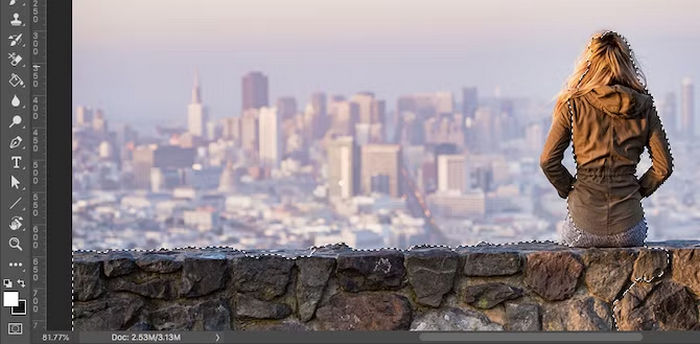
Adım 2. Bundan sonra, seçiminizi ince ayarlayın. Bunu yapmak için, görüntünüze yakınlaştırın ve sol köşeli ayraç tuşuna basarak fırçanızı küçültün. Ardından, ön plan nesnesinin bölümlerini seçime eklemek için tıklayıp sürüklemeye devam edin.
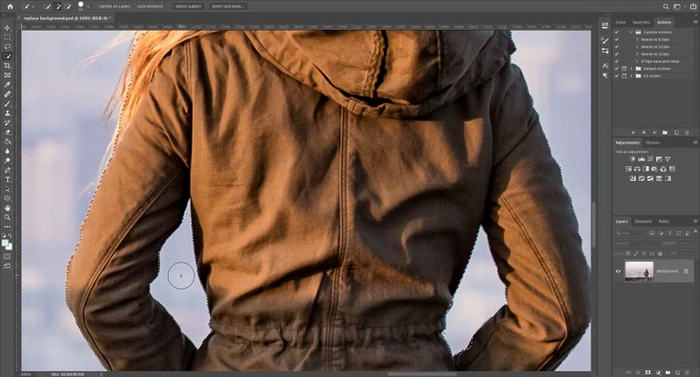
Adım 3. Şimdi, seçiminizi ince ayarlayabileceğiniz ve onu bir maske haline dönüştürebileceğiniz bir çalışma alanı açmak için ekranın üst kısmındaki seçenekler çubuğunda Select and Mask seçeneğine tıklayın.
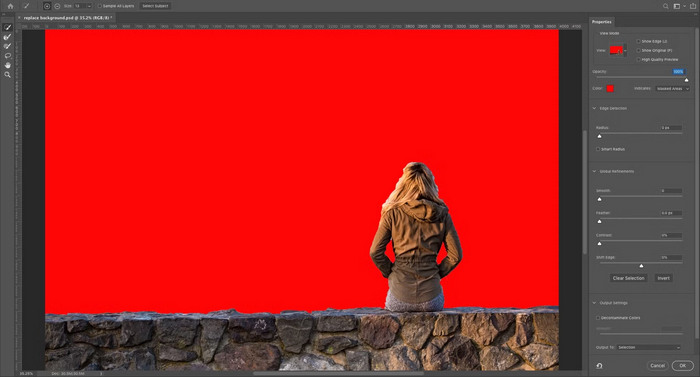
Adım 4. Sonraki adımda, renk saçılmalarını (color fringing) kaldırın. Bunu yapmak için, sağ paneldeki Output Settings bölümüne gidin. Ardından Decontaminate Colors kutusunu işaretleyin.
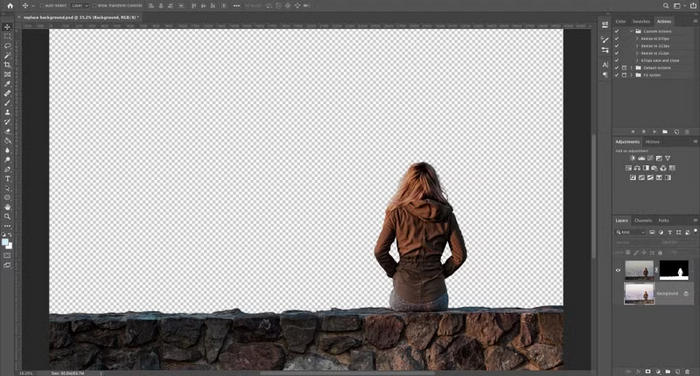
Adım 5. Şimdi, yeni arka planınızı içeren görüntüyü yapıştırın. Bunu yapmak için, görüntüyü ön planınızın bulunduğu katmanın hemen altındaki bir katmana yerleştirin.
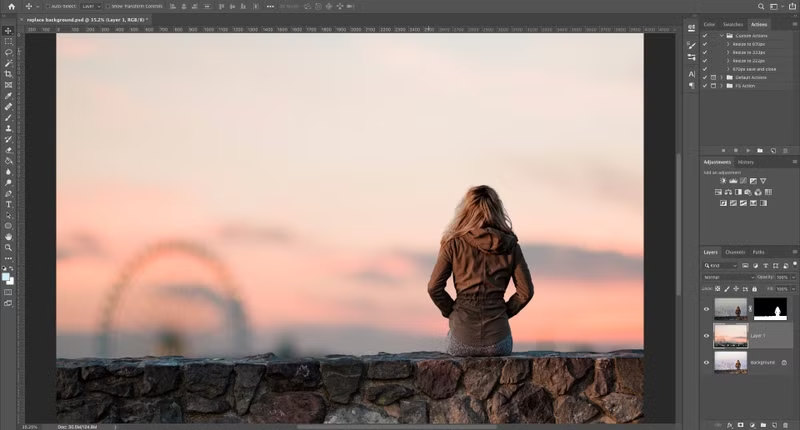
Adım 6. Katmanı istediğiniz konuma taşımak için Hand tool aracını kullanın ve gerekirse, Windows için Ctrl+T veya macOS için Cmd+T tuşlarına basarak Free Transform aracını kullanıp yeniden boyutlandırın. Boyutu ayarlamak için köşe veya kenar tutamaçlarını içeri doğru sürükleyin. Bunu yaparken görüntünün oranlarını korumak için Shift tuşunu basılı tutun.
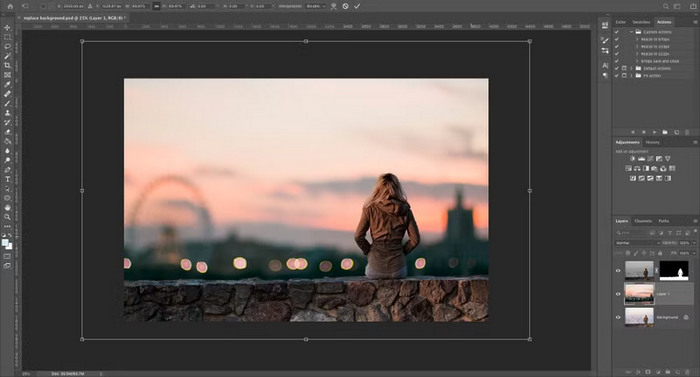
Adım 7. Son olarak, işiniz bittiğinde Tamam’a (OK) tıklayın ve tüm katman bilgilerini korumak için dosyanızı PSD formatında kaydedin. Öte yandan, dışa aktarmak isterseniz File (Dosya) menüsüne gidin, Save As seçeneğini seçin ve biçim olarak JPEG tercih edin.
Arka planı değiştirirken, her zaman orijinal fotoğrafınızın ışığına, perspektifine ve alan derinliğine uygun yeni bir arka plan seçin. Bu, konunun yeni sahneye daha doğal bir şekilde karışmasına yardımcı olur ve kes-yapıştır görünümünü önler.
Bölüm 2. Photoshop Kullanarak Arka Plan Rengi Nasıl Değiştirilir
Photoshop kullanarak arka plan rengini değiştirmek, özellikle de aracın arayüzüne ve özelliklerine aşinaysanız, aslında çok da sıkıcı bir iş değildir. Fotoğrafınızın arka plan rengini değiştirmek istiyorsanız, aşağıdaki adımları izleyin.
Adım 1. Photoshop’ta görüntünüzü zaten açtığınızı varsayarak, işe Quick Selection Tool aracını seçerek başlayın.
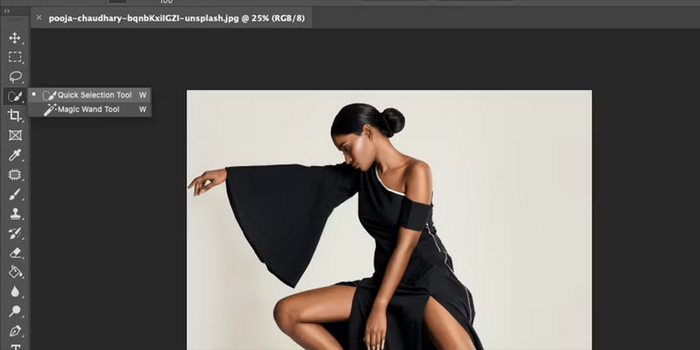
Adım 2. Ardından, ekranın üst kısmında yer alan Select Object seçeneğine tıklayın.
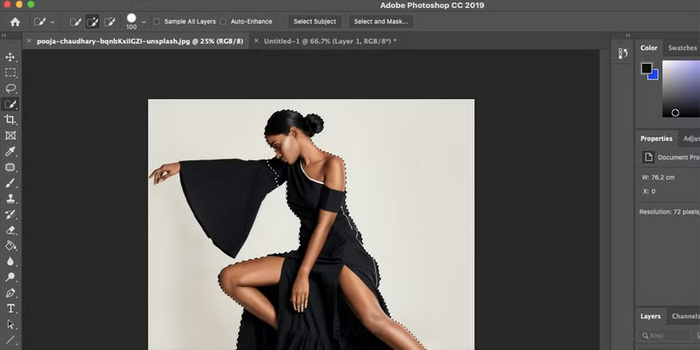
Not: Photoshop, görüntünüzdeki ana konuyu otomatik olarak algılayıp seçmek için Adobe Sensei tarafından desteklenen yapay zekâ teknolojisini kullanır.
Adım 3. Yapay zekâ bazı kısımları seçmediyse, görüntüyü yakınlaştırın ve Quick Selection aracını kullanın.
Adım 4. Alternatif olarak, seçim aracının kaçırmış olabileceği alanları kontrol etmek ve ayarlamak için klavyenizde Q tuşuna basarak Mask Mode (Maske Modu)’na geçin; burada kırmızı kaplama maskelemiş bölgeyi gösterir. Sonra Brush (Fırça) aracına geçin ve maskeye eklemek için beyaz, çıkarmak için siyah kullanın.
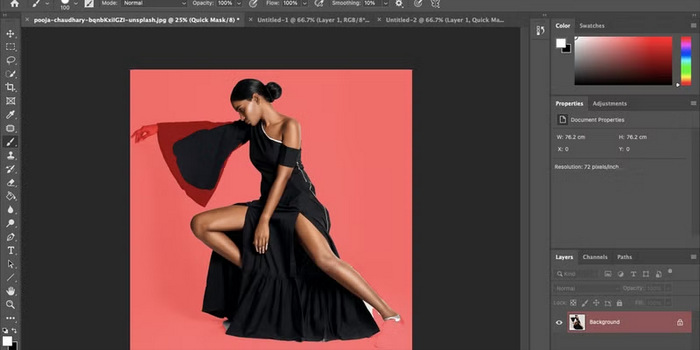
Not: Yeni arka plan rengini uyguladıktan sonra maskeyi her zaman daha da ince ayarlayabileceğiniz için, ilk seferde mükemmel olmasına takılmayın.
Adım 5. Maske hazır olduğunda, Layers panelinin alt kısmındaki Adjustment Layer (Düzenleme Katmanı) düğmesine gidin ve Solid Color seçeneğini seçin.
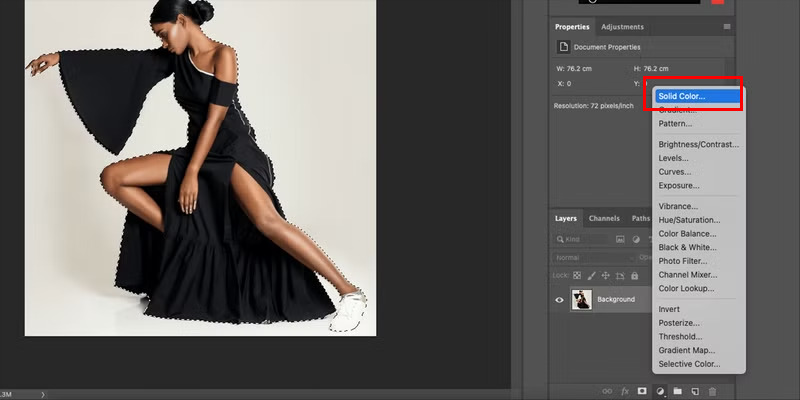
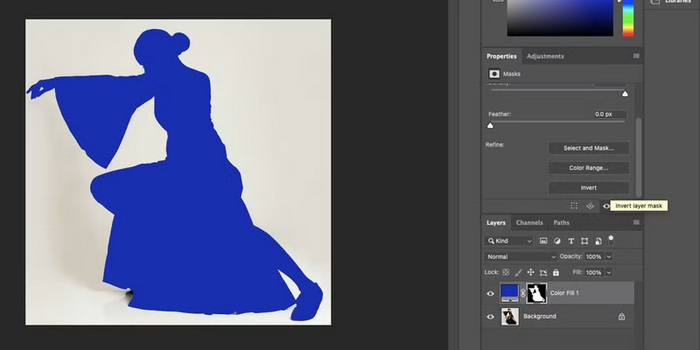
Adım 6. Şimdi, nesnenizin seçtiğiniz renkle doldurulduğunu fark edeceksiniz. Bunun arka plana uygulanmasını sağlamak için, oluşturulan maske simgesine tıklayın ve ardından Özellikler (Properties) panelinden Invert seçeneğini seçin.
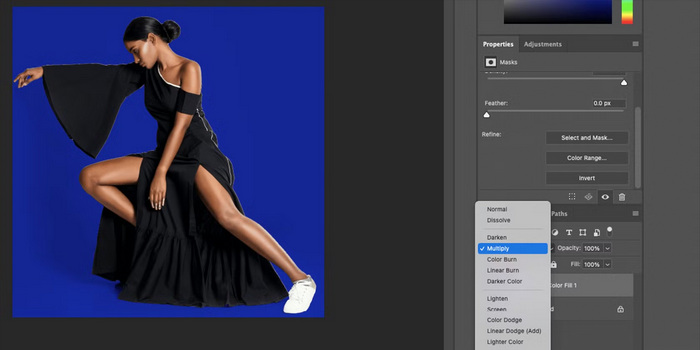
Adım 7. Bu aşamada sonucu iyileştirme zamanı. Öncelikle Layers panelindeki Blending Mode (Karıştırma Modu) ayarına gidip Multiply modunu seçin. Bu, gölgeleri ve görüntüdeki diğer ince ayrıntıları güçlendirerek daha gerçekçi bir etki oluşturur. Ayrıca, daha doğal bir görünüm elde etmek için Opacity (Opaklık) değerini de ayarlayabilirsiniz.
Adım 8. Yeni açılan ekranda Refine Edge Brush aracını seçin. Ardından tüm kenarları üzerinden geçerek onları iyileştirin.
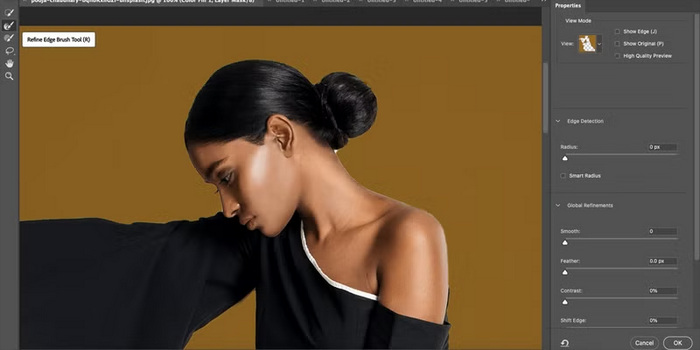
Adım 9. Artık farklı bir arka plan rengi seçebilirsiniz.
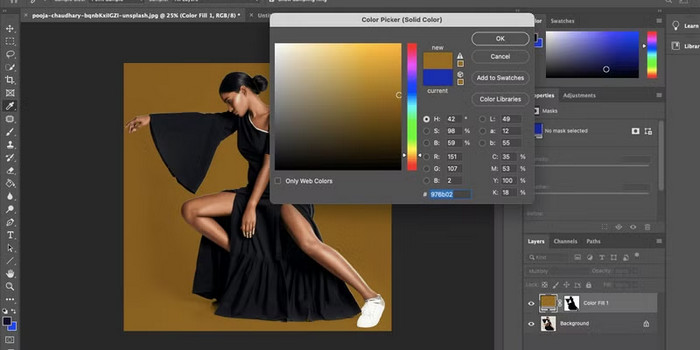
İşte bu kadar! Fotoğrafınız için düz renk bir arka plan seçerken, konuya uygun bir şey seçtiğinizden emin olun. Düz renk katmanını arka planınızın yeni rengine uyacak şekilde ayarlamaktan çekinmeyin.
Bölüm 3. Arka Plan Rengini Ücretsiz Olarak Nasıl Değiştirirsiniz? | Daha Kolay Yöntem
Photoshop’unuz yoksa ve bunun yerine ücretsiz bir alternatif arıyorsanız, endişelenmeyin; çünkü FVC Free Background Remover var. Bu araç, herhangi bir düzenleme deneyimine ihtiyaç duymadan görüntü arka plan rengini değiştirmenizi kolaylaştırır. Ayrıca araç, fotoğrafın arka planını hızlı bir şekilde kaldırmak için yapay zekâ kullanır. Bundan sonra yeni bir arka plan rengi seçebilir veya kendi arka planınızı yükleyebilirsiniz.
İşte FVC Free Background Remover ile arka plan rengini ücretsiz olarak nasıl değiştirebileceğiniz:
Adım 1. FVC Free Background aracına resmi web sitelerinden erişin.
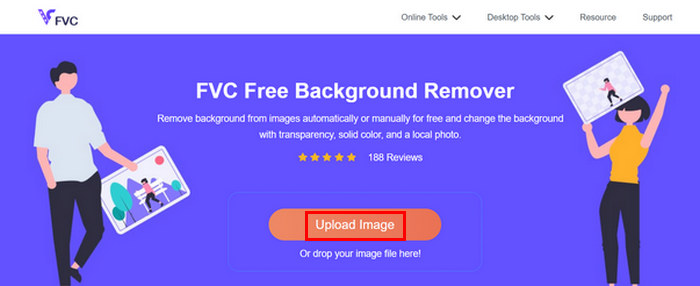
Adım 2. Fotoğrafınızı içe aktarmak için Upload Image düğmesine tıklayın.
Adım 3. Artık arka plan fotoğrafı otomatik olarak kaldırılmıştır. Kenarları iyileştirmek isterseniz, Edge Refine bölümüne gidin ve yukarıdaki silme (erase) seçeneğini kullanarak kaldırmak istediğiniz kısımların üzerine nazikçe fırça sürün.
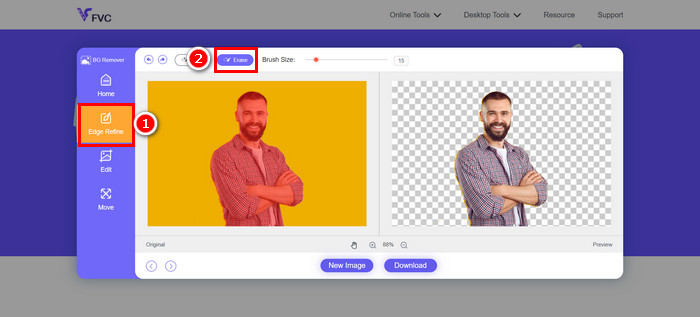
Adım 4. Bu arada, arka plan rengini değiştirmek için Edit bölümüne gidin ve fotoğrafınız için yeni bir arka plan rengi seçmek üzere Color seçeneğine tıklayın. İşiniz bittiğinde Download düğmesine basın.
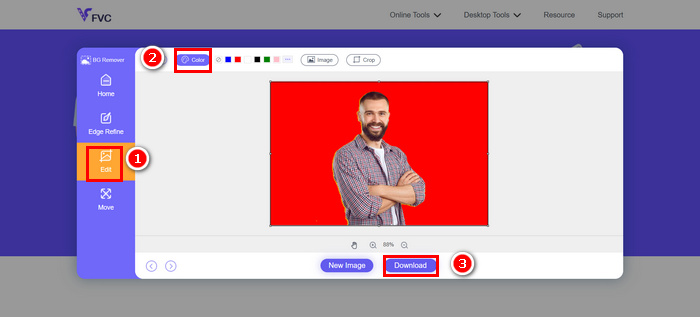
Çok hızlı ve kolay, değil mi? FVC Free Background Remover, Photoshop'ta arka plan renklerini değiştirmek için en iyi alternatiflerden biri. Basit ve oldukça sezgisel bir arayüze sahip, yapay zeka destekli ve son derece özelleştirilebilir.
İlgileniyorsanız, görüntüye arka plan ekleme hakkında daha fazla bilgi edinmek için buraya tıklayın: adding background to image.
Bölüm 4. Photoshop'ta Arka Planı Değiştirme Hakkında SSS
Yeni arka planın doğal görünmesini sağlamanın en iyi yolu nedir?
Yeni arka planın iyi uyum sağlaması için, orijinal fotoğrafınızın ışığına, gölgelerine ve perspektifine uygun bir arka plan seçin. Kenarları belirginleştirmek ve Çarpma gibi karıştırma modlarını kullanmak da daha gerçekçi bir efekt oluşturmanıza yardımcı olur.
Arka plan değişikliğini daha sonra Photoshop'ta geri alabilir veya düzenleyebilir miyim?
Evet. Çalışmanızı PSD formatında kaydederseniz, Photoshop tüm katmanları ve maskeleri korur ve istediğiniz zaman geri dönüp arka planı ayarlamanıza veya değiştirmenize olanak tanır.
Konunun etrafındaki pürüzleri yumuşatmanın bir yolu var mı?
Evet. Seçiminizin kenarlarını temizleyip yumuşatmak için Seç ve Maskele çalışma alanındaki Kenarı İncelt Fırça Aracını kullanabilir, böylece daha cilalı bir görünüm elde edebilirsiniz.
Sonuç
Photoshop’ta arka plan değiştirmek ilk başta karmaşık görünebilir, ancak doğru araçlar ve yöntemlerle bunu kolayca mükemmelleştirebilirsiniz. Ayrıca, bilgisayarınızda Photoshop yüklü değilse veya bütçenize uymuyorsa, fotoğraflarınızın arka planını ücretsiz ve zahmetsizce değiştirmek için FVC Free Background Remover aracını deneyebilirsiniz.
-
 Photoshop'ta Kırpma Nasıl Yapılır: Başlangıç Rehberi [2025]
 Takip edilmesi kolay bu kılavuzla Photoshop'ta görüntülerin nasıl kırpılacağını keşfedin. Ayrıca fotoğraf kırpma için alanları nasıl seçeceğinizi, en boy oranlarını nasıl ayarlayacağınızı ve daha fazlasını öğrenin.
-
 3 Yol Kullanarak Fotoğraftaki Görüntüyü Netleştirme [Hızlı Eğitim]
 Netleştirilmemiş görüntüyle ilgili sorun mu var? Burada, eklediğimiz üç yolu kullanarak Photoshop'ta görüntülerin nasıl netleştirileceğini tanıtacağız.
-
 Photoshop'ta Filigran Nasıl Eklenir? [Başlangıç Kılavuzu]
 Photoshop'ta bir videoya nasıl filigran ekleneceğini bilmek ister misiniz? Bu durumda, bu makale size bilmeniz gereken bir veya iki şeyi sağlayacaktır.
