


 Video Dönüştürücü Ultimate
 Ekran kaydedicisi
 Video Onarımı
 Güvenli İndirme
PowerPoint'te Resimleri Sıkıştırmanın En İyi Yolları
Bir PPT ilk etapta çok büyük olmayabilir, ancak içine her türlü net resim, yüksek kaliteli video ve büyük metin paragrafları ekledikten sonra, devasa bir dosya haline gelebilir. Bu sırada, bitmiş PPT'nizi e-posta veya sosyal medya aracılığıyla başkalarına göndermeye çalıştığınızda, dosya boyutu sınırlamalarıyla karşılaşacağınızı göreceksiniz. Kamuya sunduğumuz PPT'deki resimler çok büyükse, sayfanın tüm içeriğinin yüklenmesinde de gecikmeye neden olabilir. Bu, izleyicinin bizim hakkımızdaki izlenimini etkiler.
Peki bu tür bir sorunu çözmeye nereden başlamalıyız? PowerPoint’te fotoğrafları sıkıştırmayı deneyin. Hem Windows hem de Mac için PowerPoint araçları görüntü sıkıştırma özelliği sunar. Bu kılavuzda, bunu ayrıntılı olarak nasıl uygulayacağınızı öğreteceğiz. Daha karmaşık görüntülerle ilgili başka ihtiyaçlarınız olabileceğini düşünerek, en profesyonel üçüncü taraf sıkıştırıcıları da önereceğiz. Tüm bunlar, mümkün olan en akıcı sunumu hazırlayabilmeniz için.

Bölüm 1. Windows'ta PowerPoint'te Resimler Nasıl Sıkıştırılır
Bilgisayarlardan başlayalım.
İşte Windows bilgisayarda PowerPoint'te bir fotoğrafın nasıl sıkıştırılacağı.
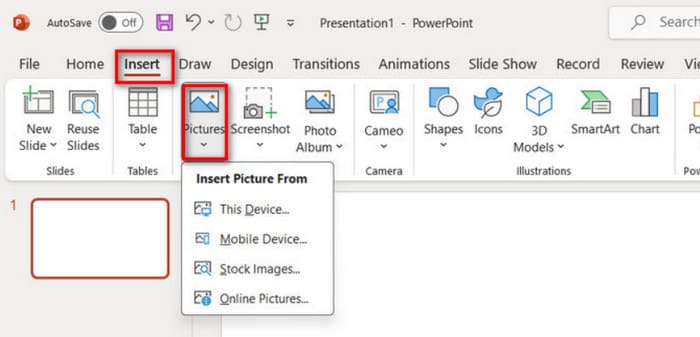
Adım 1. PowerPoint’inizi açın, Ekle > Resimler bölümüne gidin ve sıkıştırmak istediğiniz görüntüleri ekleyin.
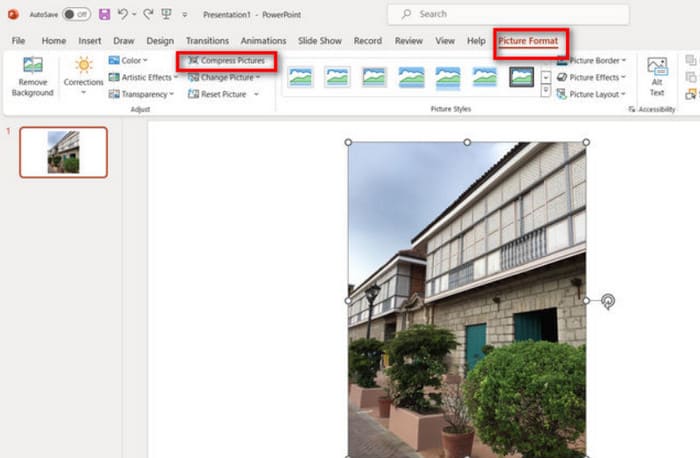
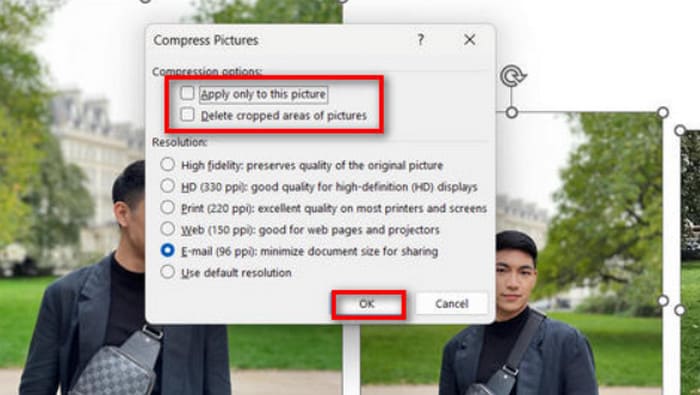
Adım 2. Görseli seçin, ardından Resim Biçimi sekmesi altındaki Resimleri Sıkıştır seçeneğine tıklayın.
Adım 3. Sıkıştırma seçeneklerinizi ve hedef çözünürlüğü seçin. PowerPoint’in sunduğu seçenekler esnektir. Sıkıştırmadan sonra resimlerinizin çözünürlüğünü özelleştirmenize olanak tanır.
Adım 4. Yalnızca seçili görseli değiştirmek için Yalnızca bu resme uygula seçeneğini işaretleyin ve ardından onaylayın.
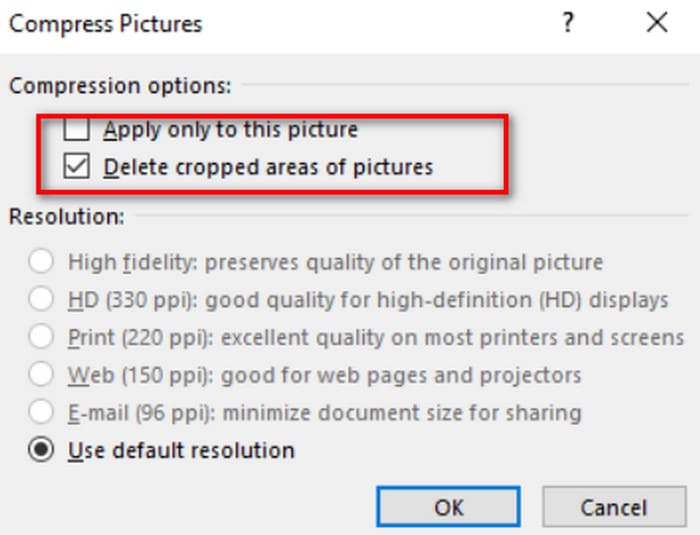
Yukarıdaki adımlar, geçerli fotoğrafı sıkıştırmak istediğinizde geçerlidir. Bu fotoğraf zaten kırptığınız bir fotoğrafsa, lütfen Resimlerin kırpılmış alanlarını sil seçeneğini açmayı unutmayın. Bu, geçerli fotoğrafın dosya boyutunu da bir miktar azaltacaktır.
Windows'ta birden fazla resmi aynı anda sıkıştırmak istiyorsanız okumaya devam edin.
İşte PPT'de resimlerin nasıl sıkıştırılacağı.
Adım 1. Ekle sekmesine gidin ve görüntülerinizi içe aktarmak için Resimler seçeneğini seçin.
Adım 2. Tüm fotoğrafları seçmek için sağ tıklayın, ardından Resim Biçimi sekmesine gidip Resimleri Sıkıştır’a tıklayın.
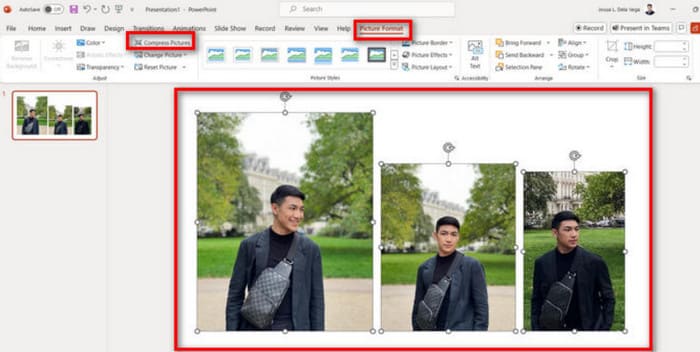
Adım 3. Sıkıştırma ayarlarınızı seçin. Sunumdaki tüm görüntüleri sıkıştırmak için Yalnızca bu resme uygula seçeneğinin işaretini kaldırın. Hazır olduğunuzda Tamam’a tıklayın.
Bölüm 2. Mac'te PowerPoint'te Fotoğrafları Sıkıştırın
Mac bilgisayarlarda PowerPoint ayrıca görüntü boyutlarını sıkıştırmayı da destekler. Mac kullanıcısıysanız lütfen bu alt bölüme bakın.
MacBook'ta PowerPoint'te resimlerin nasıl sıkıştırılacağı aşağıda açıklanmıştır.
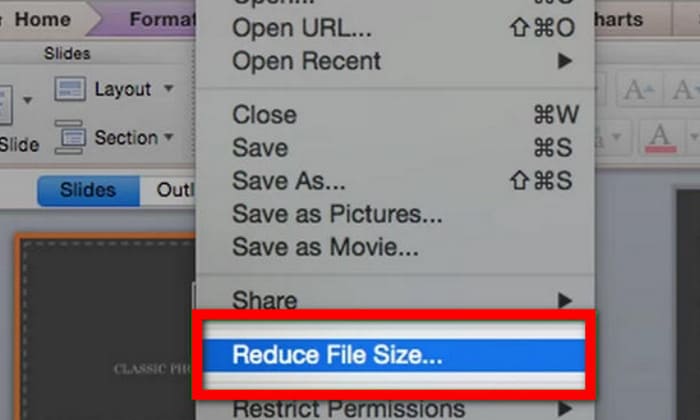
Adım 1. PowerPoint dosyanızı açın, Dosya menüsüne gidin ve Dosya Boyutunu Azalt seçeneğini seçin.
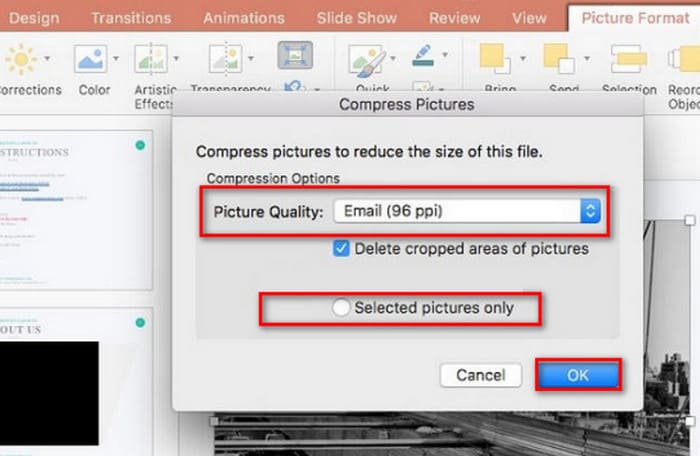
Adım 2. Açılan pencerede, Resim Kalitesi açılır menüsünden E-posta (96 ppi) seçeneğini seçin ve Resimlerin kırpılan alanlarını sil kutusunu işaretleyin.
Adım 3. Yalnızca seçili resimler seçeneğini işaretleyin ve ardından Tamam’a tıklayın.
Mac'inizde birden fazla resmin boyutunu aynı anda sıkıştırmak istiyorsanız lütfen şu adımları izleyin.
Adım 1. Dosya menüsünden Dosya Boyutunu Azalt seçeneğini seçin.
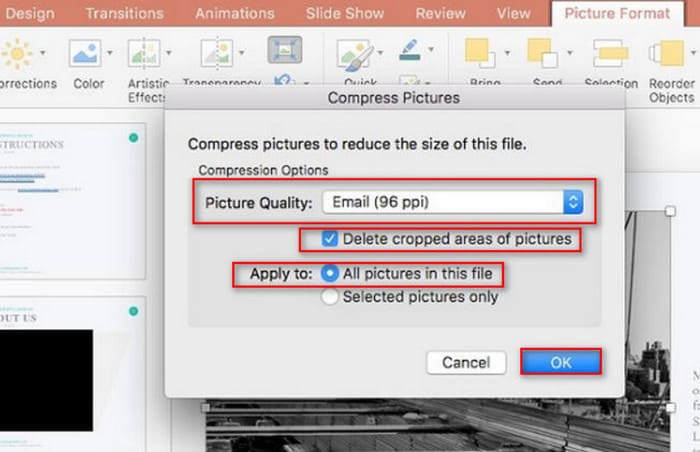
Adım 2. Resim Kalitesi altında E-posta (96 ppi) seçeneğini seçin. Resimlerin kırpılan alanlarını sil kutusunu işaretleyin.
Adım 3. Bu dosyadaki tüm resimler seçeneğini işaretleyin, ardından Tamam’a tıklayın.
Bölüm 3. Üçüncü Taraf Araçlarını Kullanarak PowerPoint İçin Görüntüleri Nasıl Sıkıştırırsınız
PowerPoint’in Resim Sıkıştırma özelliği kullanımı kolay ve etkilidir, ancak resimlerinizin kalitesini önemli ölçüde düşürebilir. Bu da PPT’nizin profesyonel görünmemesine ve yeterince iyi görüntülenmemesine neden olur. Bu yüzden FVC Free Image Compressor gibi profesyonel bir araç kullanmanızı öneriyoruz. Öncelikle, PPT’nize eklemek istediğiniz görüntüleri bu çevrimiçi platforma yükleyin. Tek tıklamayla istediğiniz boyuta kadar sıkıştırabilirsiniz. Platformda yerleşik temel görüntü düzenleme özellikleri bulunur; resmi döndürebilir, çevirebilir veya yeniden boyutlandırabilirsiniz. Her şey hazır olduğunda, düzenlenen görüntüyü bilgisayarınıza kaydedin. Ardından bu görüntüyü PPT’nize ekleyin. Tüm süreç boyunca herhangi bir yazılım indirip kurmanız gerekmediğini unutmayın. Sadece tarayıcınızı açmanız yeterli. Daha da şaşırtıcı olan, FVC Free Image Compressor aracının tamamen ücretsiz olmasıdır.
İşte FVC Ücretsiz Görüntü Sıkıştırıcı ile PowerPoint'te fotoğrafların nasıl sıkıştırılacağı.
Adım 1. Tarayıcınızla FVC Free Image Compressor sitesini açın.
Adım 2. Sıkıştırmak istediğiniz dosyayı eklemek için Görüntü Yükle seçeneğine tıklayın.
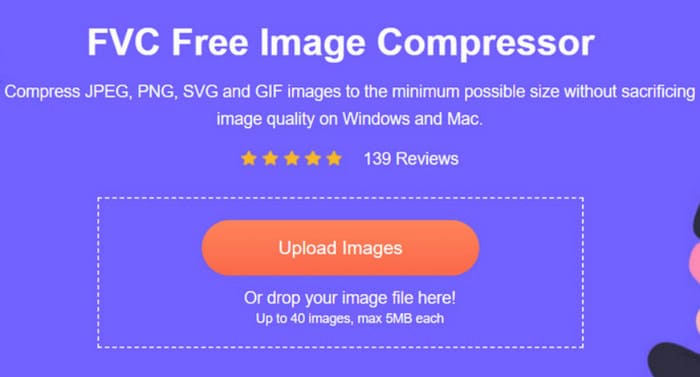
Adım 3. Sıkıştırma otomatik olarak başlayacaktır. Ardından sonucu kontrol edin ve küçültülmüş görüntüyü kaydetmek için İndir seçeneğine tıklayın.
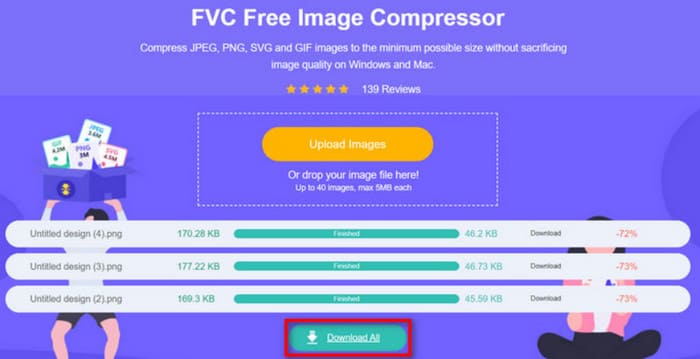
Sıkıştırma işlemi tamamlandıktan sonra FVC Free Image Compressor, sıkıştırılmış görüntünün sıkıştırılma yüzdesini ve sıkıştırma öncesi ve sonrası boyutunu ekranda gösterecektir.
Sıkıştırma oranı çok büyük olmasına rağmen, görüntü kalitesinin önemli ölçüde etkilenmediğini görünce şaşıracağız. FVC Free Image Compressor gelişmiş optimizasyon ve sıkıştırma algoritmaları kullanır.
Bölüm 4. PowerPoint'te Fotoğrafları Sıkıştırmanın SSS'leri
PowerPoint dosyamın boyutu neden bu kadar büyük?
Birçok kişi PowerPoint dosyaları oluştururken yüksek çözünürlüklü resimler eklemeye alışkındır. Ve uygun pozisyonlara video animasyonları ve geçiş efektleri yerleştirin. Tüm bu tasarım öğeleri dosyanızı büyük yapacaktır. PowerPoint'i depolama ve iletim için daha kolay bir biçime dönüştürmek istiyorsanız, içine eklenen resimleri veya videoları sıkıştırmanızı öneririz. Ancak lütfen bunu aklınızda bulundurun ve fotoğrafların getirdiği görsel kaliteden çok fazla ödün vermeyin.
PowerPoint'te bir resim nasıl sıkıştırılır?
PowerPoint’in kendisinde görüntü sıkıştırma özelliği bulunur. Bunu uygulamaya başlamak için hedef resimleri seçmeniz ve araç çubuğunda Resim Biçimi > Resimleri Sıkıştır yolunu izlemeniz gerekir.
Bir resmi nasıl sıkıştırabilirim?
Birçok profesyonel görüntü sıkıştırıcı vardır. Adobe Photoshop, FVC Free Image Compressor, Google Photos, TinyPNG ve daha fazlası arasından seçim yapabilirsiniz. GIF sıkıştırıcılar arıyorsanız, EZgif, VEED.io, FreeConvert ve diğerlerine göz atın.
Sonuç
İster Windows ister Mac kullanıcısı olun, bu kılavuzda PowerPoint’te fotoğrafları sıkıştırmanın yollarını bulabilirsiniz. PowerPoint yerleşik resim sıkıştırmaya sahip olsa da, resim kalitesi ile dosya boyutu arasında daha iyi bir denge kurmanıza yardımcı olmayabilir.
Daha verimli bir PowerPoint resim sıkıştırması gerçekleştirmek için ihtiyaçlarınızı karşılamak üzere FVC Free Image Compressor gibi profesyonel bir araç kullanmayı düşünün. Kullanımı kolaydır ve hızlı yüklenir. Görüntüleri işlemek için çalıştırma adımları da yukarıda belirtilmiştir.
-
 PowerPoint'te Bir Resim Nasıl Yeniden Boyutlandırılır [Boyut Değiştirmenin En Hızlı Yolu]
 PowerPoint'te resimlerin nasıl yeniden boyutlandırılacağını öğrenmek, özellikle sununuzda kullanmak istiyorsanız çok önemlidir. Nasıl yapılacağını öğrenmek için bu makaleyi okuyun.
-
 PowerPoint'te Oynatılmayan Video Nasıl Onarılır | Hızlı rehber
 PowerPoint videonuz oynatılmıyor mu? Bunları zahmetsizce çözmek için en iyi beş çözümümizle, şu anda oynatılmayan gömülü videoların yarattığı hayal kırıklığının üstesinden gelin.
-
 YouTube için Videoyu Sıkıştırmanın 2 Yolu
 YouTube videoları büyük ve yüklenmesi yavaş mı? YouTube için video dosyası boyutunu çevrimiçi olarak ve bilgisayarda 2 şekilde daha küçük hale getirin.
