


 Video Dönüştürücü Ultimate
 Ekran kaydedicisi
 Video Onarımı
 Güvenli İndirme
Bir Görüntüyü Siyah Beyaza Dönüştürme Hakkında Tam Kılavuz
Renkli resimlerin ortaya çıkışı, siyah beyazı işe yaramaz hâle getirmiş gibi görünüyor. Peki gerçekten öyle mi? Görünüşe göre siyah beyaz tonlar hayatımızdan tamamen kaybolmuş değil. İnsanlar siyah beyaz fotoğraflar gördüklerinde, genellikle insanların en temel hatlarına ve nesnelerin dokusuna daha çok odaklanırlar. Sanatçılar, tarihî belgesellerde geçmiş zaman etkisini vurgulamak için sıkça siyah beyaz kullanır. Bazı tasarımcılar ise bir görüntünün belirli bir kısmını öne çıkarmak için önce görüntüyü siyah beyaza dönüştürür, ardından üzerine parlak bir renk eklemeyi tercih eder. Fotoğraflarınızın da zamansız bir yolculuktan gelmiş gibi ya da daha dramatik görünmesini istiyorsanız, bu makalede önerdiğimiz yöntemleri deneyerek görselleri siyah beyaza çevirmeyi deneyebilirsiniz. Farklı platformlardaki kullanıcıların deneyebilmesi için hem masaüstü hem de çevrimiçi seçenekler sunacağız.

Bölüm 1. Photoshop'ta Bir Görüntüyü Siyah Beyaz Yapma
Bir görüntüde bazı değişiklikler yapmamız gerektiğinde, aklımıza gelen ilk araç, fotoğraf endüstrisinde standart haline gelen ve o kadar popüler hale gelen Adobe Photoshop programıdır. Bu program grafik endüstrisinde standart haline gelmiştir ve görüntülerimizin siyah beyaz dahil her şeye benzemesine yardımcı olabilir. Bilgisayarınızda hangi sisteme sahip olduğunuz önemli değildir. Bilgisayarınıza Photoshop'u yükleyip kullanmaya başlayabilirsiniz. Renk tonlarını değiştirmenin yanı sıra, kırpma, seçme, kaliteyi artırma, kirlilikleri giderme vb. gibi resme daha fazla efekt eklemek için de kullanabiliriz.
Burada Photoshop'ta bir resmi siyah beyaza nasıl dönüştüreceğinizi anlatacağız. Aşağıdaki adımları izleyin.
Adım 1. Bilgisayarınıza Adobe Photoshop’u indirin. Yeni bir kullanıcıysanız, önce 7 günlük ücretsiz deneme süresinden yararlanabileceğinizi unutmayın. Ancak Photoshop ücretli bir programdır ve hizmeti kullanmaya devam etmek için hesabınızı yükseltmeniz gerekir.
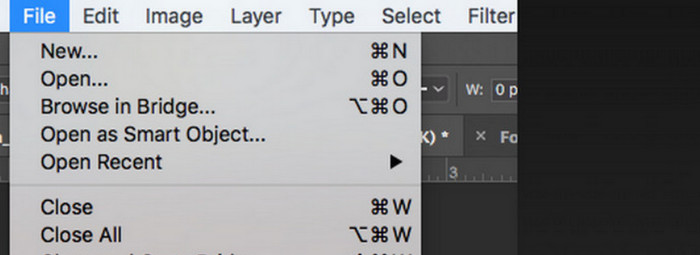
Adım 2. Programı başlattıktan sonra File > Open’a tıklayın ve siyah beyaza dönüştürmek istediğiniz renkli görüntüyü seçin.
Adım 3. Görüntü yüklendiğinde Window menüsüne gidin ve Adjustments’a tıklayın. Burada bir black-and-white simgesi bulacaksınız. Ona tıklayın.
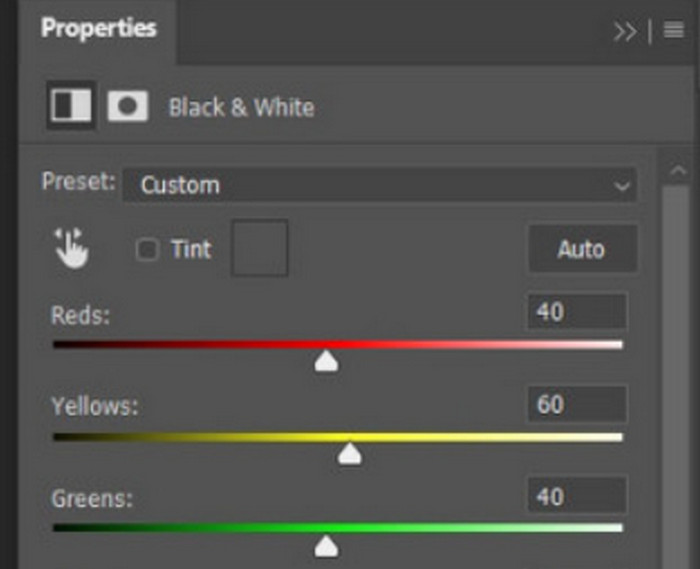
Adım 4. Properties paneli açılacaktır. Color Slider’ı seçin, ardından görüntünüzün gri tonlarını ayarlamak için kaydırıcıyı hareket ettirin. Fotoğrafın siyah beyaz görünümünden memnun kalana kadar ayarlarınızı dikkatlice yapın.
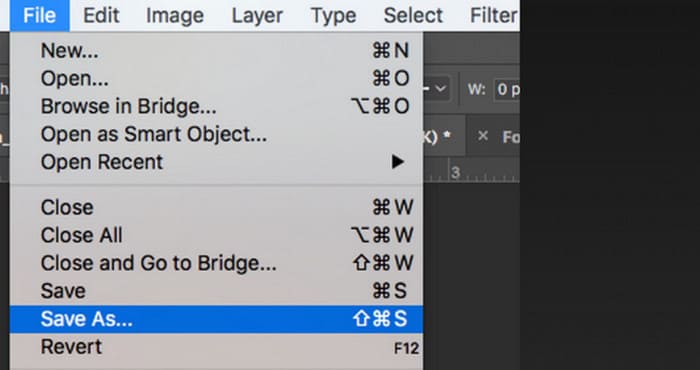
Adım 5. Son olarak sol üst köşedeki File menüsüne tıklayın ve açılır listeden Save As’i seçin. Ardından dönüştürdüğünüz görseller için bir kayıt konumu belirleyin.
Yukarıdaki adımları tamamladıktan sonra, resmi başarıyla siyah beyaza çevirdik. Ancak, işlem sırasında kullanıcılar Photoshop'un arayüzünün gerçekten karmaşık olduğunu ve bazı düğmelerin bulunmasının kolay olmadığını görebilirler. Tam özellikli olmasına rağmen, acemiler Photoshop'u neredeyse kullanamaz; yazılımın yavaş çalışma şekline alışmak için genellikle uzun bir öğrenme ve pratik süresine ihtiyaç duyarız. Eğer etrafta dolaşmak istemiyorsanız ve doğrudan konuya girip resmi hemen siyah beyaz yapmaya başlamak istiyorsanız, daha basit bir çözüm bulmak için okumaya devam edin.
Bölüm 2. Görüntüyü Çevrimiçi Siyah Beyaza Dönüştürün
Bazı çevrimiçi araçlar, bir renkli resmi siyah beyaza dönüştürmek için biraz zahmetli olan Adobe Photoshop'tan kesinlikle daha iyi bir seçenektir. Kurulum ve indirme adımlarını gerçekleştirmemizi gerektirmezler ve doğrudan tarayıcıda kullanılabilirler. Burada, renk tonlarını siyah beyaza ayarlayabilen ve şu anda JPG, PNG, SVG vb. gibi formatlarda resim yüklemeyi destekleyen Pixelied Photo Editor'ı denemenizi öneririz. Bu çevrimiçi yardımcının ayrıca çalışmalarımızı daha güzel hale getirmemize yardımcı olabilecek bazı iyi resim kırpma ve düzenleme bölümleri vardır.
İşte Pixelied Photo Editor ile bir fotoğrafı siyah beyaz yapmanın yolu.
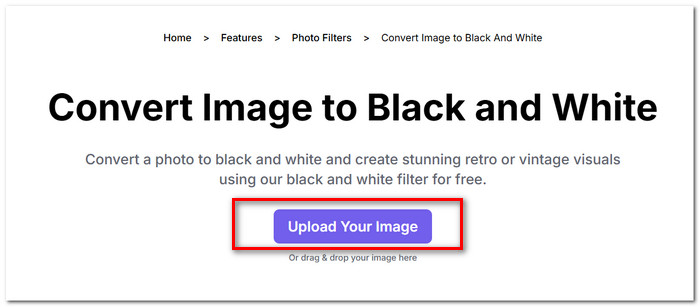
Adım 1. Pixelied Image to Black and White Converter’ın web sitesine gidin. Upload Your Image’a tıklayın ve dönüştürmek istediğiniz dosyayı ekleyin.
Adım 2. Yüklediğiniz görüntü açıldığında, Edit menüsünden Image > Filters yolunu izleyin. Black and White filtresini bulun ve görüntünüze uygulayın.
Adım 3. Dönüştürme işlemi tamamlandıktan sonra, görüntüyü bilgisayarınıza kaydetmek için Download’a tıklayın.
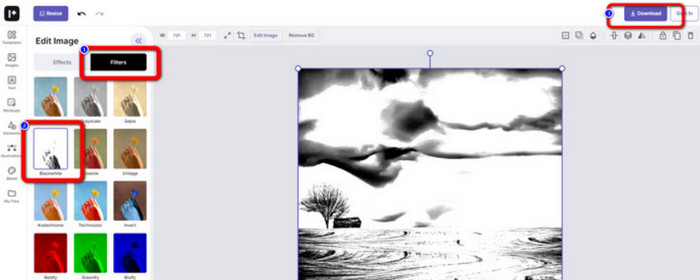
Pixelied ile bir görüntüyü siyah beyaza dönüştürme işlemi anlıktır ve platformun arayüzü Adobe Photoshop’a kıyasla çok daha sadedir. Ancak siyah beyaz filtresini tam olarak uygulayabilmek için kullanıcıların hesaplarını ücretli sürüme yükseltmeleri gerekir. Bu fotoğraf renk geliştiricinin ücretsiz sürümü yalnızca 2 GB depolama alanı sunar. Uygularken dikkat etmemiz gereken noktalar bunlardır.
Bölüm 3. Bonus İpucu - Siyah Beyaz Görüntüyü Tekrar Renkli Hale Getirin
Picwand Görüntü Renklendirici
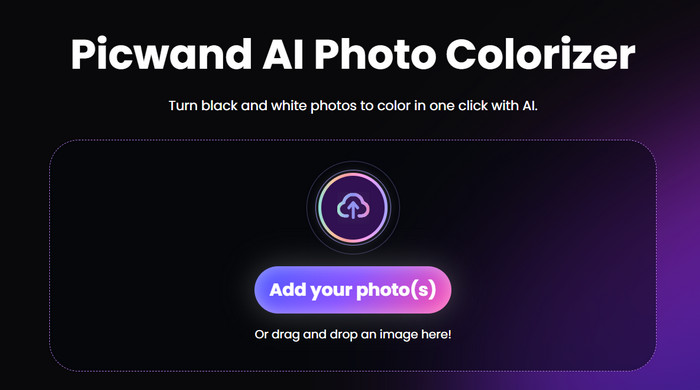
Artık bir resmi nasıl siyah beyaz yapacağımızı tam olarak biliyoruz. Peki tersine, orijinalde siyah beyaz olan bir fotoğrafı düzeltip, fotoğraftaki insanlara yeniden renk kazandırabilecek bir araç var mı? İşte burada çevrimiçi bir fotoğraf düzenleyicisi olan Picwand Image Colorizer devreye giriyor. En yeni yapay zekâ teknolojisiyle desteklenen bu araç, eski fotoğrafları renklendirmek için gelişmiş algoritmalar kullanabiliyor. Karmaşık ve ince ayarlar yapmamıza gerek yok; tek bir tıklamayla Picwand Image Colorizer siyah beyaz fotoğrafları yeniden renkli hâle getirebiliyor.
Bölüm 4. Bir Görüntüyü Siyah Beyaza Dönüştürmenin SSS'leri
Bir görüntü doğrudan renkliden siyah beyaza dönüştürülebilir mi?
Elbette. Manuel renk ayarlamaları gerektirmeyen bazı akıllı araçlar kullanabiliriz. Bu araçlar orijinal görüntüye siyah beyaz bir filtre yerleştirecektir.
Hangi fotoğraflar siyah beyaza daha iyi dönüşür?
Net çizgiler, şekiller ve kenarlıklar içeren bir görüntü, siyah beyaza dönüştürüldüğünde en iyi şekilde çalışır. Siyah beyaz bir filtre, görüntüdeki safsızlıkları görmezden gelmenizi ve yalnızca en orijinal çizgilere konsantre olmanızı sağlar.
Siyah beyaz fotoğraflar için en iyi format hangisidir?
Elbette en iyi seçim JPG’dir; en uyumlu biçimlerden biridir ve görüntü boyutu ile kalite arasında denge kurarak, dosyanın çok büyümemesini sağlarken görüntü kalitesinden de fazla ödün vermez. Görseliniz başka bir biçimdeyse, düzenleme ve işleme yapmadan önce bir aracı kullanarak onu bir JPG dosyasına dönüştürebilirsiniz.
Sonuç
Bu makalede, Photoshop gibi en klasik fotoğraf düzenleme yazılımını kullanmak ve çevrimiçi bir editörü denemek de dâhil olmak üzere, görselleri siyah beyaza çevirmenin iki yolunu ele aldık. Adobe Photoshop bu işi en incelikli şekilde yerine getirir, ancak aboneliği pahalıdır ve kullanımı karmaşık olabilir. Deneyimi az olan kullanıcılar, arayüzü yeni başlayanlar için daha uygun olan Pixelied’i tercih edebilir.
-
 Photoshop'ta Renk Nasıl Değiştirilir | 2025 Kapsamlı Kılavuz
 Photoshop'ta arka plan rengini nasıl değiştireceğinizi öğrenerek yaratıcılığınızı bir sonraki seviyeye taşımak ister misiniz? Bu makalede bilmeniz gereken her şey var. Şimdi oku!
-
 GIMP Kullanarak Görüntüden Arka Plan Nasıl Kaldırılır
 GIMP'e ve görüntülerden arka planların adım adım kaldırılması sürecine başlayın. Bugün GIMP kullanarak şeffaf görüntüler oluşturmanın etkili yollarını keşfedin!
-
 Görüntüden Arka Plan Nasıl Kaldırılır: Sorunsuz Araçlar
 Herhangi bir görüntüden arka planı zahmetsizce kaldırmak için altı aracı keşfedin. Bugün karmaşık düzenlemeye elveda deyin ve görüntü arka planlarını kolaylıkla silin!
