


 Video Dönüştürücü Ultimate
 Ekran kaydedicisi
 Video Onarımı
Photoshop'ta Arka Plan Nasıl Kaldırılır [2025 Rehberi]
Arka planı kaldırmak artık özellikle öğrenciler ve profesyoneller için bir zorunluluk hâline geliyor. Çoğunlukla okulda, öğrencilerin yalnızca fotoğraftaki ana özneye veya objeye ihtiyaç duydukları projeler hazırlamaları gerekirken, grafik tasarımcı gibi profesyoneller sunumlar, pazarlama materyalleri ve sosyal medya içerikleri için temiz, düzgün görseller oluşturmak amacıyla arka plan kaldırma işlemini kullanır. Bu rehberde şimdi, Photoshop’ta arka planı kaldırmanın dört etkili yolunu öğreneceksiniz. Ayrıca, arka plan silme konusunda en iyi alternatiflerinden birini keşfetme fırsatını kaçırmayın. Devamı için kaydırın!

Bölüm 1. Photoshop'ta Hızlı Seçim Aracıyla Arka Plan Nasıl Kaldırılır
Photoshop'ta arka planı nasıl kaldıracağınızı öğrenmek istiyorsanız, Hızlı Seçim Aracı yeni başlayanlar için en uygun seçeneklerden biridir. Bu yöntem, nesnenizin kenarlarını renk ve dokuya göre otomatik olarak algılar ve seçer. Kullanıcılar, saklamak istedikleri alanın üzerini boyar ve Photoshop seçimi akıllıca genişletir. Bu yöntem, nesne ile arka plan arasında yüksek kontrast bulunan görüntüler için idealdir.
İşte Hızlı Seçim Aracı ile Photoshop’ta arka planı nasıl kaldıracağınız:
Adım 1. Önce, üst menüden Dosya sekmesine gidip Aç’a tıklayarak fotoğrafınızı Photoshop’ta açın. Ardından, sol paneldeki araç çubuğundan Nesne Seçimi aracını seçin.
Adım 2. Sonra imlecinizi fotoğrafınızdaki öznenin üzerine götürün ve maviye dönmesini bekleyin. Bu arada, eğer otomatik olarak maviye dönmezse, imlecinizi küçük daireler çizerek hareket ettirin.
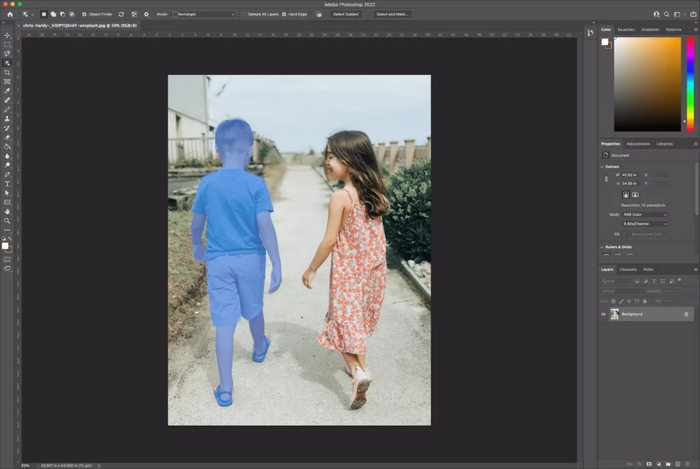
Adım 3. Şimdi, fotoğrafınızın arka planını silmek için, fotoğrafta kalmasını istediğiniz tüm nesneleri seçerken Shift tuşuna basılı tutun.
Adım 4. Daha sonra Seç’e gidin ve Ters Çevir’i seçin. Böylece seçiminiz tersine döner. Bu, artık arka plandaki alanların nesneler yerine seçildiği anlamına gelir.
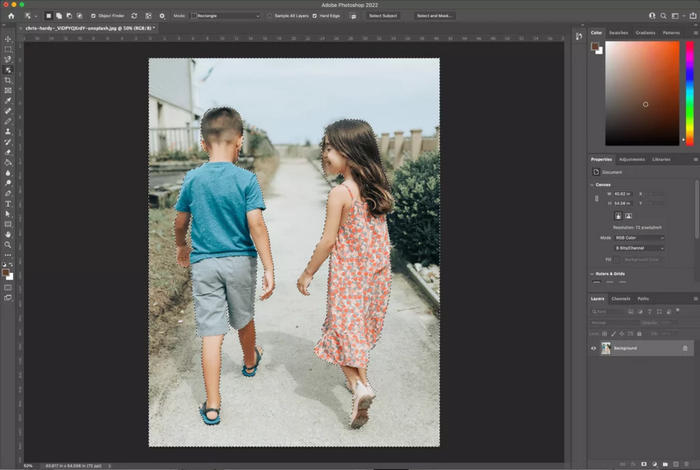
Adım 5. Görselinizin katmanının sağ tarafındaki kilit simgesine tıklayarak katmanın kilidini açın. Bundan sonra, başka katmanınız yoksa katman adı Katman 0 olarak değişecektir.
Adım 6. Son olarak, arka planı kaldırmak için Silgi Aracı’na tıklayın ve arka planı silmeye başlayın.
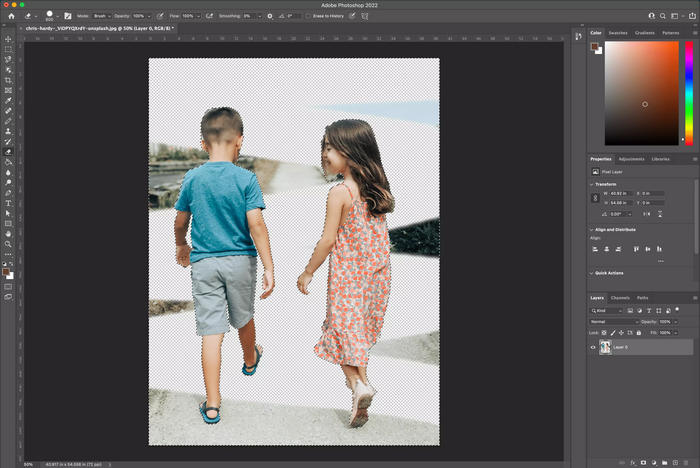
Arka planı silmeye başlamadan önce fırça darbenizi büyük yapmanız arka planı kolayca silebilmeniz açısından iyi olacaktır.
Bölüm 2. Arka Plan Silgisi Aracını Kullanarak Photoshop'ta Arka Planı Silin
Arka Plan Silgi Aracı, özellikle yüksek kontrastlı görsellerle çalışırken Photoshop'ta arka planı nasıl kaldıracağınızı öğrenmek istiyorsanız kullanışlı bir yöntemdir. Bu yöntem, arka plan üzerinde fırçalama yaparak çalışır ve imlecinizin altındaki örneklenen renkle eşleşen pikselleri otomatik olarak siler. Ayrıca, bu araç saç, kürk veya diğer ince ayrıntıların etrafındaki kenarları temizlemek için de mükemmeldir. Diğer yöntemlere göre daha fazla zaman ve çaba gerektirse de, size daha fazla kontrol sağlar ve daha temiz ve daha hassas bir sonuç elde etmenize yardımcı olur.
İşte Arka Plan Silme Aracı ile Photoshop’ta bir arka planı nasıl sileceğiniz:
Adım 1. Önce, görselinizi Photoshop’ta açın. Ardından, Arka Plan katmanına sağ tıklayın ve Katmanı Çoğalt’a tıklayın.
Adım 2. Sonra, sol paneldeki araç kutusundan Arka Plan Silgi aracını seçin. Bu aracın Silgi aracının altında gizli olabileceğini unutmayın. Erişmek için Silgi aracına tıklayıp basılı tutarak Arka Plan Silgi aracını görünür hâle getirin.
Adım 3. Daha sonra, araç seçenek çubuğunda fırça simgesine tıklayarak fırça panelini açın. Buradan fırçanızın sertliğini değiştirebilirsiniz.
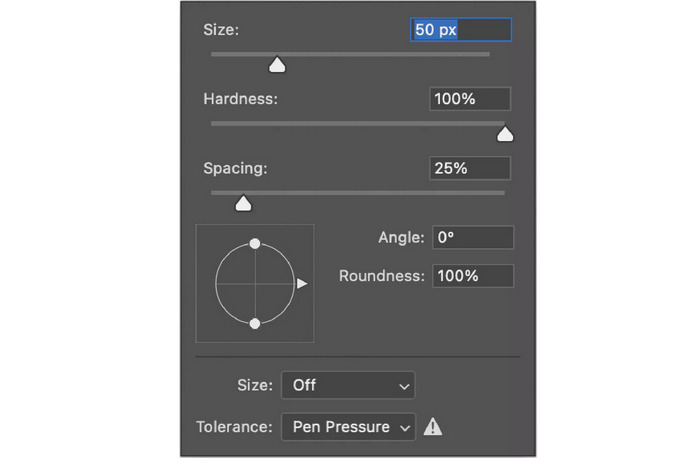
Not: Çalıştığınız görsele göre fırça boyutunu dilediğiniz gibi ayarlayabilirsiniz.
Adım 4. Şimdi, araç seçenek çubuğunda Örnekleme’yi Sürekli olarak ayarlayın; bu, fırça boyutu ayarının hemen ardından gelen üç simgenin ilkidir. Sonra Sınırlar ayarını Kenarları Bul olarak değiştirin ve arka planı daha doğru temizlemek için Tolerans’ı yaklaşık 20 ile 25 seviyelerine ayarlayın.
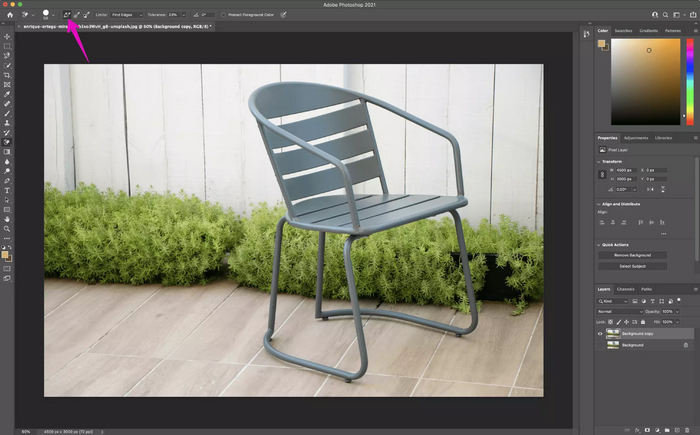
Adım 5. İstemediğiniz alanların üzerinden Arka Plan Silgi aracını tıklayıp sürükleyerek öznenizin etrafındaki arka planı kaldırmaya başlayın. Çapraz işaretlerin, öznenizi yanlışlıkla silmemek için fırça içindeyken öznenin üzerine taşmamasına dikkat edin. Gerekirse, özellikle detaylı kenarlarda daha hassas çalışmak için yakınlaştırma yapabilirsiniz.
Adım 6. Fırça boyutunu değiştirmek işe yaramaz ve araç öznenizi silmeye başlarsa, son işlemi geri alın. Ardından, üstteki araç seçenek çubuğuna gidin ve Örnekleme’yi Bir Kez, Sınırlar’ı Bitişik Olmayan ve Tolerans’ı yaklaşık 10 seviyesine ayarlayın.
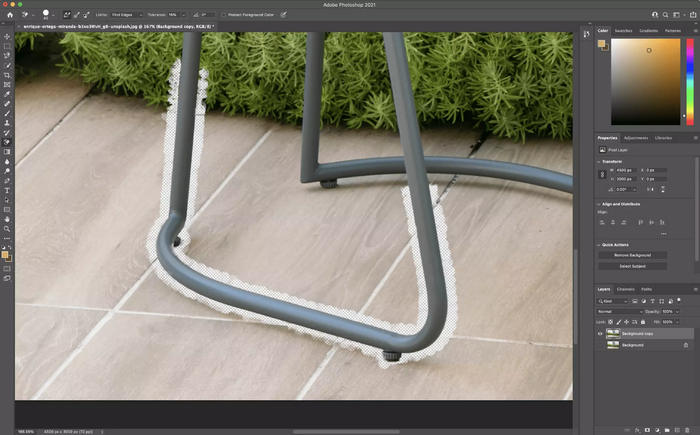
Arka Plan Silgisi Aracı'nı kullanırken, seçenekler çubuğunda Ön Plan Rengini Koru seçeneğini etkinleştirip önce nesnenizden bir renk örneği almayı deneyin. Bu, aracın nesnenizin önemli kısımlarını, özellikle de saç veya yumuşak kenarlar etrafındaki kısımları yanlışlıkla silmesini önlemeye yardımcı olur.
Bölüm 3. Photoshop'ta Kalem Aracıyla Arka Plan Nasıl Düzenlenir
Photoshop'ta arka planı düzenlemek için kullanabileceğiniz bir diğer yöntem de Kalem Aracı'dır. Bu araç, arka planı kaldırırken en yüksek hassasiyeti sunar ve bu da temiz, belirgin kenarlara sahip görüntüler için idealdir. Nesnenizin etrafına bağlantı noktalarını manuel olarak çizerek, nesneyi çevreleyen bir yol oluşturursunuz. Yol tamamlandığında, onu bir seçime dönüştürebilir ve arka planı hassas bir kontrolle kaldırabilirsiniz. Profesyonel düzeyde kesitler için ideal bir yöntemdir.
İşte Photoshop’ta bir arka planı nasıl temizleyeceğiniz:
Adım 1. Görselinizi Photoshop’ta açın, Arka Plan katmanını Katmanı Çoğalt’a tıklayarak çoğaltın ve göz simgesine tıklayarak orijinal katmanı gizleyin. Sonra araç çubuğundan Kalem Aracı’nı seçin.
Adım 2. Ardından, yakınlaştırma yapın ve öznenizin etrafına çıpa noktaları ekleyerek tıklamaya başlayın, böylece bir dış hat (yol) çizersiniz. Gerekirse, eğriler oluşturmak için tıklayıp sürükleyin. Çalışırken herhangi bir çıpa noktasını veya eğriyi ayarlamak için Doğrudan Seçim Aracı’nı kullanın.
Adım 3. Öznenizin etrafındaki yolu tamamladığınızda, Pencere’ye gidin ve Yollar’ı seçerek Yollar panelini açın. Menü simgesine tıklayıp Yeni Yol’u seçin ve kaydetmek için bir ad verin.
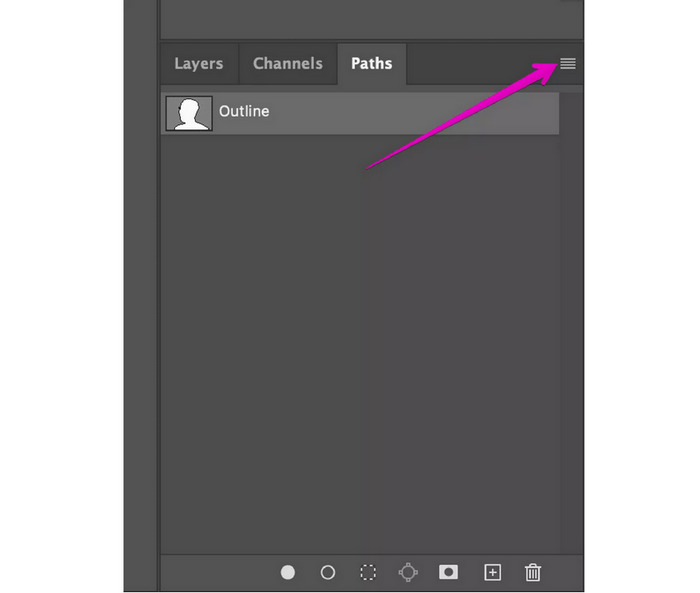
Adım 4. Sonra, Yollar panelinde kaydettiğiniz yolun üzerine sağ tıklayın ve Seçim Yap’ı seçin, ardından Tamam’a tıklayın.
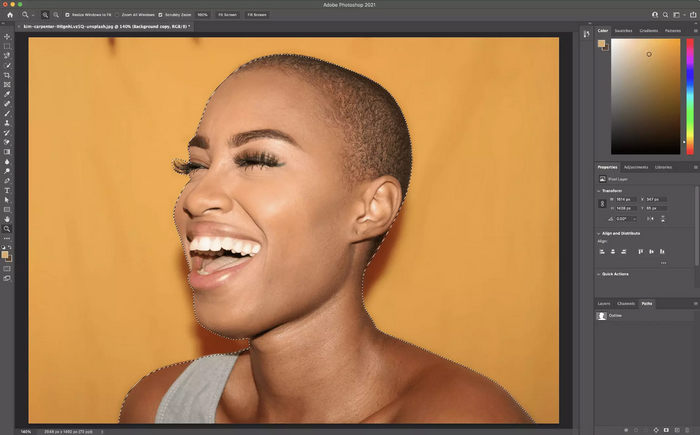
Adım 5. Daha sonra, Seç’e gidin ve Ters Çevir’i seçerek seçimi öznenizden arka plana çevirin. Böylece arka plan vurgulanır ve onu silebilirsiniz.
Adım 6. Son olarak, arka planı kaldırmak için Delete (Sil) tuşuna basın. Yerinde şeffaf bir kareli zemin göreceksiniz.
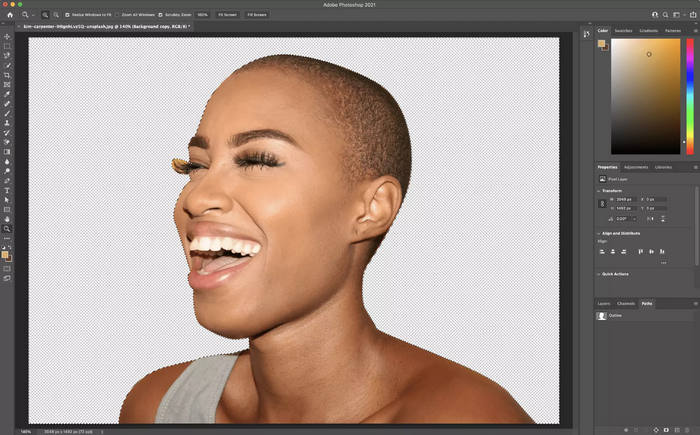
Daha fazla hassasiyet için, Kalem Aracı ile izleme yaparken bağlantı noktalarını azaltın ve daha uzun eğriler oluşturun. Daha az ve daha pürüzsüz noktalar düzenlemeyi kolaylaştırır ve daha temiz, daha doğal bir seçim sağlar.
Bölüm 4. Manyetik Kement Aracıyla Photoshop Arka Plan Kaldırma İşlemini Gerçekleştirin
Photoshop’ta arka plan silmek için kullanabileceğiniz son yöntem Manyetik Kement Aracı’dır. Bu araç, imleci hareket ettirirken otomatik olarak kenarlara tutunarak öznenizin etrafını izlemenize yardımcı olur. Öznenizle arka plan arasındaki kontrastı algılayarak ilerledikçe çıpa noktaları ekler. Bu yöntem, kenarları net olan nesneleri seçmenin hızlı ve kolay bir yoludur ve arka plan kaldırma işlemini daha hızlı ve daha hassas hâle getirir.
İşte Photoshop’ta arka plan silmek için Manyetik Kement Aracı’nı nasıl kullanacağınız:
Adım 1. Görselinizi Photoshop’ta açın. Arka Plan katmanına sağ tıklayın, Katmanı Çoğalt’ı seçin ve Tamam’a tıklayın. Ardından, göz simgesine tıklayarak orijinal katmanı kapatın.
Adım 2. Daha sonra, araç çubuğundan Manyetik Kement Aracı’nı seçin. Öznenizin etrafını dikkatlice izleyin; imlecinizi hareket ettirdikçe araç otomatik olarak kenarlara tutunacaktır.
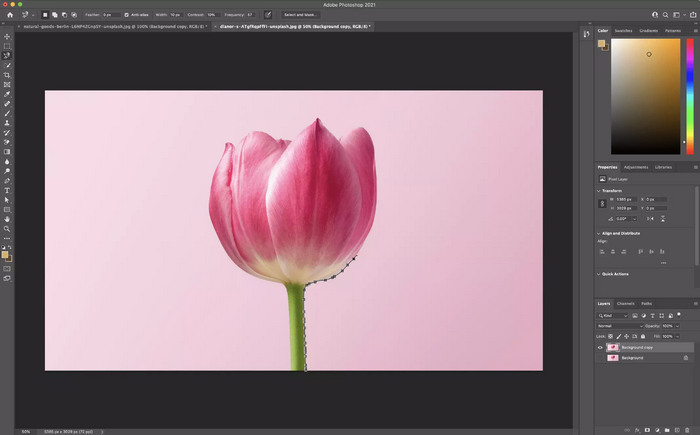
Adım 3. Şimdi, öznenizin etrafını tamamen dolaşmanız ve başlangıç noktanıza geri dönmeniz gerekir. İşiniz bittiğinde, seçimi tamamlamak için başlangıç noktanıza tıklayın. Öznenizin etrafında hareket eden kesikli bir çizgi (yürüyen karıncalar) göreceksiniz.
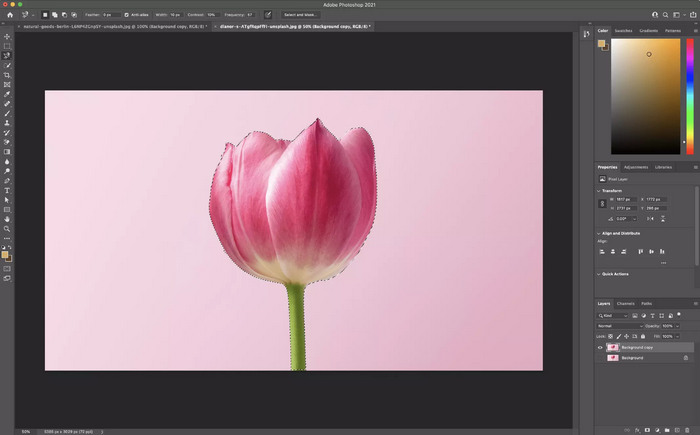
Adım 4. Ardından, seçiminizi kaydetmek için Seçim menüsüne gidin ve Seçimi Kaydet’i seçin.
Adım 5. Son olarak, arka planı silmek için Seç’e gidin ve Ters Çevir’i seçerek yürüyen karıncaları tersine çevirin. Bundan sonra Delete (Sil) tuşuna basın.
Manyetik Kement Aracı kenarlara doğru şekilde oturmuyorsa, hassas imleci görüntülemek için Caps Lock tuşuna basın ve Photoshop'un kenar kontrastını ne kadar uzakta arayacağını kontrol etmek için seçenekler çubuğundaki Genişlik ayarını değiştirin. Daha düşük bir genişlik, ince ayrıntılarda daha iyi sonuç verir.
Bölüm 5. Photoshop'a Basit ve Ücretsiz Alternatif
Photoshop’ta arka plan kaldırmaya basit ve ücretsiz bir alternatif arıyorsanız, kullanabileceğiniz en iyi araç FVC Ücretsiz Arka Plan Kaldırma’dır. Bu araçla fotoğrafınızın arka planını otomatik veya manuel olarak silebilirsiniz. Yapmanız gereken, düzenlemek istediğiniz fotoğrafı içe aktarmaktır. Ayrıca, arka planı manuel olarak silerken fotoğrafınızın ön izlemesini görebilir, böylece kaydetmeden önce nasıl görüneceğini görselleştirebilirsiniz. Bu aracı kullanmak için aşağıdaki adımları izleyin:
Adım 1. Öncelikle, aracın resmi web sitesine erişmeniz gerekir. Bunu yapmak için, arama motorunuzda FVC Ücretsiz Arka Plan Kaldırma’yı aratın.
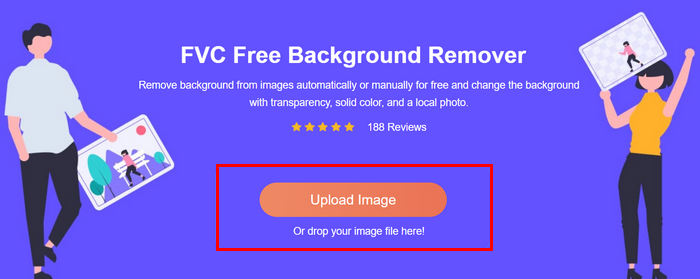
Adım 2. Araca eriştikten sonra, Görsel Yükle’ye tıklayın ve arka planını kaldırmak istediğiniz fotoğrafı içe aktarın.
Adım 3. Yükleme tamamlandıktan sonra, üstteki Koru seçeneğini seçin, fırçanızı ayarlayın ve saklamak istediğiniz kısmın üzerinden boyamaya başlayın. Alternatif olarak, üstteki Sil seçeneğiyle fotoğrafın arka planını doğrudan silebilirsiniz. Her iki seçenek de fotoğrafın arka planını kaldırmanız için çalışır. İşiniz bittiğinde, alttaki İndir düğmesine tıklamanız yeterlidir.
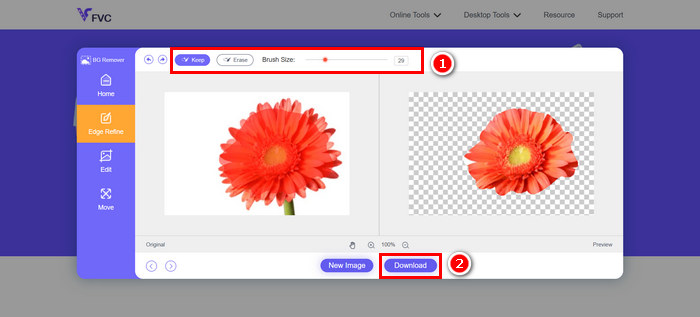
FVC Free Background Remover, Photoshop'ta arka planı kaldırmak için en iyi alternatiflerden biridir. Basit, kullanımı kolay ve ücretsizdir. Üstelik çevrimiçi olarak kolayca erişilebilir.
Fotoğrafa nasıl arka plan ekleyeceğinizi öğrenmek istiyorsanız, buradan okuyun.
Bölüm 6. Photoshop'ta Arka Planı Kaldırma Hakkında SSS
Photoshop'ta arka planı kaldırmak için en kolay araç hangisidir?
Hızlı Seçim Aracı, Photoshop'ta yeni başlayanlar için arka planı kaldırmanın en kolay yolu olarak kabul edilir. Nesnenizin üzerine resim çizmenize olanak tanır ve nesneyi otomatik olarak algılayıp sizin için seçer.
Saç veya kürk gibi detaylı görsellerin arka planını nasıl kaldırabilirim?
Photoshop'ta, özellikle saç veya kürk gibi ayrıntılı görsellerden arka planı kaldırmak için Photoshop'taki Arka Plan Silgi Aracı'nı kullanabilirsiniz. Bu araç, saç veya kürk gibi karmaşık kenarları korurken renk örneklemesine göre pikselleri sildiği için ince ayrıntılara sahip görseller için idealdir.
Photoshop'ta arka planı ücretsiz olarak nasıl kaldırabilirim?
Photoshop ücretsiz değildir. Ancak, FVC Free Background Remover gibi bir araç kullanarak arka planları çevrimiçi olarak ücretsiz kaldırabilirsiniz. Görselinizi yükleyin, arka planı silin ve indirin.
Sonuç
Artık Photoshop’ta nasıl arka plan kaldıracağınızı tam olarak bildiğinize göre, ihtiyaçlarınıza en uygun yöntem ve aracı keşfetme zamanı. Photoshop’ta yeniyseniz, yalnızca pratik yapmaya zaman ayırmanız gerekir. Öte yandan, ücretsiz ve kolay bir yöntem isterseniz, fotoğraflarınızın arka planını kaldırmak için FVC Ücretsiz Arka Plan Kaldırma aracını kullanabilirsiniz. Öyleyse ne bekliyorsunuz? Hemen başlayın!
-
 Photoshop'ta Kırpma Nasıl Yapılır: Başlangıç Rehberi [2025]
 Takip edilmesi kolay bu kılavuzla Photoshop'ta görüntülerin nasıl kırpılacağını keşfedin. Ayrıca fotoğraf kırpma için alanları nasıl seçeceğinizi, en boy oranlarını nasıl ayarlayacağınızı ve daha fazlasını öğrenin.
-
 3 Yol Kullanarak Fotoğraftaki Görüntüyü Netleştirme [Hızlı Eğitim]
 Netleştirilmemiş görüntüyle ilgili sorun mu var? Burada, eklediğimiz üç yolu kullanarak Photoshop'ta görüntülerin nasıl netleştirileceğini tanıtacağız.
-
 Photoshop'ta Filigran Nasıl Eklenir? [Başlangıç Kılavuzu]
 Photoshop'ta bir videoya nasıl filigran ekleneceğini bilmek ister misiniz? Bu durumda, bu makale size bilmeniz gereken bir veya iki şeyi sağlayacaktır.
