


 Video Dönüştürücü Ultimate
 Ekran kaydedicisi
 Video Onarımı
AMR'yi MP3 Formatına Dönüştürmek için Dosyaları Dönüştürme Sanatını Öğrenin
AMR, insan sesleri veya konuşmaya ait verileri depolamak için kullanılan bir ses kapsayıcıdır. Dolayısıyla bir telefon görüşmesi yapıyor ve bunu kaydetmek istiyorsanız, kaydetmek için en iyi format budur. Bu format kapsayıcısının dosya boyutu küçük olmasına rağmen, çoğu medya oynatıcı bu formatı desteklemez. Bu yüzden bir medya oynatıcı kurmak yerine, neden dosyayı yeni bir formata dönüştürmeyi denemiyorsunuz? Aşağıdaki listede, AMR’yi MP3’e dönüştürmenin en iyi yolu yer almaktadır. Ayrıca, dönüştürme işlemini etkili ve verimli bir şekilde destekleyen bir dönüştürücü seçin.

Bölüm 1. AMR ve MP3: Hangisi Daha İyi?
AMR ve MP3, sesinizi kalitesini korurken saklamak için kullanabileceğiniz en iyi ses formatlarından biridir. Ama aynı zamanda farklılıkları da var, bu yüzden bunların ne olduğunu belirlemek için buradayız ve hangisinin en iyisi olduğunu öğrenelim.
AMR
Daha önce de belirtildiği gibi bu biçim, telefon görüşmeleri yoluyla kaydedilen ses dosyalarını depolamak için kullanılır. Bunun dışında, bu format Ericsson tarafından sıkıştırılmış ve boyut olarak küçültülecek şekilde geliştirilmiştir. Ancak bu format sağladığı sıkıştırma nedeniyle müzik depolamak için kullanılmaya uygun değildir.
MP3
Ses kayıtlarını ve müziği her iki şekilde depolamak için evrensel ses formatı olarak bilinir. Ayrıca, bu biçim evrensel olarak bilinir, bu nedenle herhangi bir medya oynatıcıda .mp4 uzantılı dosya biçimini dinleyebilirsiniz. Ancak bunu, aramaları kaydetmek için kullanırsanız, dosya boyutu çok daha büyük olur ve kalite AMR'den daha düşüktür.
Eğer kaydı alıp AMR veya MP3 formatında kaydetmek istiyorsanız, bu FVC Screen Recorder’ı kullanmayı deneyin. İçerisindeki Ses Kaydedici özelliği sayesinde küçük boyutlu ve kristal netliğinde kayıtlar yapabilirsiniz. Böylece burada müzik jamming seanslarınızı, podcast’lerinizi ve daha fazlasını kaydedebilirsiniz.
Ücretsiz İndirinWindows 7 veya üzeri içinGüvenli İndirme
Ücretsiz İndirinMacOS 10.7 veya üzeri içinGüvenli İndirme
Ayrıca, şimdi devam edelim ve aşağıda verilen ayrıntılı adımlarla AMR'yi MP3'e dönüştürmek için en büyük dönüştürücüyü seçelim. Aşağıda belirtilen araçların tümü, yalnızca bunlarla ilgili gerçekleri sağlamak için ekibimiz tarafından dikkatli bir şekilde test edilmiştir.
Bölüm 2. AMR'yi Çevrimiçi ve Çevrimdışı MP3'e Nasıl Dönüştüreceğinizi Öğrenin
1. FVC Video Dönüştürücü Ultimate
Şehrimize gelen olağanüstü dönüştürücü, FVC Video Converter Ultimate. Her sorunun farklı bir çözümü vardır ama elinizde bu çok amaçlı dönüştürücü, düzenleyici, geliştirici, hızlandırıcı ve daha fazlası varken, dönüştürme sorunlarınızı çözmek için neden başka bir araç arayasınız ki? Bu araç her şeye sahip. Ayrıca çoğu dönüştürücü, dönüştürme konusunda etkisiz ve verimsizdir. Bu araç ücretli olsa da panik yapmaya gerek yok, çünkü pahalı değil; yani sadece birkaç dolarınız olsa bile yine de AMR’yi MP3’e nasıl dönüştüreceğinizi öğrenebilirsiniz. Birini etkilemek için, yalnızca sizin için sunulan bu basit adımları izleyerek bu dönüştürücüyü kullanabilirsiniz.
Adım 1. Yazılımı sürücünüze indirmek için indirme düğmesine tıklayın. Ardından kurun, yapılandırın ve ayarları kaydetmek için bitir’e tıklayın.
Ücretsiz İndirWindows 7 veya üstü içinGüvenli İndirme
Ücretsiz İndirMacOS 10.7 veya üstü içinGüvenli İndirme
Adım 2. AMR ses dosyasını eklemek için, klasörünüzdeki dosyayı bulmak üzere artı işaretine tıklayın.
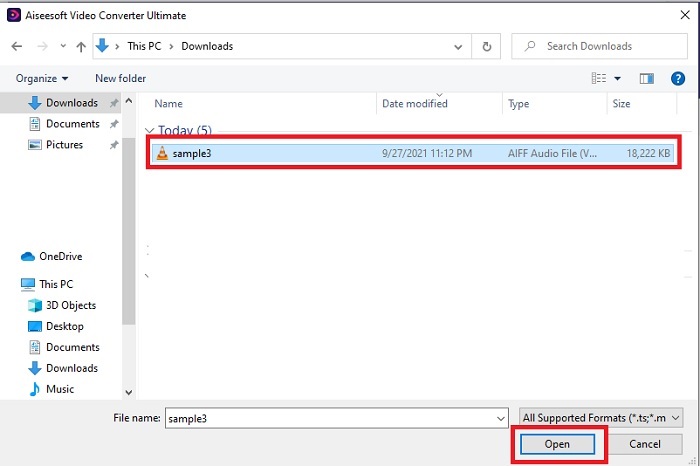
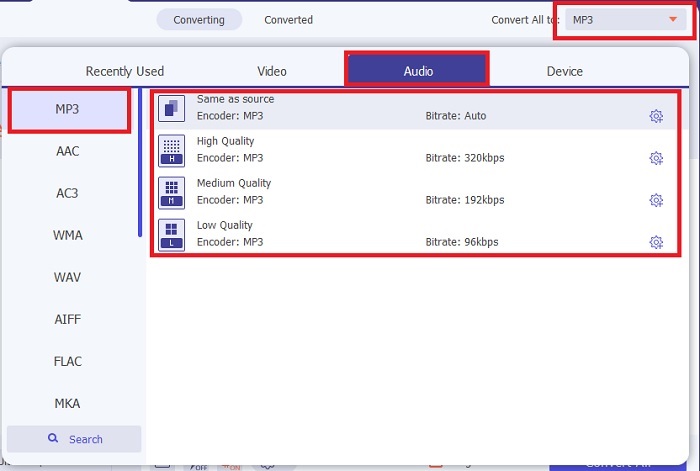
Adım 3. AMR’yi MP3’e veya istediğiniz başka bir ses dosyası formatına dönüştürmek için Tümünü Dönüştür seçeneğine basın.
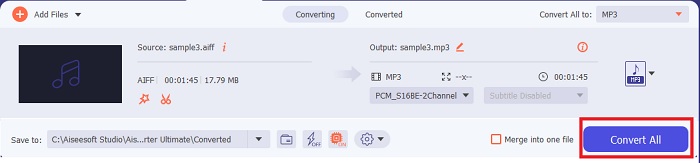
Adım 4. Dönüştürme işlemini başlatmak için Tümünü Dönüştür düğmesine basın.
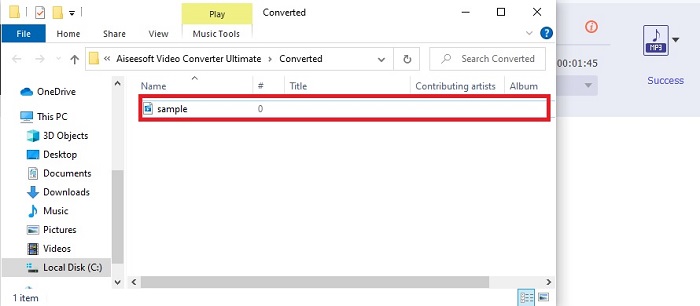
Adım 5. İşlem bittiğinde, ekranınızda bir dosya klasörü gösterilecektir. Yeni dönüştürülmüş AMR ses dosyasını dinlemek için ilk dosyaya tıklayın.
2. FVC Ücretsiz Ses Dönüştürücü
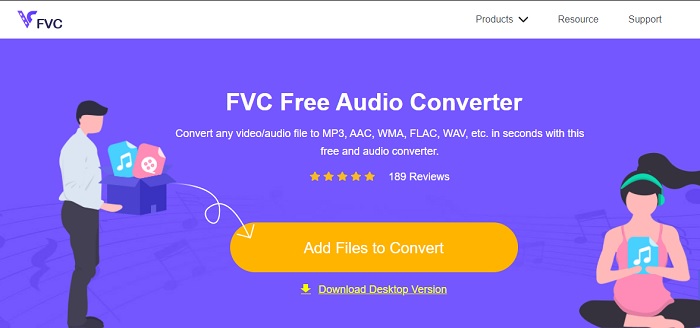
Bilgisayarınıza yazılım indirmeyi sevmiyorsanız, bu çevrimiçi AMR’den MP3'e ses dönüştürücüyü, FVC Free Audio Converter’ı kullanabilirsiniz. Bu web aracı, dönüştürmeye para harcamak istemeyenler için FVC tarafından geliştirilmiştir. Ancak bu araca yalnızca çevrimiçi olarak erişilebilir, yani bulunduğunuz yerde internet yoksa bu aracı kullanamazsınız. Ayrıca bu web aracında gelişmiş düzenleme özelliklerinin çoğu yoktur, ancak son çıktı dosyasının bit hızını, fps’ini ve çözünürlüğünü değiştirebilirsiniz. Bununla da kalmayıp, burada mevcut formatlar oldukça sınırlıdır fakat yapabileceğiniz dönüştürme sayısı sınırsızdır. Yani tüm dosyalarınızı sınırsızca dönüştürebilirsiniz ama tek tek. Ayrıca, bu web aracının nasıl çalıştığını öğrenmek için aşağıda sunulan adımları takip etmeniz gerekir.
Adım 1. FVC Free Audio Converter’ı açmak için, ana web sayfasına yönlendiren köprüye tıklayın.
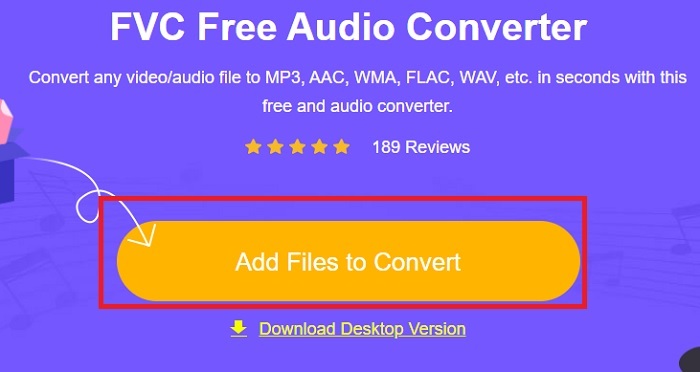
Adım 2. Aracı başlatmak için Dönüştürülecek Dosyaları Ekle düğmesine basın.
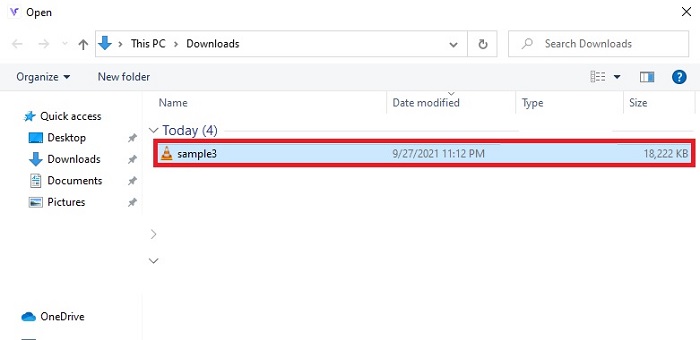
Adım 3. Aracı başlattıktan sonra, artık AMR dosyanızı ekleme zamanı geldi. Dosyayı bulduktan sonra, bunları araca yüklemek için aç düğmesine tıklayın.
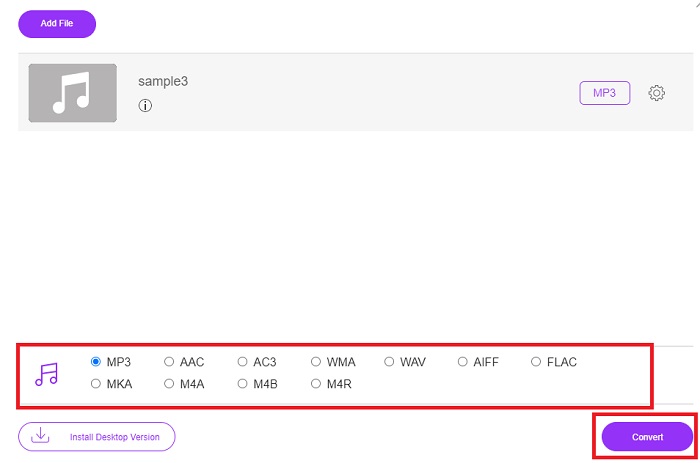
Adım 4. Burada, hangi ses formatına dönüştürmek istiyorsanız onu seçin. Yeni formatı zaten seçtiyseniz, işlemi başlatmak için Dönüştür düğmesine tıklayın.
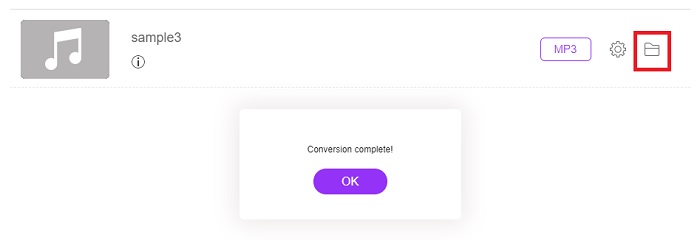
Adım 5. Dönüştürme işlemi bittiğinde, daha önce yaptığınız dönüştürülmüş dosyayı bulmak için klasöre tıklayın.
3. VLC Media Player
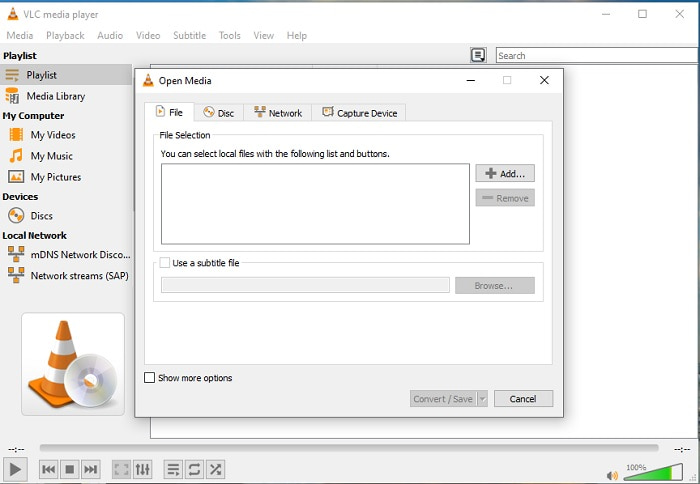
Bu AMR’den MP3’e dosya dönüştürücü yazılımını kullanabilirsiniz ve PC veya Mac’inize ücretsiz olarak indirebilirsiniz. Ancak VLC daha az format ve medya dosyanıza ekleyeceğiniz geliştirme özelliklerini destekler. Ayrıca buradaki dosyaları dönüştürmek, medya dosyası oynatmaktan biraz daha zordur. Yani burada dönüştürme yapmayı deniyorsanız çok fazla şey beklemeyin, çünkü dönüştürme için en iyi seçenek değildir. Yine de aşağıdaki adımları izleyerek kendiniz deneyebilirsiniz.
Adım 1. VLC’yi masaüstünüze indirin, kurun ve açın.
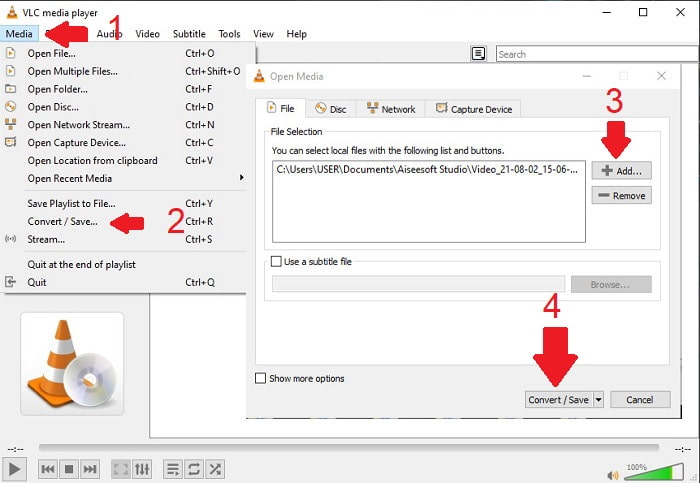
Adım 2. Arayüzün üst kısmındaki Ortam menüsüne tıklayın ve ardından Dönüştür/Kaydet seçeneğini seçin. Yeni arayüzde, dosyayı eklemek için Ekle seçeneğine ve devam etmek için Dönüştür/Kaydet seçeneğine tıklayın.
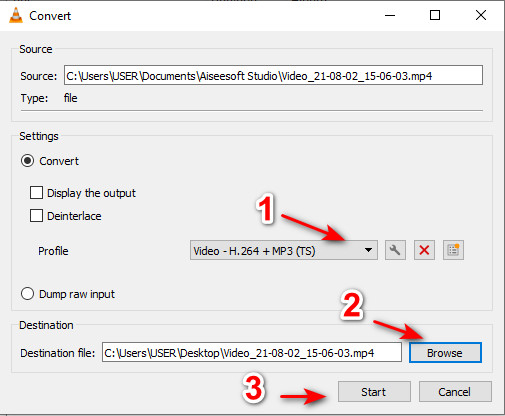
Adım 3. Profil kısmında istediğiniz formatı seçin, Hedef dosya yolunu belirleyin ve Başlat düğmesine tıklayın.
4. Windows Medya Oynatıcı
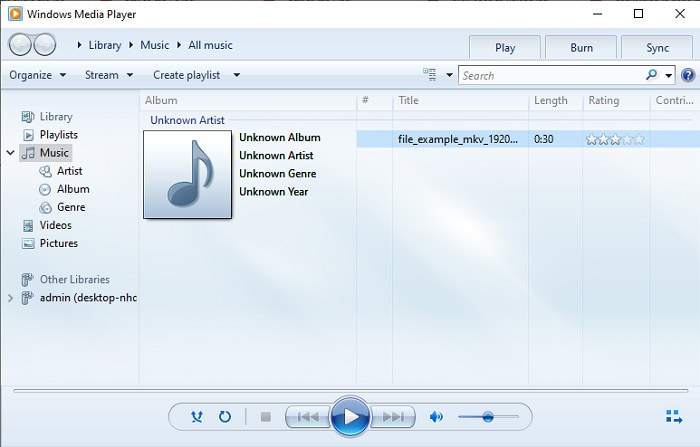
VLC’nin aksine, bu Windows Media Player, tüm Windows masaüstü sistemlerinde kullanabileceğiniz yerleşik medya oynatıcısıdır. Ancak AMR formatı, sıkıştırma tekniği nedeniyle burada oynatılamaz. Bu yüzden .amr dosyalarınızı burada oynatmak istiyorsanız, Windows Media Player’da AMR’yi MP3’e nasıl dönüştüreceğinizi bilmeniz gerekir. Teknik olarak bu, tipik bir dönüştürücü değil, kaydedilecek formatı değiştiren bir “ripper”a daha çok benzer.
Adım 1. Masaüstünüzde Windows Media Player’ı açın.
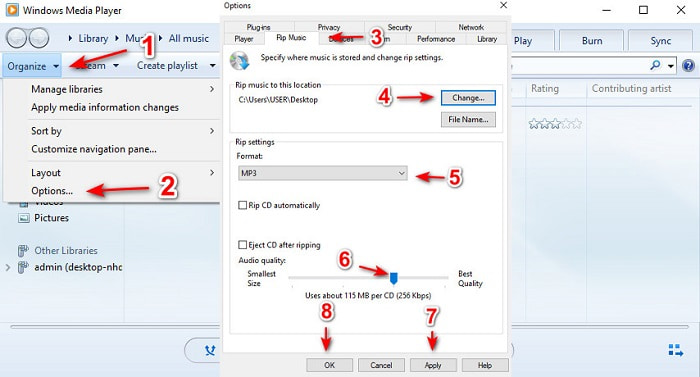
Adım 2. Düzenle (Organize) menüsüne tıklayın ve Seçenekler’i (Options) seçin. Ardından hedef konumu değiştirmek için Değiştir (Change) butonuna basın, Format’ı seçin ve Ses kalitesini (Audio quality) isteğinize göre ayarlayın. Devam etmek için Uygula (Apply) ve Tamam (OK) düğmelerine tıklayın.
Adım 3. Dönüştürmek ve kopyalamak istediğiniz DVD, CD veya Blu-ray diskleri yerleştirin. Diskleri taktıktan sonra işlem otomatik olarak başlayacaktır.
Daha Fazla Okuma
MOV’u MP3’e Nasıl Dönüştürürsünüz
WAV’ı MP3’e Nasıl Dönüştürürsünüz
Bölüm 3. AMR to MP3 hakkında SSS
.amr dosyalarımı neden oynatamıyorum?
İşletim sisteminizi güncellediyseniz, .amr dosyalarının düzgün oynatılamama ihtimali vardır. Çoğu zaman .amr dosyası zaten bozulmuş veya hasar görmüş olur, bu nedenle oynatamazsınız. Ancak yine de bu AMR oynatıcıyı indirip .amr dosyanızdaki verilerin bir kısmını dinlemeyi ve geri kazanmayı deneyebilirsiniz. PC için Blu-ray Player’ı İndirin Mac için Blu-ray Player’ı İndirin
AMR dosyaları için veri depolamak için kullanılan codec bileşeni nedir?
AMR dosyaları, insan sözlü konuşmalarının verilerini optimize etmede kullanılan 8 kHz veya 13 bit örnek frekanslarını ayarlamak için 8 kaynaklı bir kodlayıcı kullanır. Ayrıca, 200 ila 3400 hertz'in altındaki dar bantla kodlanmıştır.
AMR dosyalarını iPhone'umda oynatabilir miyim?
Her ne kadar .amr dosyaları hâlâ Android cihazlarda kullanılıyor olsa da, veri yapısının karmaşıklığı nedeniyle iOS bu tür bir formatı desteklemez. Bu yüzden iOS üzerinde AMR saklamanın en iyi yolu, iPhone’da AMR’yi MP3’e dönüştürmeyi düşünmektir. Yukarıdaki aracı kullanabilir ve sonrasında dosyayı iPhone’unuza aktarabilirsiniz.
Sonuç
Sonuç olarak, artık AMR formatının ne olduğu ve hangi dosyaları kapsadığı daha kolay anlaşılabilir. Burada sunulan dönüştürücüler AMR’yi MP3’e dönüştürebilse de, olağanüstü dönüştürücü yine de öne çıkmayı başardı. FVC Video Converter Ultimate, yalnızca dönüştürmede değil, diğer alanlarda da büyük bir potansiyel sergiliyor. Medya dosyalarını dönüştürmede yeni bir seviye deneyimlemek istiyorsanız, bu üst düzey dönüştürücüyü kullanmanız kesinlikle önerilir.
Ücretsiz İndirinWindows 7 veya üzeri içinGüvenli İndirme
Ücretsiz İndirinMacOS 10.7 veya üzeri içinGüvenli İndirme
-
 M4A'yı 4 Ücretsiz Ses Dönüştürücüsü ile MP3'e Dönüştürme
 M4A oynatamıyor ve MP3'e dönüştürmeniz mi gerekiyor? M4A'yı MP3'e çevrimiçi dönüştürmenin ücretsiz bir yolu var mı? Bu gönderi, iTunes, çevrimiçi ve profesyonel ses dönüştürücüler ile M4A'yı MP3'e dönüştürmenize yardımcı olacak 4 ücretsiz yolu paylaşıyor.
-
 Mac / Windows / Çevrimiçi'de WMA'yı MP3'e Dönüştürme
 Windows Media Player ile WMA'yı MP3'e dönüştürmek mümkün müdür? WMA'yı MP3'e ücretsiz dönüştürmek nasıl? Bu gönderi, Mac, Windows PC ve çevrimiçi olarak WMA'dan MP3'e ses dönüştürme yapmanıza yardımcı olacak 4 basit yöntemi paylaşıyor.
-
 Tüm İşletim Sistemleri İçin Mevcut En İyi 5 En İyi AMR Kaydedici Aracı
 Bir AMR formatının ne olduğunu ve harika bir kayıt sağlayacak, seçmeniz gereken en iyi AMR kaydedicinin ne olduğunu bilmek istiyorsunuz.
