


 Video Dönüştürücü Ultimate
 Ekran kaydedicisi
 Video Onarımı
 Güvenli İndirme
PPT'nizi 3 Etkili Yöntemle MP4'e Dönüştürün
PPT, ister okulda, ister işte, vb. sunumlar yaparken harika bir araçtır. Bazen, bir sunumdan sonra, bazıları referans olarak PPT materyalinin bir kopyasını isteyebilir.
Ancak bazı kişilerin cihazlarında uygulama veya yazılım aracı yüklü olmadığı için dosyaya erişemediğini kabul etmek önemlidir. Bununla birlikte, sunum yapanların çoğu, materyali herkesle kolayca paylaşmak için sunumun dönüştürülmüş bir MP4 sürümüne sahiptir.
Yani, dosya içeriğini hızlıca paylaşmak ve erişilebilir kılmak için PPT’nizi MP4’e dönüştürmenin bir yolunu arıyorsanız, doğru sayfadasınız. O halde, bu makaleyi okumaya devam edin ve PPT dosyanızı videoya dönüştürmenin 3 farklı yöntemini öğrenmeye kendinizi verin.

Bölüm 1: PowerPoint'i PPT İçinde MP4'e Nasıl Dönüştürebilirsiniz
PowerPoint sunumunu kullanarak kullanıcılar PPT'lerini kolayca MP4'e dönüştürebilirler. Bu, rahatlık ve esneklik için harika bir yerleşik özelliktir.
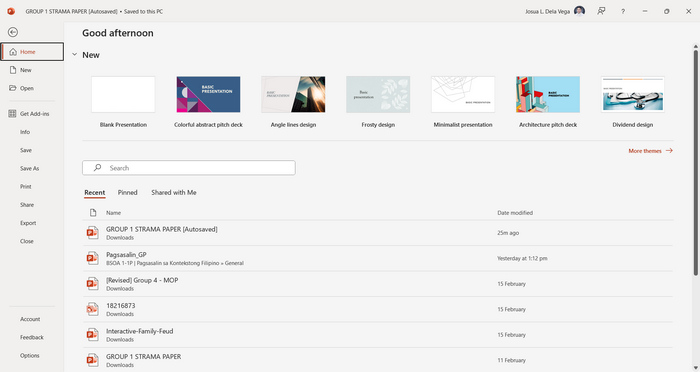
Adım 1. Cihazınızdaki PowerPoint sunum yazılımını kullanarak sununuzu açın.
Adım 2. Dosya sekmesine gidin, Dışa Aktar düğmesini bulun ve tıklayın.
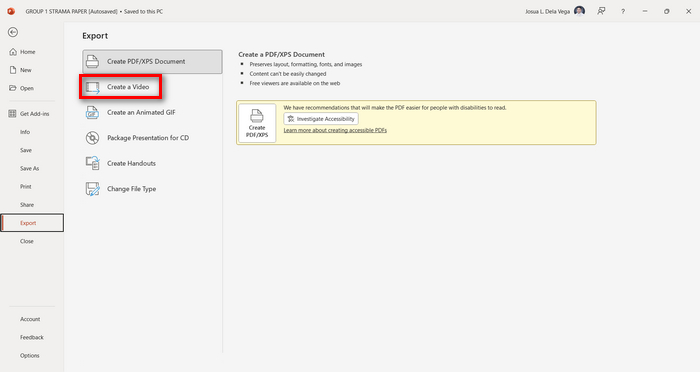
Adım 3. Dışa Aktar sekmesindeyken, Video Oluştur seçeneğine tıklayın.
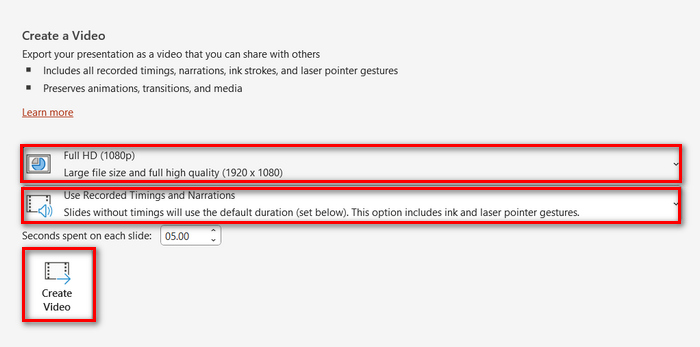
Adım 4. Şimdi, tercih ettiğiniz video çözünürlüğünü ayarlayın. 480p ile 4K arasında seçim yapabilirsiniz. Ayrıca, Kaydedilmiş Zamanlamaları ve Anlatımları Kullan seçeneğinde slaytlarınızın zamanlamasını manuel olarak ayarlayabilirsiniz. Bundan sonra, Video Oluştur düğmesine tıklayın.
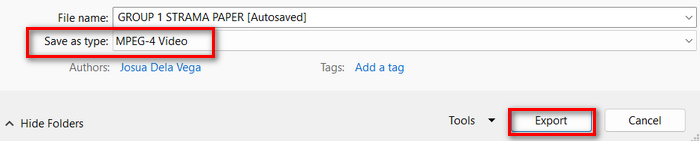
Adım 5. Video Oluştur düğmesine tıkladıktan sonra, dosya çıktınızın biçimini ve nereye kaydedileceğini kontrol edebileceğiniz yeni bir pencere açılır. Her şeyi ayarladıktan sonra Dışa Aktar düğmesine tıklayın ve işlemin bitmesini bekleyin.
PowerPoint’i dahili özelliğini kullanarak MP4'e dönüştürmek gerçekten de oldukça pratiktir. Ancak, arka plan müziği eklemek isterseniz, özelleştirme seçenekleri açısından yetersiz kalır. Yine de amacınız yalnızca paylaşmaksa, bu sizin için bir sorun olmaz.
Bölüm 2: PPT'yi Sesli MP4'e Ücretsiz Çevrimiçi Dönüştürün
PPT dosyanız varsa ve cihazınızda bir PowerPoint sunum yazılımı uygulaması veya aracı olmadığı için çevrimiçi olarak dönüştürmek istiyorsanız, MagicSlides'ı kullanabilirsiniz. Bu çevrimiçi dönüştürücü araç, dosyayı sistemlerine aktararak PowerPoint'i kolayca MP4'e dönüştürmenize olanak tanır.
Adım 1. Kaynak dosyanızı yükleyin düğmesine tıklayarak MP4’e dönüştürmek istediğiniz PPT dosyasını yükleyin.
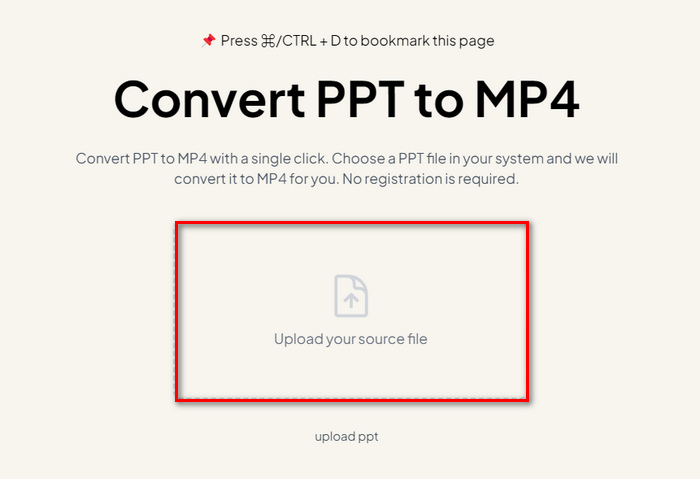
Adım 2. Dosya içe aktarıldıktan sonra, dönüştürme işlemini başlatmak için MP4 Oluştur düğmesine tıklayın.
Adım 3. İşlem bittiğinde, dönüştürülmüş PPT dosyasını önce önizleyebilirsiniz; sonuçtan memnun kaldığınızda ise, Dosya indir düğmesine tıklayarak doğrudan cihazınıza kaydedin.
Bu araç PPT'yi MP4'e dönüştürmek için çok basit adımlar sunarken, PPT dosyalarını içe aktarmak çok fazla zaman alır ve bu özellikle aceleniz olduğunda rahatsız edici olabilir. Ayrıca, herhangi bir özelleştirme seçeneği yoktur. PPT dosyalarını kelimenin tam anlamıyla bir videoya dönüştürdü.
Bölüm 3: Efektler ve Ses ile PPT'yi MP4'e Nasıl Dönüştürürsünüz
PPT’nizi MP4'e dönüştürmek istiyor, fakat bu kez efektler ve ses de eklemek istiyorsanız, bu yöntem tam size göre. FVC Screen Recorder ile PowerPoint sunumunuzu, düzenleme özelliklerini kullanarak yaratıcı ve etkileşimli bir MP4 dosyasına dönüştürebilirsiniz. Ayrıca, 4K’ya kadar video çözünürlüğünü desteklediği için çıktı kalitesi konusunda endişelenmenize gerek yok. Bunu kullanmak için aşağıdaki kılavuzu izleyin:
Adım 1. Önce yazılımı indirin ve bilgisayarınıza kurun.
Ücretsiz İndirinWindows 7 veya üzeri içinGüvenli İndirme
Ücretsiz İndirinMacOS 10.7 veya üzeri içinGüvenli İndirme
Adım 2. PowerPoint sunumunuzu açın ve tam ekran modunda olduğundan emin olun.
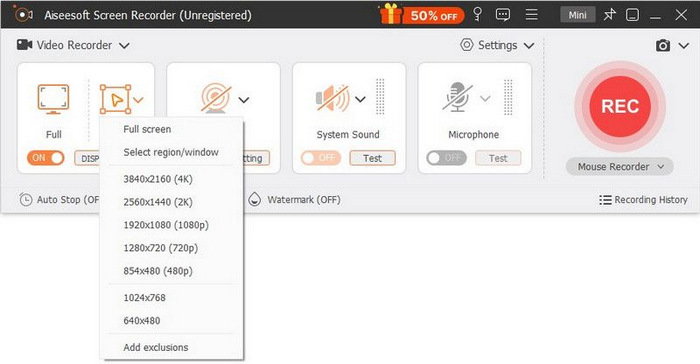
Adım 3. Şimdi, ekran kaydedici aracında Video Kaydedici özelliğini seçin ve kayıt alanını Tam olarak ayarlayın.
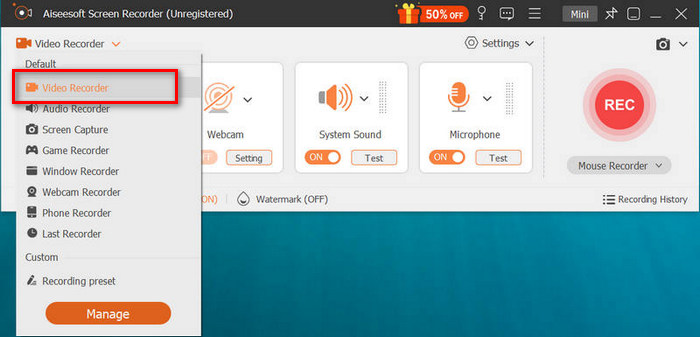
Adım 4. Ardından PowerPoint slayt gösterisini oynatmaya başlayın. Aynı şekilde, PowerPoint kaydını başlatmak için KAYIT düğmesine tıklayın.
Adım 5. İşiniz bittiğinde, Dur düğmesine tıklayın; bu sizi önizleme arayüzüne götürecektir. Burada, dönüştürme sırasında ses ve efektleri düzenlemek için kullanabileceğiniz düzenleme özelliklerini alt köşede bulabilirsiniz.

Adım 6. Son olarak, Klasörü Aç düğmesine tıklayarak dosyanıza erişebilirsiniz.
PowerPoint'i MP4'e dönüştürmede FVC Ekran Kaydedici'yi kullanmanın iyi yanı, slaytların zamanlamasını ve hızını kontrol edebilmenizdir. Ayrıca, yalnızca temel bir dönüştürme sunan diğer araçların aksine, bu araç dönüştürülen MP4 dosyasını daha da geliştirmek için kullanılabilen düzenleme özelliklerine sahiptir.
Bölüm 4: PPT'yi MP4'e Dönüştürme Hakkında SSS
PPT'yi MP4'e dönüştürmek ne kadar sürer?
Dönüştürme işleminin süresi dönüştürülen dosyanın boyutuna bağlıdır. Ancak genellikle basit sunumlar dönüştürme sırasında çok fazla zaman almaz.
PPT'yi MP4'e dönüştürürken animasyonları ve geçişleri koruyabilir miyim?
Evet. Yerleşik özellik, kullanıcıların dönüştürme işlemi sırasında animasyonları ve geçişleri korumasına olanak tanır. Bu, geçişler ve animasyonlar gibi sunumdaki görsel öğelerin MP4 formatına dönüştürülürken korunmasını sağlamak içindir. Ancak, animasyonların ve geçişlerin uyumluluğunun kullanılan PowerPoint sürümüne ve uygulanan efektlerin karmaşıklığına bağlı olarak değişebileceğini unutmamak önemlidir.
PowerPoint sunumumu MP4'e dönüştürdüğümde kalitesi korunacak mı?
Evet. PowerPoint sunumu 4K'ya kadar video çözünürlüğünü destekler. Bu nedenle, daha yüksek bir çözünürlük seçmek sunumun kalitesini korumaya yardımcı olacaktır. Ayrıca, video kalitesini daha da iyileştirmek için bit hızı ve sıkıştırma ayarlarını ayarlama seçenekleri sunan bazı gelişmiş dönüştürücü araçları kullanarak PPT'nizi MP4'e dönüştürmeyi seçtiğinizde, kaliteli bir çıktıyı garanti edebilirsiniz.
Sonuç
PPT’yi MP4 biçimine dönüştürmek, dosyayı farklı platformlar ve cihazlar üzerinden paylaşmak için gerçekten de büyük kolaylık ve erişilebilirlik sağlar. Artık nasıl dönüştüreceğiniz konusunda bir fikriniz olduğuna göre, bu bilgiyi uygulamaya koymanın zamanı geldi. Hemen dönüştürmeye başlayın ve sunumlarınızın erişimini ve etkisini artırın!
-
 PowerPoint'te Bir Resim Nasıl Yeniden Boyutlandırılır [Boyut Değiştirmenin En Hızlı Yolu]
 PowerPoint'te resimlerin nasıl yeniden boyutlandırılacağını öğrenmek, özellikle sununuzda kullanmak istiyorsanız çok önemlidir. Nasıl yapılacağını öğrenmek için bu makaleyi okuyun.
-
 Apowersoft Filigran Kaldırıcı İncelemesi – Özellik, Artıları ve Eksileri ve Fiyat
 Apowersoft Watermark Remover, çevrimiçi ve çevrimdışı desteği destekleyen en iyi filigran kaldırma programlarından biridir, daha fazlasını öğrenmek için buna tıklayın!
-
 PowerPoint'te Oynatılmayan Video Nasıl Onarılır | Hızlı rehber
 PowerPoint videonuz oynatılmıyor mu? Bunları zahmetsizce çözmek için en iyi beş çözümümizle, şu anda oynatılmayan gömülü videoların yarattığı hayal kırıklığının üstesinden gelin.
