


 Video Dönüştürücü Ultimate
 Ekran kaydedicisi
 Video Onarımı
 Güvenli İndirme
DV'yi Çevrimiçi ve Çevrimdışı MP4'e Dönüştürmenin Kolay Yöntemleri
DV dosya formatı, izlemek ve düzenlemek için harika videolar sakladığından, eskiden hemen hemen tüm video kameralar için en popüler dosya türüydü. Ancak bu tür dosyalar artık modern çağda yaygın olarak kullanılmamaktadır. Bazı programlar bu dosya türünü desteklemez; bu da DV video dosyasına sahip kullanıcılar için uygun değildir. Fakat videolarınızı tüm programlarda oynatmak istiyorsanız, DV dosyanızı günümüzde en popüler format olan MP4 biçimine dönüştürmeniz gerekir. Şanslısınız ki bu makale, istisnai dönüştürücüler kullanarak DV’yi MP4’e dönüştürmenin en etkili yöntemlerini gösterecek. Öyleyse, gerekli tüm ayrıntıları öğrenirken bu makaleyi okumaya devam edin.

Bölüm 1: DV ve MP4 Arasındaki Farklar
Dosya dönüştürme işlemine geçmeden önce, öncelikle DV dosyası ile MP4 formatı arasındaki farkları görelim.
| Dosya | DV | MP4 |
| Dosya uzantısı | .dv | .mp4 |
| Ad Soyad | Dijital video | MPEG-4 |
| Tanım | Ana video ekipmanı üreticileri, DV'yi 1995 yılında manyetik video kaydı için bir dijital format ve bir video sıkıştırma yöntemi olarak yarattı. DV formatı, 720×576 piksel, 8 bit dijital komponent video sinyali kullanır. Verileri aktarmak için video, ses ve alt kod verilerini içeren bir DIF dizisi kullanılır. Servis alanında saat ve tarih kayıt altına alınır. | MPEG-4 video ve AAC ses standartları, MP4 uzantısını birlikte tanımlar. Konteyner, 2D ve 3D grafikler, ses, video ve altyazılar dahil olmak üzere herhangi bir ortamı tutabilir. Windows'ta pratik olarak herhangi bir oynatıcı MP4 dosyalarını çalabilir, ancak Mac'te bir eklentiye ihtiyacınız vardır veya MP4 dosyasını başka bir formata dönüştürebilirsiniz. |
| Geliştirici | Sony ve Panasonic | Hareketli Resim Uzmanları Grubu |
| MIME Türü | video/x-dv | video/mp4 |
| İlişkili Programlar | QuickTime Player Windows Film Yapıcı VLC medya oynatıcı | VLC medya oynatıcı MPlayer QuickTime Player Windows Media Player Microsoft Filmleri ve TV |
Bölüm 2: DV'yi Çevrimiçi MP4'e Dönüştürmenin En İyi Yolu
DV’yi çevrimiçi olarak MP4'e dönüştürmek zordur, özellikle de hangi uygulamayı kullanabileceğinizi ve güvenebileceğinizi bilmiyorsanız. Ancak FVC Free Video Converter Online sayesinde DV dosyanızı MP4 biçimine hızlı ve anında dönüştürebilirsiniz. Bu çevrimiçi araç, AVI, FLV, M4V, VOB, WMA, MOV, TS ve daha pek çok türde video dosyasını destekler. Ayrıca yalnızca birkaç tıklamayla dosya dönüştürmenize olanak tanıyan basit bir dönüştürme yöntemine sahiptir. Buna ek olarak, birden fazla DV dosyasını tek bir MP4 dosyasında birleştirmek istiyorsanız, toplu dönüştürme süreci sunduğu için bu dönüştürücüyü kullanabilirsiniz. Ayrıca bu aracı Google Chrome, Mozilla Firefox, Safari, Microsoft Edge ve daha pek çok tarayıcıda kullanabilirsiniz; bu da onu herkes için daha kullanışlı hale getirir. Tüm bu özellikleriyle, bu çevrimiçi dönüştürücünün kullanabileceğiniz en özel uygulamalardan biri olduğunu söyleyebilirsiniz. FVC Free Video Converter Online kullanarak bir DV dosyasını MP4 biçimine nasıl dönüştüreceğinizi öğrenmek için aşağıdaki basit talimatları izleyin.
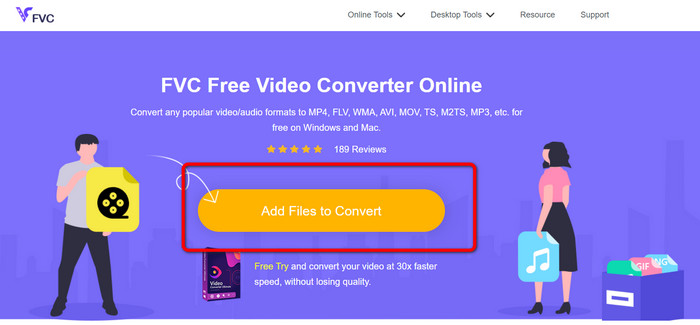
Adım 1: Önce tarayıcınızı açın ve FVC Free Video Converter Online web sitesini ziyaret edin. Ardından, ana sayfanın orta kısmında, DV video dosyanızı yüklemek için Add Files to Convert düğmesine tıklayın.
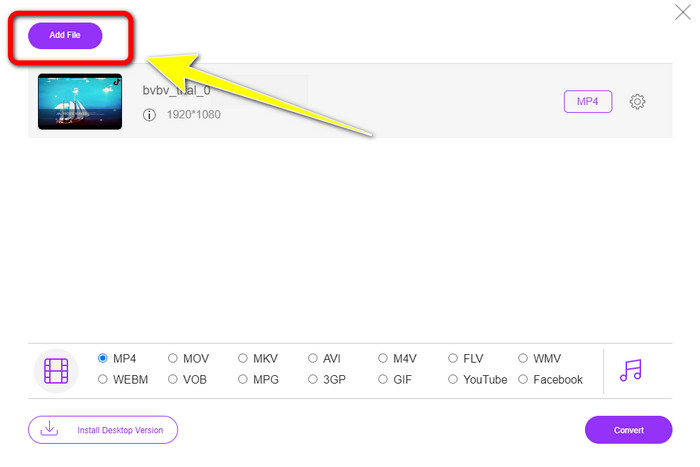
Adım 2: Birden fazla DV dosyasını tek bir MP4’e dönüştürmek istiyorsanız, daha fazla dosya eklemek için arayüzün sol üst kısmındaki Add File düğmesine tıklayın.
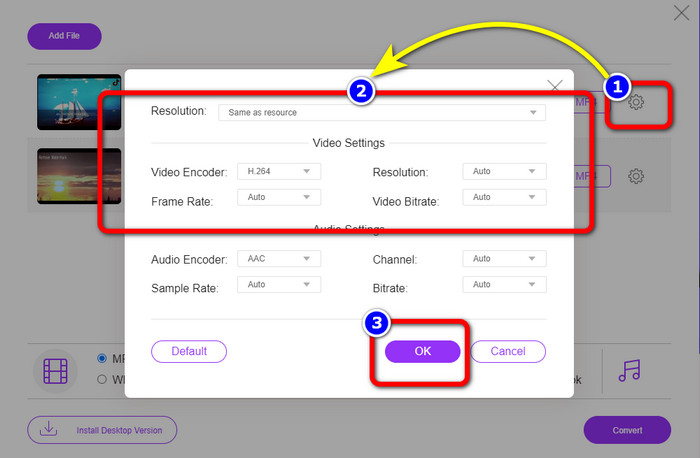
Adım 3: Videonun bit oranını, kare hızını ve çözünürlüğünü ayarlamak için Setting simgesine tıklayın. Tercihinize göre değişiklikleri yaptıktan sonra OK düğmesine tıklayın.
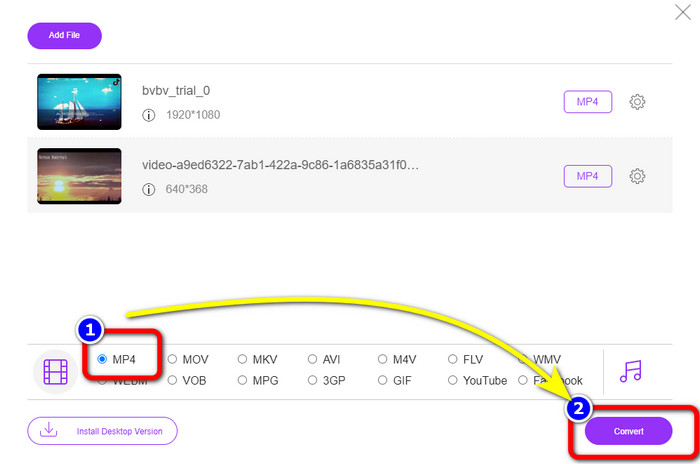
Adım 4: Tüm değişiklikleri yaptıktan sonra, format seçeneklerini görmek için arayüzün alt kısmına gidin. MP4 biçimini seçin ve dönüştürme işlemini başlatmak için Convert düğmesine basın.
Bölüm 3: DV'yi MP4'e Kayıpsız Dönüştürme
Çevrimdışı bir dönüştürücü açısından, Mac ve Windows’ta DV’yi MP4’e kayıpsız olarak dönüştürmek için Video Converter Ultimate kullanabilirsiniz. Çeşitli video dosyalarını kalite kaybı olmadan dönüştürebilirsiniz. Ayrıca bu uygulamayı kullanarak, toplu dönüştürme süreci sunduğu için aynı anda birden fazla dosya dönüştürebilirsiniz. Bu çevrimdışı araç, MOV, AVI, FLV, M4V, SWF, MTS, MKV, WMV, VOB ve 100’den fazla farklı format gibi pek çok video biçimini de destekler. Buna ek olarak, Video Converter Ultimate, ortalama dönüştürme hızından 30 kat daha hızlı nihai bir hıza sahiptir; bu da onu tüm kullanıcılar için daha kullanışlı yapar. Dahası, tüm kullanıcılar dosya dönüştürmek için kolay bir yöntem tercih eder. Bu uygulama, videolarınızı dönüştürmenin son derece basit bir yöntemini sunan sade bir arayüze sahiptir. Ayrıca, düzenleme araçlarına sahip olduğu için dönüştürme sırasında videolarınızı düzenleyebilirsiniz. Mini DV’yi MP4 dosya biçimine dönüştürmek istiyorsanız, Video Converter Ultimate kullanarak aşağıdaki ayrıntılı kılavuzdan yararlanın.
Adım 1: Mac veya Windows bilgisayarınıza Video Converter Ultimate’ı indirmek ve yüklemek için Download düğmesine tıklamanız gerekir. Kurulumdan sonra yazılımı başlatın.
Ücretsiz İndirWindows 7 veya üstü içinGüvenli İndirme
Ücretsiz İndirMacOS 10.7 veya üstü içinGüvenli İndirme
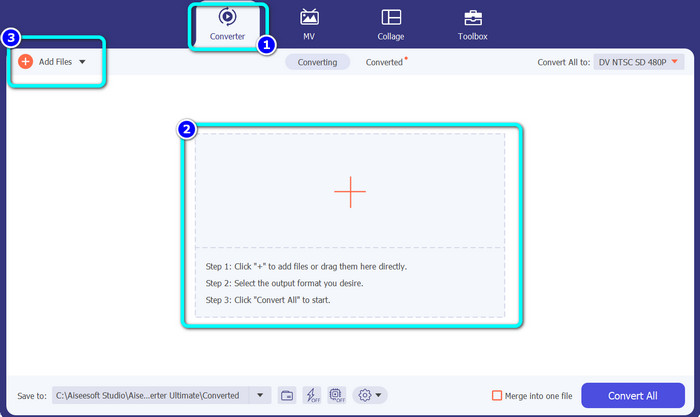
Adım 2: Converter paneline basın ve DV dosyasını eklemek için Plus simgesini seçin. Ayrıca Add Files düğmesine tıklayabilir veya dosyayı doğrudan kutunun içine sürükleyip bırakabilirsiniz.
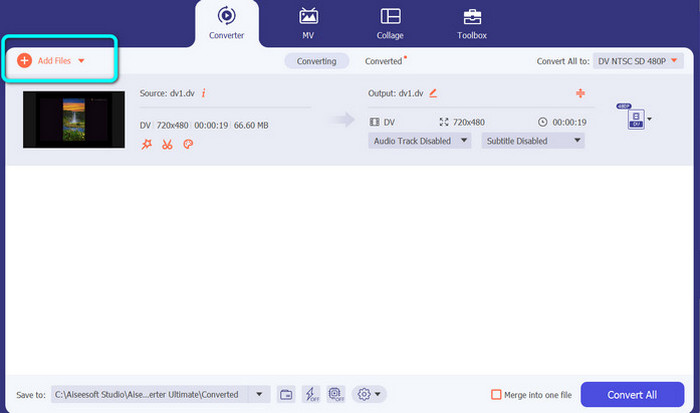
Adım 3: Toplu dönüştürme işlemi yapmak istiyorsanız, daha fazla DV video dosyası eklemek için Add Files düğmesine tıklayın.
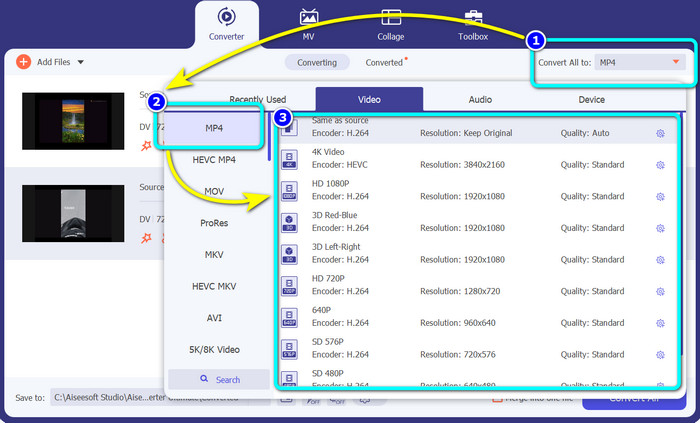
Adım 4: Başka bir DV dosyası ekledikten sonra, çıktı biçimlerini değiştirmek için Convert All to düğmesine tıklayın. Format seçenekleri görünecek; MP4 biçimini seçin. Ardından istediğiniz çözünürlüğü seçin.
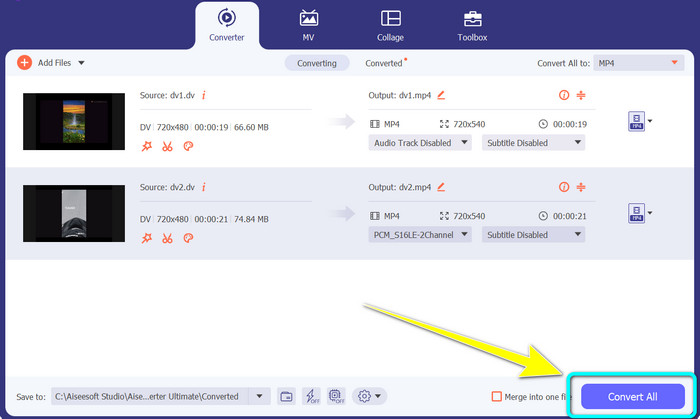
Adım 5: Son adımda, dönüştürme işlemini başlatmak için Convert All düğmesine tıklayın. Ardından video dosyanızı istediğiniz dosya konumuna kaydedin.
Bölüm 4: Ücretsiz Yazılım Kullanarak DV'yi MP4'e Dönüştürmenin Kolay Yöntemi
Bu bölümde, bir El Freni kullanarak DV'yi MP4'e nasıl dönüştüreceğinizi öğreneceksiniz. Bu çevrimdışı araç aynı zamanda MP4, MKV, WEBM vb. video dosyalarını dönüştürme yeteneğine de sahiptir. Ayrıca bir toplu dönüştürme işlemi sunar. Ancak bu aracı kullanmak kolay değil. Özellikle yeni başlayanlar için anlaşılması zor olan arayüzde birçok seçeneğe sahiptir. DV'yi MP4'e dönüştürmek için aşağıdaki adımları izleyin.
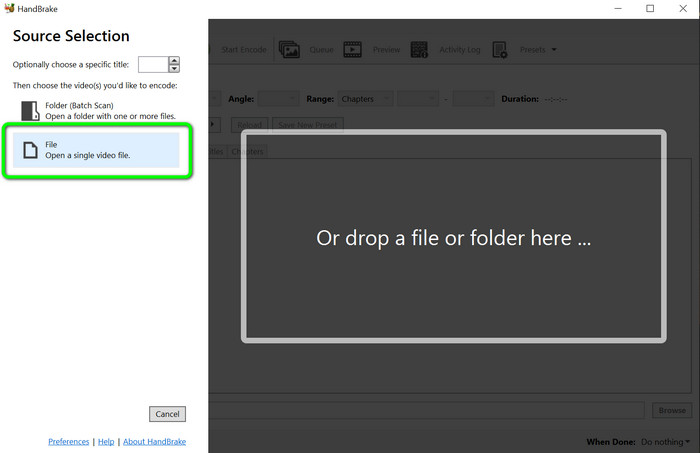
Adım 1: Bilgisayarınıza Handbrake uygulamasını indirin. Ardından başlatın.
Adım 2: Uygulamayı açtıktan sonra DV dosyasını eklemek için File düğmesini seçin.
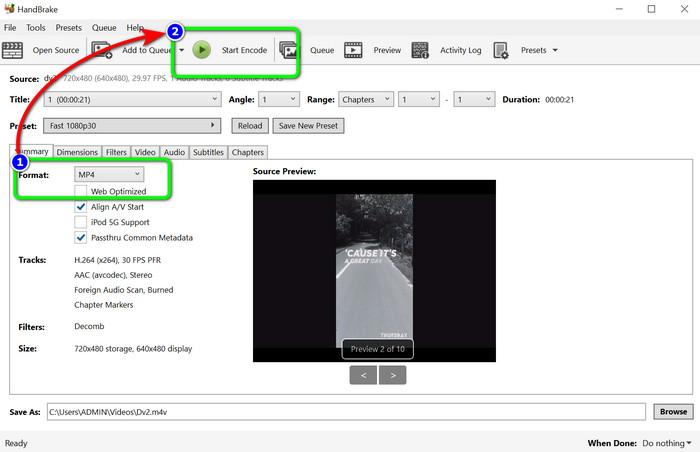
Adım 3: Format seçeneklerinden MP4 dosya biçimini seçin. Ardından dönüştürme işlemini başlatmak için Start Encode düğmesine tıklayın.
Daha fazla okuma:
Masaüstünde ve Çevrimiçi Olarak DV Dosyalarını Ücretsiz Şekilde MOV’a Dönüştürmenin En İyi 2 Yolu
DV’yi FLV’ye Dönüştürmek için Kullanışlı DV’den FLV’ye Dönüştürücüler [2023]
Bölüm 5: DV'yi MP4'e Dönüştürmeyle İlgili SSS
1. VLC, DV dosyalarını oynatabilir mi?
Evet! VLC Media Player, DV dosya formatını destekler, böylece videolarınızı bu programda oynatabilirsiniz.
2. Video dönüştürme için en iyi çevrimiçi yazılım hangisidir?
FVC Free Video Converter Online’ı kullanabilirsiniz. Bu çevrimiçi araç videolarınızı kolayca dönüştürebilir. Ayrıca toplu dönüştürme yapabilir ve videonuzun bit oranını, kare hızını ve çözünürlüğünü düzenleyebilirsiniz.
3. DV dosyasının standart çözünürlüğü nedir?
DV dosyasının standart çözünürlüğü 720 yatay piksel ve 480 geçmeli çizgidir. DV'nin yüksek çözünürlüklü standardı 720 ve 1080 satırdır.
Sonuç
Yukarıda gösterildiği gibi, DV’yi MP4'e çevrimiçi ve çevrimdışı olarak dönüştürmenin en iyi yöntemleri bunlardır. Dosyaları çevrimiçi dönüştürmek için FVC Free Video Converter Online’ı kullanabilirsiniz. Ayrıca, dosyaları çevrimdışı ortamda daha hızlı dönüştürmek için Video Converter Ultimate’ı kullanın.
-
 DV'yi WMV'ye [Çevrimiçi ve Çevrimdışı] Dönüştürmenin Üstün ve Ücretsiz Yolları
 DV'yi sorunsuz bir şekilde WMV'ye dönüştürmenin en iyi yollarının neler olduğunu öğrenin. Daha fazlasını öğrenmek ister misin? Ardından DV ve WMV hakkında daha fazla bilgi edinmek için bu makaleyi okuyun.
-
 En Etkili Yöntemlerle F4V'yi MP4'e Dönüştürme
 F4V videolarınız iyi kalitede değil mi? Ardından bir MP4 dosyasına dönüştürün. Bu gönderi, F4V'yi çevrimiçi ve çevrimdışı olarak MP4'e dönüştürmenin en iyi yolunu sunacak
-
 Xvid'i MP4 Formatına Dönüştürmek İçin Beş Popüler Yaklaşım
 Bu makalede, Xvid'i MP4 dosya formatına nasıl dönüştüreceğinize dair bu harika yöntemlere bir göz atın. Ayrıca, dönüştürmede kullanabileceğiniz en iyi uygulamaları öğreneceksiniz.
