


 Video Dönüştürücü Ultimate
 Ekran kaydedicisi
 Video Onarımı
 Güvenli İndirme
Windows / Mac'te MKV'yi MP4'e Dönüştürme
Bir filmi oynattığınızda, bazı programlar MKV formatını desteklemediği için açılamadığını görürsünüz. O zaman bunun neden olduğunu ve nasıl çözüleceğini merak edebilirsiniz.
MKV'yi oynayamamanızın nedeni, cihazınızda belirli kodeklerin bulunmamasından kaynaklanabilir. Bu nedenle, günümüzde her yerde MKV görebilseniz bile, bazı cihazlar veya programlar hala MKV formatını desteklemiyor. Bu nedenle, onu hemen hemen her cihaza düzgün şekilde yüklenebilen çok daha kullanışlı bir format olan MP4 gibi daha yaygın bir formata dönüştürmeniz gerekir.
Bugün size MKV dosyalarını MP4’e dönüştürmenize yardımcı olacak 2 ücretsiz dönüştürücü tanıtacağız.

Bölüm 1. MKV'yi MP4 Online ve Ücretsiz Olarak Değiştirme
Bilgisayarınıza benim gibi çok fazla yazılım yüklemeye dayanamıyorsanız, web tabanlı bir çevrimiçi dönüştürücü denemenizi öneririm.
Piyasada pek çok ücretsiz çevrimiçi video dönüştürücü var, ancak dürüst olmak gerekirse, bu sözde 'ücretsiz' dönüştürücülerin çoğunun sayısız sınırı var. Daha iyi bir plan elde etmek için onlara ödeme yapmalısın. Ancak bu şekilde, büyük dosyaları filigran olmadan toplu işlerde hızla dönüştürebilirsiniz.
Peki, gerçekten ücretsiz, hızlı ve güçlü bir video dönüştürücü var mı? Cevap Evet.
FVC Free Online Video Converter, sınır olmadan video dönüştürmenize yardımcı olabilen, MKV’den MP4’e verimli bir video dönüştürücüsüdür. Neredeyse tüm yaygın video türlerini saniyeler içinde MP4, MOV, WMV, AVI ve FLV gibi popüler formatlara dönüştürmeyi destekler. Ayrıca toplu dönüştürmeyi de destekler; yani bir sürü videoyu aynı anda dönüştürüp orijinal kalitelerini koruyabilirsiniz.
FVC Free Online Video Converter web tabanlı bir araç olduğundan, sabit bir internet bağlantınız ve tarayıcınız olduğu sürece hem Windows hem de Mac’te kolayca kullanabilirsiniz. Kullanımına gelince, bu MKV’den MP4’e dönüştürücüyü sadece birkaç adımda öğrenebilirsiniz.
Adım 1. Tarayıcınızda FVC Free Online Video Converter sitesine gidin. Ardından Add Files to Convert düğmesine tıklayın. Daha önce bilgisayarınıza FVC Launcher indirmediyseniz, önce başlatıcıyı indirmeniz için sizi uyaracaktır. Yalnızca yönergeleri izleyip başlatıcıyı kurun.
Dosyaları toplu dönüştürmek için Masaüstü Sürümü indirin.

Adım 2. Kurulumdan sonra Open File penceresi otomatik olarak açılacaktır. Şimdi dönüştürmek istediğiniz MKV dosyasını seçin. Bu arada, birkaç MKV videoyu tek seferde dönüştürmek istiyorsanız, ihtiyaç duyduğunuz tüm MKV dosyalarını işaretleyin.
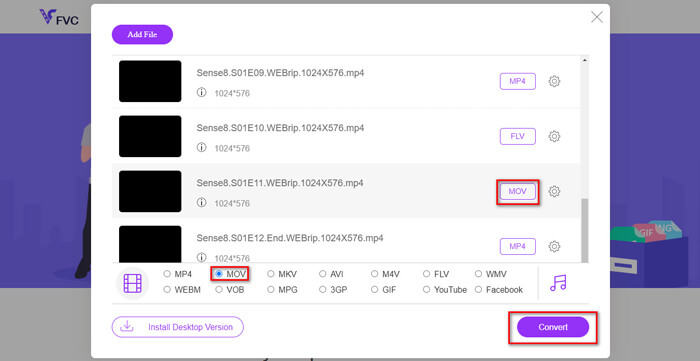
Adım 3. Ardından Open düğmesine tıklayın; seçilen dosyaların bir listesini göreceksiniz. Listenin altından çıktı formatı olarak MP4’ü seçin.
Ayrıca, Setting simgesinin yanındaki formata tıklayarak ve alttan çıktı formatını değiştirerek her dosya için ayrı ayrı farklı formatlar da seçebilirsiniz. Ancak bunu atlayıp doğrudan Convert düğmesine de tıklayabilirsiniz. Sonrasında dönüştürülen videoları kaydedeceğiniz hedef klasörü seçin.
Bölüm 2. VLC Media Player ile MKV'yi MP4'e Dönüştürme
VLC’yi çoğu masaüstü işletim sistemi için sunulan bir multimedya oynatıcı olarak biliyor olabilirsiniz. Ama aslında o, gizli bir video dönüştürücüsüdür. MKV dosyalarını MP4 formatına dönüştürmenize olanak tanır. Bilgisayarınızda VLC zaten kuruluysa, onu deneyebilirsiniz.
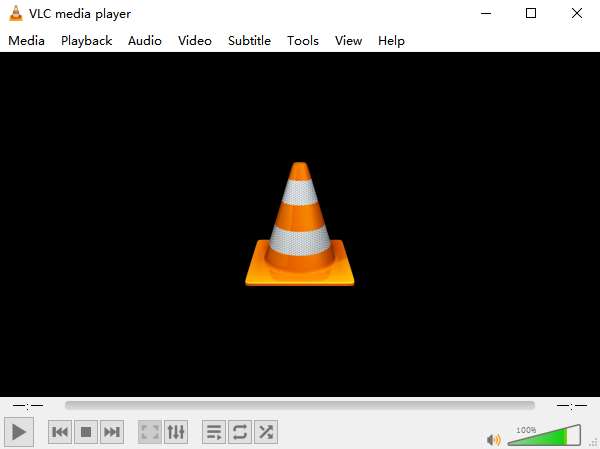
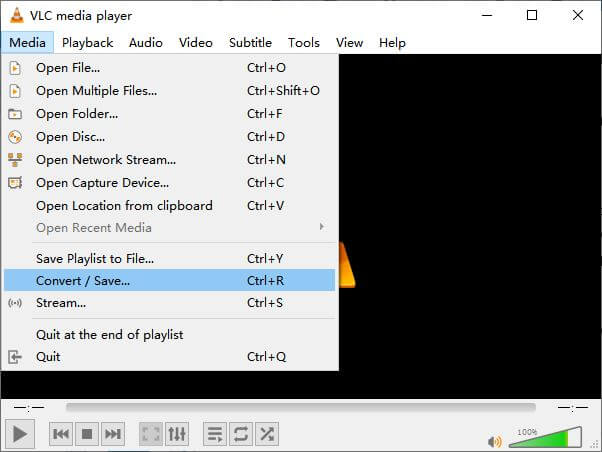
Adım 1. Önce bilgisayarınızda VLC Media Player’ı başlatın. Media menüsüne tıklayın. Açılır listede Convert / Save seçeneğini bulun.
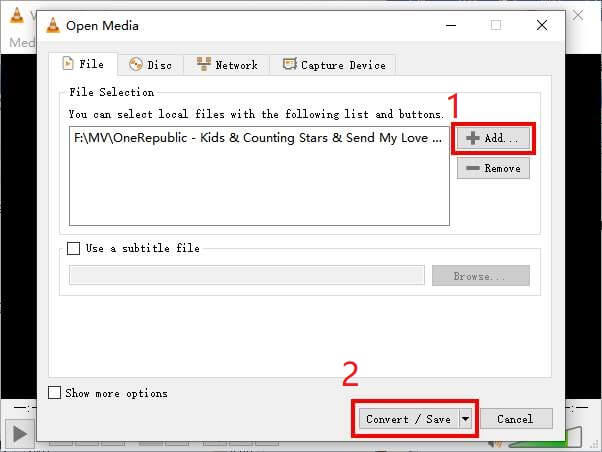
Adım 2. + Add düğmesine tıklayıp dönüştürmek istediğiniz MKV videosunu bulun. Ardından alttaki Convert / Save düğmesine tıklayın.
Adım 3. Convert penceresinde MP4 formatını seçin.
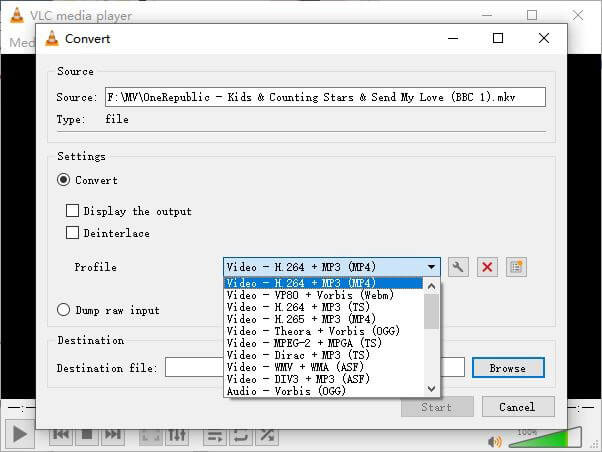
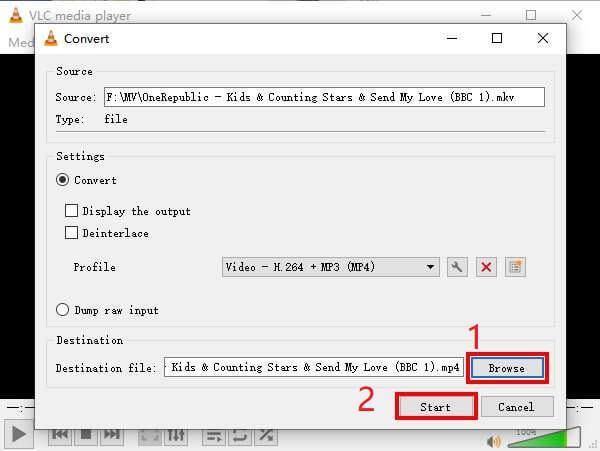
Adım 4. Kaydedilecek konumu belirlemek için Browse düğmesine tıklayın. Son olarak dönüştürmeyi Start ile başlatın ve MP4 videonuzun oluşmasını bekleyin.
MKV ve MP4
2002'de piyasaya sürülen Matroska multimedya kap formatı, bir dizi video, ses, görüntü ve altyazı parçasını içerebilen açık kaynaklı bir formattır. Böylece kısa video klipleri, TV şovlarını ve filmleri kolayca saklamak için kullanabilirsiniz. Anime hayran aboneliği için oldukça popülerdir.
2001 yılında Moving Picture Experts Group (MPEG) tarafından piyasaya sürülen MP4 formatı, video, ses, altyazı ve görüntü verilerini ayrı parçalarda kaydetmenize yardımcı olabilir. MPEG-4 Part 14'ün kısaltmasıdır. Ayrıca, video akışı ve paylaşımı için kullanılan en popüler formatlardan biridir.
Bölüm 3. MKV'yi MP4'e Dönüştürme Hakkında SSS
1. ffmpeg, MKV'yi MP4'e dönüştürebilir mi?
Evet, ffmpeg ile MKV’yi MP4'e dönüştürebilirsiniz. Ancak nasıl çalıştığını anlamak sizin için biraz karmaşık olabilir; en etkili adım yalnızca şu karakter dizisinden ibaret olsa bile: ffmpeg -i my_movie.mkv -vcodec copy -acodec copy my_movie.mp4
2. HandBrake MP4'ü MKV'den dışa aktarabilir mi?
Eğer tek isteğiniz dönüştürme sonrası bir MP4 dosyası elde etmekse, HandBrake bu konuda gerçekten yardımcı olabilir. Ancak dosyalarınızı WMV, MOV, FLV gibi diğer formatlara dönüştüremez. HandBrake çoğu yaygın multimedya dosyasını destekler, fakat bunlar onun desteklediği giriş kaynaklarıdır. Çıktı formatları için seçenekleriniz MP4(.M4V) ve MKV ile sınırlıdır.
3. MKV'yi MP4'e dönüştürmek kaliteyi kaybeder mi?
Çoğu video dönüştürücü, MKV dosyalarını MP4'e, belki 1% veya 5%'ye dönüştürdüğünüzde kaliteyi kaybeder. MKV dosyalarını MP4'e yeniden kodlarken, veri kaybını tamamen önlemek zordur. Ancak dışa aktarılan MP4 videolarının kalitesini orijinal videoya yakın hale getirmek için görüntülerin çözünürlüğünü artırabilirsiniz.
Sonuç
Seçebileceğiniz sayısız video dönüştürücü var. Kendi başınıza ücretsiz ve verimli bir dönüştürücü bulmak zordur. Bu gönderi size MKV'yi MP4'e dönüştürmek için 2 yöntem tanıttı. Biri VLC Media Player, diğeri ise FVC Ücretsiz Çevrimiçi Video Dönüştürücü.
Yalnızca bir MP4 dosyası istiyorsanız, VLC yeterlidir. Ancak, VLC yalnızca sınırlı sayıda formatı destekler. Bu nedenle, daha profesyonel bir dönüştürücü istiyorsanız, FVC Ücretsiz Online Video Dönüştürücü daha iyi bir seçim gibi görünüyor.
Umarım bu yazıyı faydalı bulursunuz. Ve bize fikrinizi söylemekten çekinmeyin.
-
 MP4 Video Dosyalarınızı Kalite Kaybı Olmadan Animasyonlu GIF Görüntülerine Dönüştürme
 MP4 videonuzu animasyonlu GIF'lere dönüştürmenin en iyi yolunu mu arıyorsunuz? İşte bunu Photoshop, Windows Movie Maker, çevrimiçi video dönüştürücü ve daha fazlasında yapmak için ayrıntılı bir kılavuz.
-
 Kaliteyi Kaybetmeden MOV'u MP4'e Dönüştürme
 MOV (Apple QuickTime Movie) dosyalarını MP4'e dönüştürmek ister misiniz? Bu gönderi, MOV video dosyalarınızı Windows 10/8/7 / XP ve Mac OS X'te MP4 formatına dönüştürmek için 4 ücretsiz yöntem paylaşıyor.
-
 Mac ve Windows'ta WMV'yi MP4'e Dönüştürmenin 4 Kolay Yolu
 WMV dosyalarını MP4'e nasıl dönüştürebilirim? Mac ve Windows'ta WMV'yi MP4'e basit adımlarla dönüştürmenin 4 kolay yolu.

