


 Video Dönüştürücü Ultimate
 Ekran kaydedicisi
 Video Onarımı
 Güvenli İndirme
MP4'ü MPEG'ye Dönüştürme
MP4 ve MPEG her ikisi de dijital video sıkıştırma standartları olmasına rağmen, çalışma şekilleri farklıdır. MPEG genellikle VCD, DVD, dijital/uydu TV ve SVCD’de yaygın olarak kullanılan MPEG-1 ve MPEG-2’yi ifade ederken, MP4 daha çok yayın (streaming) hizmetlerinde, iTunes Store’da, cep telefonlarında, Blu-ray vb. alanlarda kullanılır. MP4 videolardan bir CD veya DVD oluşturmak istediğinizde yapmanız gereken ilk şey MP4’ü MPEG’e dönüştürmektir.
MP4'ü MPEG'ye dönüştürmek için özel bir teknik bilgi gerekmez. İşlem MP4'ten MPEG'e dönüştürücü ile başlar.
Açıklayacağımız şey bu, en iyi 4 MP4'ten MPEG'e çevirici çevrimiçi ve ayrıntılı kılavuzla masaüstü bilgisayar için.

Bölüm 1. Masaüstünde MP4'ü MPEG'e Ücretsiz Dönüştürme
MP4 videolarını VCD ya da DVD’ye yazdırmak istediğinizde işler karmaşıklaşabilir, ancak Free Video Converter bu işlemi kolaylaştıracaktır.
Free Video Converter, MP4'ü MPEG-1 ve MPEG-2'ye çeviren ücretsiz bir yazılımdır. Uzun bir MP4, MOV, MKV, MTS, M2TS, WMV, AVI, 3GP, M4V ve daha fazlasını destekleyerek DVD, CD, VCD ve daha fazlasını yapmak için MP4'ü MPEG'e ve diğer video formatlarını dönüştürebilir. Hem Windows 10/8/7 hem de macOS X 10.7 ve sonrasında kullanabileceğiniz masaüstü yazılımıdır.

- MP4'ü DVD ve VCD için MPEG-1 ve MPEG-2'ye dönüştürün.
- Diğer MPEG-4 sıkıştırma dosyalarını .mp4 olmadan dönüştürün.
- DVD oluşturmadan önce açılış ve bitiş temasını ekleyin.
- H.264, H.265 vb. Gibi çeşitli codec bileşenli MP4 dosyalarını destekleyin.
Ücretsiz İndirWindows 7 veya sonrası içinGüvenli İndirme
Ücretsiz İndirMacOS 10.7 veya sonrası içinGüvenli İndirme
İşte nasıl başlayacağınız.
1. Adım. MP4 dosyalarını ekleyin
Ücretsiz MP4 - MPEG dönüştürücüyü yukarıdaki indirme bağlantısından indirin. Ekrandaki kurulum talimatlarından sonra bu yazılımı açın.
Ana arayüzde, Dosya(ları) Ekle seçeneğine tıklayarak MP4 dosyalarını ekleyin. Bu yazılım toplu dönüştürmeyi de destekler ve birden fazla MP4 dosyasını toplu olarak ekleyebilirsiniz.

2. Adım. MPEG’i seçin
Çıkış formatı açılır menüsüne tıklayın; ardından bu yazılım tarafından desteklenen tüm formatları görmek için aşağı kaydırabilirsiniz. Arama çubuğuna MPEG-1 veya MPEG-2 yazın; böylece dosya uzantısı .mpg olan ihtiyacınız olan MPEG formatını bulabilirsiniz.
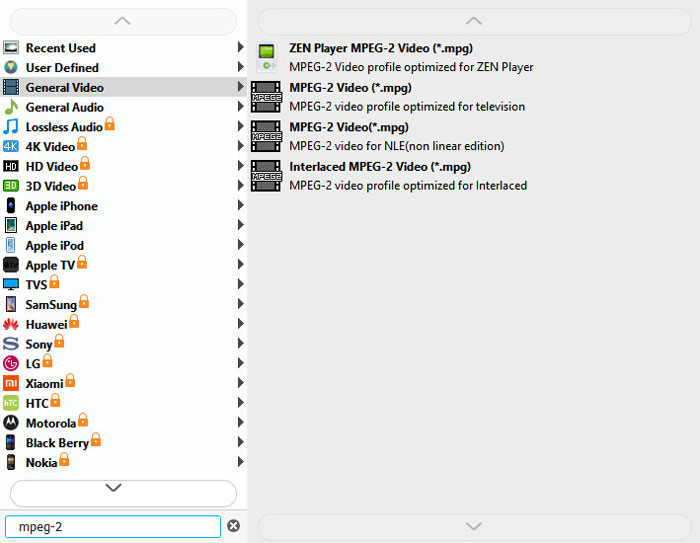
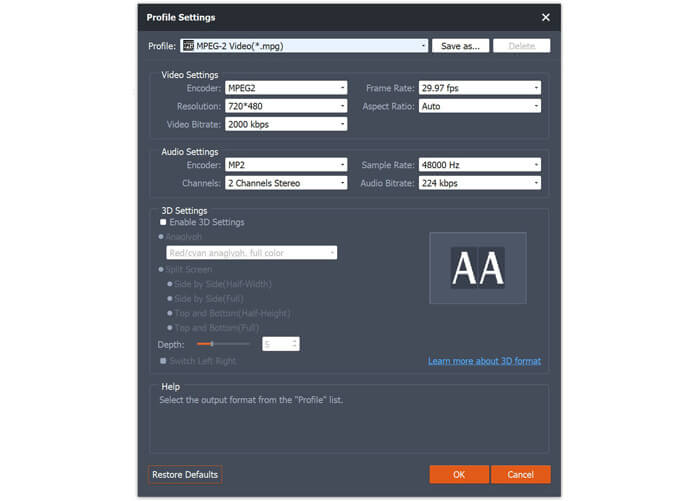
MPEG çıktı formatını aldıktan sonra, çıkışın yanındaki ayarlar simgesi video çözünürlüğünü, kodek'i, bit hızını, örnekleme hızını vb. Ayarlamanıza olanak tanır.
3. Adım. MP4’ü MPEG’e dönüştürün
Tüm ayarları yaptıktan sonra, sağ alt köşedeki Dönüştür düğmesine tıklayarak MP4’ü MPEG’e dönüştürme işlemini başlatın.
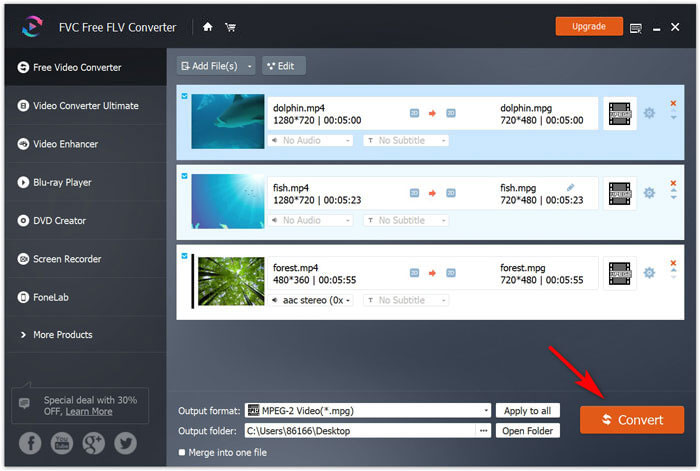
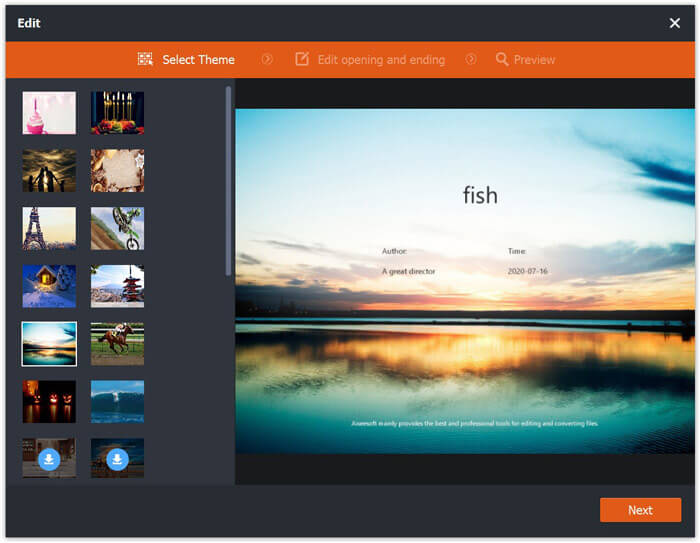
Dönüştürmeden önce, ana arayüzdeki Düzenle düğmesi, çıkış MPEG videoları için açılış ve bitiş temasını eklemenizi sağlar.
Bu yazılımın ekstra avantajı ise, çoğu cihazda video oynatmanız gerektiğinde MPEG, WMV, AVI, SWF vb. formatları da MP4’e dönüştürebilmenizdir.
Bölüm 2. MP4'ü MPEG Online'a Ücretsiz Dönüştürme (3 Yol)
MP4'ü MPEG'ye dönüştürmenin diğer yolları çevrimiçi çözümlerdir. MP4'ten MPEG'e arama yaptığınızda, Google'ın önerdiği çözümlerin çoğunlukla çevrimiçi dönüştürücüler olduğunu fark etmiş olmalısınız.
30'dan fazla çevrimiçi MP4'ten MPEG'ye dönüştürme uygulamalarını denedik ve bu ilk 3 listesini oluşturduk.
Convertio
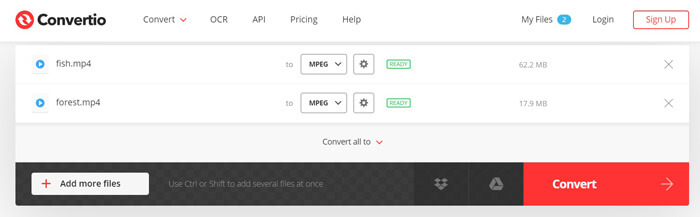
Convertio ücretsiz çevrimiçi MP4'ten MPEG'e dönüştürücüdür. MP4 dosyalarını yerel bilgisayardan ve URL'yi MPEG'ye dönüştürmenizi sağlar. Zaman kazanmak için toplu dönüştürme de desteklenmektedir. MP4'ü MPEG'ye dönüştürme adımları, dosya yükleyerek ve dönüştürerek ve indirerek de kolaydır. Dönüştürülmüş MPEG dosyalarını indirebilir veya daha sonra indirmek için URL'yi kopyalayıp yapıştırabilirsiniz.
Artıları
- Toplu dönüştürme desteği.
- MP4'ü URL'den MPEG'ye dönüştürün.
Eksileri
- Maksimum dosya boyutu 100MB'dir.
ONLINE-CONVERT.COM
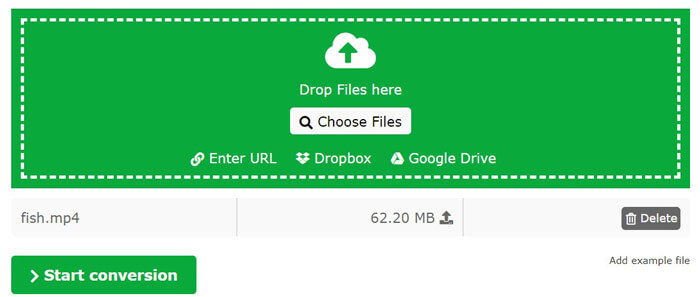
ONLINE-CONVERT.COM, MP4'ü MPEG olarak değiştirmek için başka bir ücretsiz çevrimiçi sitedir. Convertio'ya benzer şekilde, MP4'ü yerel sabit sürücüden MPEG'ye dönüştürmenize veya doğrudan URL'yi yapıştırmanıza izin verir. Buna ek olarak, MPEG dosyasını dönüştürmeden önce ayarlamak için oran, ekran boyutu, kanal, kalite gibi daha özelleştirilmiş kontroller sunar. Bunun dışında döndürme, kesme, kırpma ve daha fazla özellik gibi basit düzenleme araçları sunar.
Artıları
- Çevrimiçi MP4'ü MPEG-1'e dönüştürün.
- MPEG efektlerini ve parametrelerini düzenleyin.
Eksileri
- MP4 dosyalarını dönüştürmek için kaydolmanız gerekir.
- Maksimum dosya boyutu 100MB'dir.
ACONVERT.COM
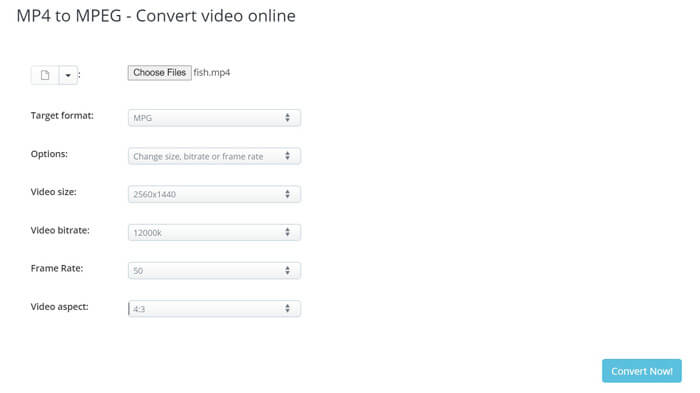
ACONVERT.COM ayrıca ücretsiz MP4'ten MPG'ye dönüştürücüdür. Yerel dosyalarınızı yükleyerek veya URL'yi yapıştırarak MP4'ü MPEG'ye dönüştürmek için basit bir dönüştürme yazılımıdır. Bu yazılım ayrıca video efektlerini daha fazla düzenlemenize yardımcı olmak için kesme, birleştirme, döndürme, kırpma vb. Gibi başka düzenleme araçları da sunar.
Artıları
- MPG parametrelerini ayarlayın.
- Dosya boyutu sınırı olmadan MP4'ü MPEG'ye toplu olarak dönüştürün.
Eksileri
- Dönüştürme hızı yavaştır.
- Ara sıra dönüştürme başarısız oldu.
İster teknoloji uzmanı olun, ister teknoloji meraklısı olmayan türlerden biri olun, MP4'ü çevrimiçi MPEG'e dönüştürme adımları benzerdir.
Şimdi, adımları göstermek için Convertio'yu örnek alalım.
1. Adım. Bilgisayar tarayıcınız üzerinden bu çevrimiçi MP4’ten MPEG’e dönüştürücüyü ziyaret edin, Dosya Seç’e tıklayın ve açılan iletişim penceresinde MP4 dosyalarını seçip yükleyin.
Alternatif olarak, Dropbox, Google Drive veya URL'den MP4 dosyaları eklemek için diğer seçenekleri tıklamanıza izin verilir.

2. Adım. Açılır menüden MPG’yi seçin ve Dönüştür düğmesine tıklayın; bu çevrimiçi dönüştürücü MP4 dosyalarını yüklemeye ve dönüştürmeye başlayacaktır.
İsterseniz, video kodekini, kaliteyi, kare hızını vb. Ayarlamak için dişli simgesine tıklayın.
3. Adım. Dönüştürme tamamlandıktan sonra, bunları bilgisayarınıza kaydetmek için İndir düğmesine tıklamanız yeterlidir.
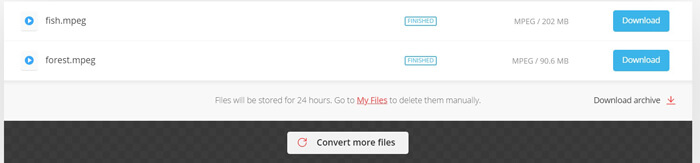
Ücretsiz çevrimiçi MP4'ten MPEG'e dönüştürücü birçok reklam içerir ve bunları kullanmaya dikkat etmelisiniz.
Bölüm 3. MPEG ve MP4 için Ek Okuma
Moving Picture Experts Group'un kısaltması olan MPEG, ses ve video sıkıştırma ve iletimi için standartları belirleyen çalışma grubudur. MPEG standartları farklı bölümlerden oluşur ve her bölüm tüm spesifikasyonun belirli bir yönünü kapsar. MPEG-1, MPEG-2, MPEG-3 (MPEG-2 ile birleştirilmiş) ve MPEG-4, MPEG'in ana parçalarıdır.
Şu anda MPEG, MPEG-1 ve MPEG-2'yi temsil etmektedir.
MPEG-4 Part 14 olarak da adlandırılan MP4, video, ses, görüntü ve altyazıları depolamak için dijital multimedya kapsayıcı formatıdır. MPEG-4 video ve ses kodeklerini desteklemek için QuickTime Dosya Biçimini temel alır.
Aşağıdaki tablodan yoğun bir MP4 VS MPEG bilgisi edelim.
| Özellikleri | MPEG | MP4 |
| Geliştirici | Hareketli Resim Uzmanları Grubu | Hareketli Resim Uzmanları Grubu |
| Sıkıştırma | MPEG-1, MPEG-2 | MPEG-4 |
| Kullanımlar | MPEG-1: CD ve DVDMPEG-2: Dijital/uydu TV, SVCD | HD DVD, Blu-ray, iTunes Store, cep telefonu ve akış hizmeti. |
| Dosya adı uzantısı | .mpg | .mp4 |
| Yüksek çözünürlük | 720p HD, 1080p HD | 720p HD, 1080p HD ve 4K UHD |
Bölüm 4. MP4'ten MPEG'e SSS
MP4, MPEG-4 ile aynı mı?
Hayır. MP4, MPEG-4 sıkıştırma algoritmalarından biri olan MPEG-4 bölüm 14 için kısaltılmış bir terimdir. Yine de diğer MPEG-4 sıkıştırma parçalarını kullanan farklı videolar var. .m4p, iTunes DRM sesidir, .m4a ve m4b iTunes sesli kitapları ve podcast'leridir, .m4r iPhone zil sesleri için kullanılır, .3gp cep telefonları ve daha fazlası için kullanılır.
VLC, MP4'ü MPEG'ye dönüştürür mü?
Evet. VLC yalnızca MP4 dosyalarını oynatan bir medya oynatıcı değil, aynı zamanda MP4'ü MP4’ten FLV’ye, MPEG-1, MPEG-TS ve MPEG-PS’ye dönüştürebilen bir MP4 dönüştürücüsüdür. Ancak dönüştürücü olarak yalnızca VLC masaüstü sürümü kullanılabilir. Android veya iOS cihazlarda bu işlem yapılamaz.
Çevrimiçi MP4'ten MPEG'e dönüştürücüde filigran var mı?
Evet. En iyi 3 ücretsiz MP4 - MPEG dönüştürücüleri, filigranı dönüştürülmüş MPEG dosyalarına ekler. MP4'ü filigran olmadan MPEG'ye dönüştürmek için, masaüstü Ücretsiz Online Video Dönüştürücüsünü kullanmalısınız.
Sonuç
MP4 birçok cihaz tarafından geniş çapta kabul görse de, VCD veya DVD oluşturmak istediğinizde MP4'ü MPEG'e dönüştürmeniz gerekir. Bu gönderi, MP4'ü çevrimiçi olarak ve Windows / Mac bilgisayarda MPEG'e dönüştürmenize yardımcı olacak en iyi 4 dönüştürücüyü paylaşıyor. MP4'ü MPEG'ye ücretsiz dönüştürmek için hepsi yapabilir, ancak yalnızca Free Video Converter, MP4'ü filigran olmadan MPEG'e dönüştürebilir.
En sevdiğin yöntem hangisi?
Yorumlarınızı aşağıya bırakarak bana bildirin.
-
 WTV'den MP4'e Dönüştürücü: WTV'yi MP4'e Dönüştürme
 WTV'yi MP4'e nasıl dönüştürebilirim? İşte Windows'ta kaydedilmiş WTV dosyalarını çevrimiçi ve masaüstünde ücretsiz MP4 videolarına dönüştürmek için kullanabileceğiniz 2 ücretsiz WTV - MP4 dönüştürücü.
-
 MXF'yi Ücretsiz Dönüştürücü ile MP4'e Dönüştürme
 Bu gönderi, bilgisayarda MXF'yi MP4'e dönüştürmek için ayrıntılı bir kılavuzdur. Basit adımlarla video kamera MXF'yi MP4'e dönüştürmek için 4 ücretsiz MXF - MP4 dönüştürücü alabilirsiniz.
-
 MP4, Windows / Mac / iPhone / Android / Online'da MP3'e Nasıl Dönüştürülür
 MP4 videodan MP3 sesini çıkarmak istiyorsanız, bu makaleye göz atabilir ve 8 çözüm alabilirsiniz. MP4'ü telefonunuzda veya bilgisayarınızda kolaylıkla MP3'e dönüştürmenin çevrimiçi ve çevrimdışı yolları vardır.
