


 Video Dönüştürücü Ultimate
 Ekran kaydedicisi
 Video Onarımı
 Güvenli İndirme
MXF Dosyalarını Farklı Cihazlarda Oynatmada Sorun Olmaması İçin MP4'ten MXF'ye Dönüştürme
Bazen bazı video düzenleme yazılımları veya yayın sistemleri MXF dosyalarını tercih eder. Bununla ilgileniyorsanız, MP4 videolarınızı MXF'ye dönüştürmek, sorunsuz oynatma ve düzenleme için önemli hale gelir. Bu dönüşümü çocuk oyuncağı haline getirebilecek bazı kullanışlı araçlar var. Bu nedenle, bu görevi hiç ter dökmeden halletmeyi merak ediyorsanız okumaya devam edin!
Bu harika MP4'ten MXF'e dönüştürücüleri ve MP4 dosyalarınızı profesyonel gibi MXF'e dönüştürmek için sundukları basit adımları yakından tanıyalım.

Bölüm 1. MP4'ü MXF'ye Dönüştürmenin En İyi 5 Yolu
1. Video Dönüştürücü Ultimate
Video Converter Ultimate, MP4 dosyalarını iPhone, iPad, Galaxy S6 ve daha birçok cihaz ile video formatına dönüştürmek için mükemmel bir çözüm sunan üst düzey bir araçtır. Kullanıcı dostu arayüzü sayesinde teknolojiyle arası çok iyi olmayan kullanıcılar bile programı kolayca kullanıp verimli bir şekilde faydalanabilir. Videoları inanılmaz bir hızla dönüştürür; diğer yazılımları geride bırakır. Ayrıca, birden fazla dosyayı aynı anda dönüştürmeye yarayan toplu dönüştürme modu da son derece etkilidir. Bu güçlü aracı kullanarak MP4'ü MXF'e nasıl dönüştüreceğinizi öğrenmek için aşağıdaki kılavuza göz atın.
Adım 1. Aşağıdaki Ücretsiz İndir düğmelerinden dönüştürücüyü indirin ve kurun. Kurulum tamamlandıktan sonra bilgisayarınızda uygulamayı başlatın.
Ücretsiz İndirWindows 7 veya üzeri içinGüvenli İndirme
Ücretsiz İndirMacOS 10.7 veya üstü içinGüvenli İndirme
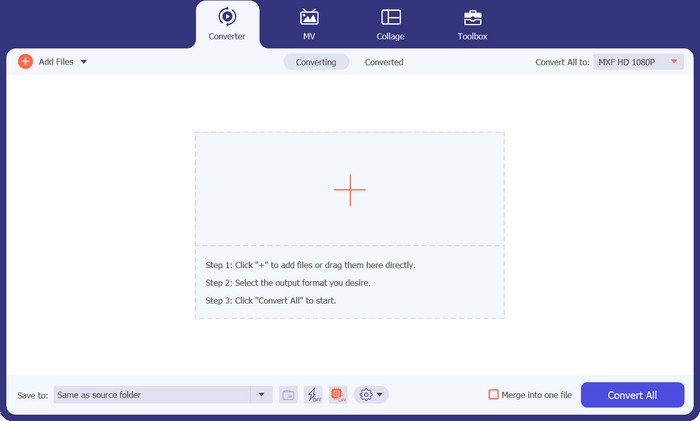
Adım 2. Dönüştürmek istediğiniz MP4 videoyu yüklemek için Artı simgesi düğmesine tıklayın ya da Bilgisayar klasörünüzü açmak için Boşluk tuşunu kullanın. Göz atın ve hedef videoyu seçin.
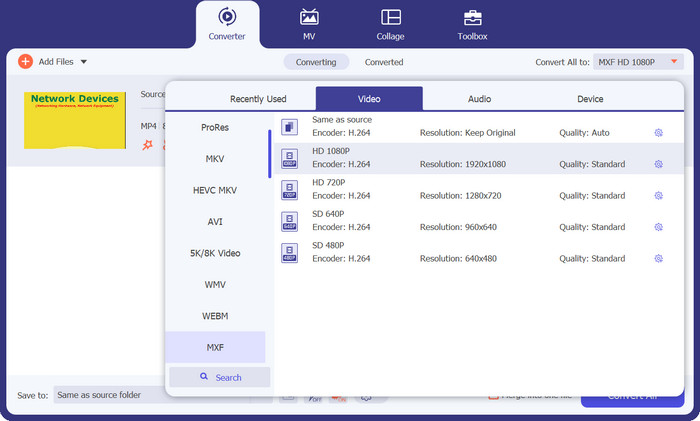
Adım 3. Çıkış formatı olarak MXF'i seçin. Sağ üst köşedeki Profil listesini açın, Video sekmesine gidin ve MXF'i bulun. Aynı zamanda arama çubuğunu kullanarak da hızlıca bulabilirsiniz. Çıkış dosyanız için istediğiniz kaliteyi seçin.
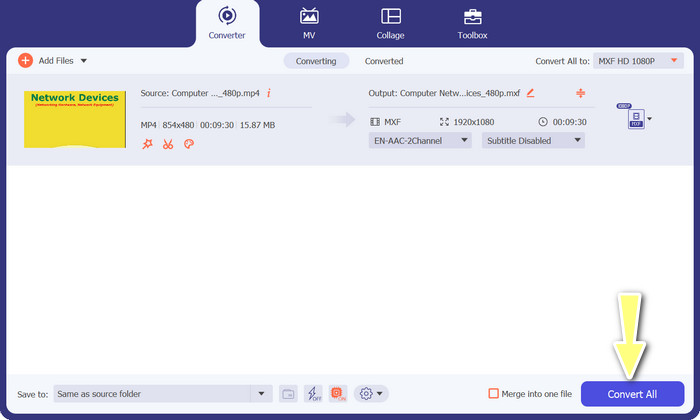
Adım 4. Dönüştürmeye hazırsınız! Sağ alt köşedeki Tümünü Dönüştür düğmesini işaretleyin ve işte bu kadar! Dönüştürülen dosyanız otomatik olarak bilgisayarınızdaki klasöre kaydedilecektir.
2. Ücretsiz Çevrimiçi MP4 Dönüştürücü
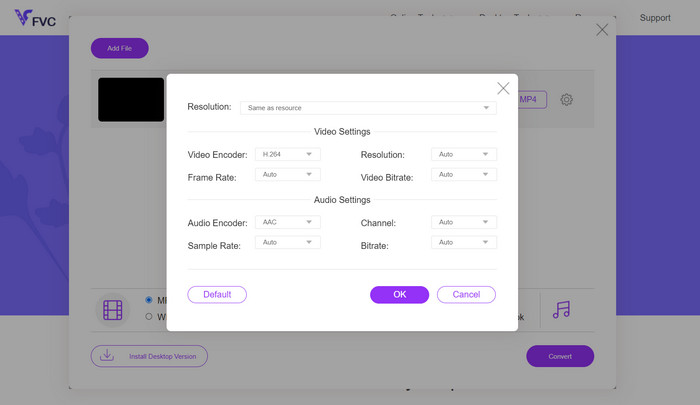
MP4'ü çevrimiçi ortamda MXF'e dönüştürmek için güvenilir bir çevrimiçi MP4 dönüştürücü arıyorsanız, Free MP4 Converter Online'ı deneyin. Bu web sitesi, MP4 dosyalarınızı yükleyip onları MXF veya farklı biçimlere dönüştürebileceğiniz güvenli ve güvenilir bir platform sunar. Dönüştürmelerin her kullanımda tutarlı biçimde yüksek kalitede olduğundan emin olabilirsiniz. Dahası, video kodeğini ve hazır ayarları düzenleyerek dönüştürme işlemini özelleştirme seçeneğiniz de bulunur. Bir kez deneyin; dönüştürmelerinizi tam istediğiniz gibi kişiselleştirebileceksiniz.
Adım 1. Web tarayıcınızı kullanarak sitelerine gidin. Herhangi bir şey indirmenize gerek yok; tıpkı başka bir web sitesi gibi açmanız yeterli.
Adım 2. Dönüştürülecek Dosyaları Ekle düğmesine tıklayın ya da MP4 videonuzu sürükleyip siteye bırakın. Dosyanız işlenmeye başlayacak ve bir ilerleme çubuğu göreceksiniz.
Adım 3. Yükleme tamamlandığında, ilgili seçeneği bulun ve listeden MXF'i seçin. Bir kalite ayarı varsa, tercih ettiğinizi seçin. Dönüştür düğmesine basın ve sihir başlasın!
3. Ücretsiz Dosya Dönüştürme
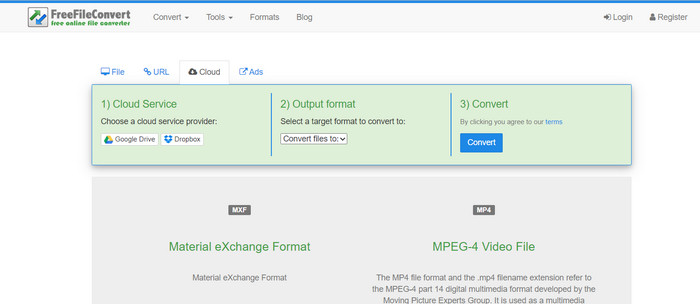
Başka bir ücretsiz MXF-MP4 dönüştürücü mü arıyorsunuz? FreeFileConvert'a bir şans verin! Bu kullanıcı dostu platform, üç adımlı basit bir süreci izler ve videolarınızı sorunsuz bir şekilde dönüştürmenize yardımcı olmak için gezinmesi kolay bir arayüz sunar. Sadece web sitelerini ziyaret edin, dosyanızı bilgisayarınızdan yükleyin, istediğiniz çıktı formatını seçin ve dönüştür tuşuna basın. Dosyaları yalnızca bilgisayarınızdan yüklemekle kalmaz, aynı zamanda Dropbox veya Google Drive hesabınızdan da yükleme seçeneğiniz vardır.
Adım 1. Web tarayıcınızı açın ve FreeFileConvert sitesine gidin. Tıpkı normal bir siteyi ziyaret eder gibi, herhangi bir şey kurmanıza gerek yok.
Adım 2. Dosya Seç düğmesine tıklayın. İsterseniz Dropbox veya Google Drive üzerinden de yükleme yapabilirsiniz; hangisi sizin için daha kolaysa onu kullanın.
Adım 3. Çıkış Formatı açılır menüsünde MXF'i bulun ve istediğiniz format olarak seçin. Ardından Dönüştür düğmesine basın ve FreeFileConvert'in işini yapmasına izin verin!
4. AnyConv
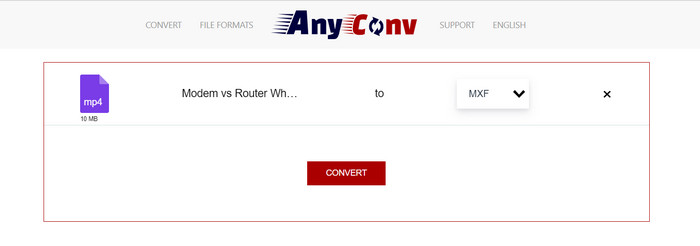
MP4'ü MXF'ye dönüştürmek için çevrimiçi bir araç mı arıyorsunuz? AnyConv'dan başka yere bakmayın! Diğerleri gibi herhangi bir kurulum gerektirmez. Üstelik bu yalnızca MP4'ten MXF'ye kadar sınırlı değil; diğer çeşitli format dönüşümlerini de gerçekleştirebilir! En iyi kısım? Tam hizmet için kaydolmanıza gerek yoktur; sorunsuzdur. Aşağıdaki adımları uygulamanız yeterlidir; MP4'ten MXF'ye dönüştürme işleminiz çok kısa sürede tamamlanır. Basit.
Adım 1. Herhangi bir web tarayıcısını kullanarak AnyConv'un web sitesini açın.
Adım 2. MP4 videonuzu yüklemek için CHOOSE FILES (DOSYA SEÇ) düğmesine tıklayın. Ardından Profil menüsünü genişletin ve MXF formatını bulun.
Adım 3. Dönüştürmeye hazır mısınız? Mavi Convert (Dönüştür) düğmesine tıklayın ve dönüştürme işlemi başlasın.
5. Convertio
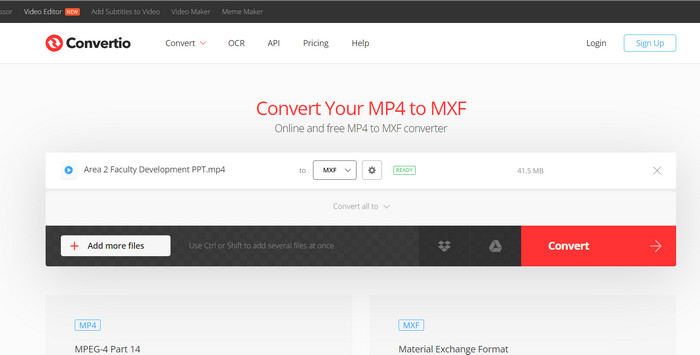
Ek uygulamalar indirmeye gerek kalmadan dosya dönüştürücü isteyen tüm kullanıcılara sesleniyoruz! Convertio ihtiyacınızı karşılıyor. Bu araçla MP4'ü çevrimiçi olarak MXF'ye dönüştürmek, karmaşık ayarlarda değişiklik yapma zahmetine girmeden çocuk oyuncağıdır. En iyi kısım? Belgeler, arşivler, elektronik tablolar, sunumlar ve daha fazlası dahil olmak üzere çeşitli medya dosyası formatlarını destekler.
Adım 1. Bilgisayarınızda bir tarayıcı seçin ve aracın resmi sayfasına gidin.
Adım 2. Programın ana arayüzünde, MP4 dosyalarınızı yüklemek için Dosya Seç düğmesine tıklayın. Alternatif olarak, kolaylık olması için video dosyasını sürükleyip bırakabilirsiniz.
Adım 3. Profil menüsünü bulun ve Video bölümünden MXF formatını seçin. Ardından Dönüştür düğmesine tıklayarak dönüştürme işlemini başlatın.
Daha Fazla Okuma:
Kamera MXF Dosyalarını Evrensel Oynatma için MP4'e Dönüştürmenin 4 Ücretsiz Yolu
[Kılavuz] Sony X70'ten MXF Videoları Birleştirmenin 2 Kesin Yöntemi
Bölüm 2. MP4'ten MXF'ye ilişkin SSS
MXF dosyası nedir?
MXF dosyası, standart profesyonel ses ve video içeriği için bir kap görevi gören, Malzeme Değişim Formatını temsil eden bir dosya uzantısıdır. Yüksek kaliteli videoyu sürdürme yeteneğinden dolayı TV ve tiyatro yayıncılığında yaygın olarak kullanılır. Temelde MXF, gerçek videoları dijital formatta depolamaya bir alternatif görevi görerek profesyonel video içeriğinin işlenmesinde onu tercih edilen bir seçenek haline getiriyor.
MXF'yi MP4'e dönüştürebilir miyim?
Kesinlikle! Video Converter Ultimate gibi araçlarla MP4'ü MXF'ye veya tam tersini dönüştürmek çok kolaydır. Her iki seçeneği de deneme ve hangisinin sizin için en uygun olduğunu görme esnekliğine sahipsiniz.
MXF dosyasını nasıl açarım?
MXF dosyalarını açmaya gelince, VLC Media Player birinci sınıf bir seçimdir. Bu hafif ve platformlar arası medya yardımcı programı, her türden medya dosyasını görüntülemede mükemmeldir.
MP4'ü MXF'ye dönüştürmenin olası dezavantajları nelerdir?
MP4'ün MXF'ye dönüştürülmesi, MXF'de kullanılan farklı sıkıştırma yöntemleri nedeniyle daha büyük dosya boyutlarına neden olabilir. Ayrıca bazı araçlar, çevrimiçi dönüşüm için istikrarlı bir internet bağlantısı gerektirebilir.
Dönüştürmeden sonra MXF dosyalarını düzenleyebilir miyim?
Evet, MP4'ü MXF'ye dönüştürdükten sonra, uyumlu video düzenleme yazılımını kullanarak MXF dosyalarını düzenleyebilirsiniz. MXF dosyaları, profesyonel video düzenleme araçları ve doğrusal olmayan düzenleme sistemleri tarafından iyi bir şekilde desteklenir.
Sonuç
İster MP4'ü MXF'e dönüştürmeniz, ister MXF dosyalarını açmanız ya da herhangi bir video formatını işlemeniz gereksin; süreci sorunsuz hâle getirecek kullanıcı dostu araçlar mevcuttur. Bu güçlü ve çok yönlü araçlar sayesinde video dönüştürme dünyasında rahatça gezinebilir ve zahmetsiz bir medya oynatma deneyiminin tadını çıkarabilirsiniz.
-
 Premiere Pro ve Ücretsiz Çevrimiçi ile MXF Nasıl Sıkıştırılır
 MXF daha küçük dosya boyutuyla nasıl sıkıştırılır? Adobe Premiere Pro'da MXF dosyaları nasıl sıkıştırılır? Bu gönderi, MXF dosyalarını sıkıştırmanın 2 yolunu paylaşıyor.
-
 MXF'yi MKV'ye Dönüştürmede En İyi 4 En İyi Çözüm [Çözüldü]
 MXF'yi çevrimiçi ve çevrimdışı olarak kolayca MKV'ye dönüştürmek için bu dört harika yöntemi öğrenin. Bu gönderide yer alan uygulamalar, dosyaları sorunsuz bir şekilde dönüştürmenize yardımcı olabilir.
-
 MP4'ü Masaüstünde ve Çevrimiçi Olarak Kolayca MPG'ye Dönüştürme
 Basit adımlarla favori MP4'ünüzü MPG'ye nasıl dönüştüreceğinizi öğrenin. Teknolojik baş ağrısı yok, yalnızca medya dosyalarınız için yumuşak geçişler.
