


 Video Dönüştürücü Ultimate
 Ekran kaydedicisi
 Video Onarımı
 Güvenli İndirme
Bilgisayarınızda MP4'ü VOB'a Dönüştürme Rehberi
MP4, ses ve video dosyalarını depolamak için kullanılan bir multimedya formatıdır ve video indirme ile akışta (streaming) yaygın biçimde kullanılmaktadır. Birçoğumuz MP4 videoları DVD’de izlemeye eğilimliyiz. Ancak MP4 dosyaları doğrudan DVD’de oynatılamaz. Bu nedenle, oynatılabilir bir DVD diskine yazmak için, DVD video formatı olarak bilinen MP4 videoyu VOB’a dönüştürmeniz gerekir. Dolayısıyla bir MP4’ten VOB’a dönüştürücü programa ihtiyaç duyarsınız. Bu makale, MP4 veya VOB video dosyasının ne olduğunu ve cihazlarınızda daha iyi oynatma için MP4’ü VOB’a nasıl dönüştüreceğinizi açıklayacaktır.

Bölüm 1. MP4 ve VOB nedir
.Mp4 dosya uzantısına sahip bir dosya, MPEG-4 Video dosyasının kısaltmasıdır. İlk olarak 2001 yılında geliştirilen MPEG-4 Part 12, QuickTime Dosya Formatına (.MOV) dayanıyordu. Mevcut sürüm - MPEG-4 Part 14 - 2003 yılında piyasaya sürüldü. MP4, video, ses ve altyazılar dahil olmak üzere bir dizi veri içerebilen dijital bir multimedya kapsayıcı formatıdır.
VOB, bir DVD diskten video oynatmak için kullanılan Video Nesnesi dosyaları olarak bilinir. Genellikle .vob uzantısıyla VIDEO_TS klasöründe bulunur. VOB formatı, dijital video ve ses, altyazılar, DVD menüleri ve diğer gezinme içeriklerini birlikte bir akış formunda saklayabilen DVD-Video ortamındaki kap formatıdır.
Bölüm 2. Ücretsiz Bir Çevrimiçi Uygulama Kullanın
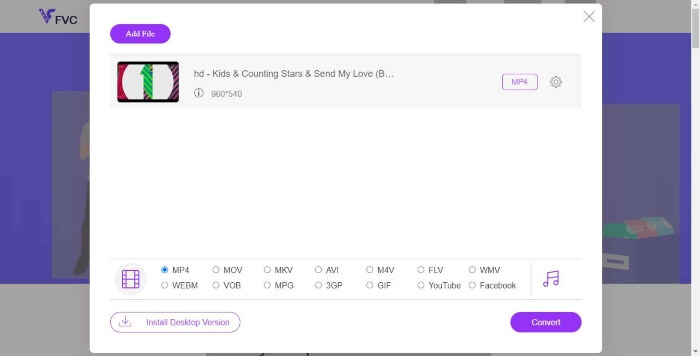
FVC Free Online Video Converter, MP4 dosyalarınızı VOB’un yanı sıra pek çok farklı formata yüksek kalitede ve ücretsiz olarak çevrimiçi dönüştürmenize imkân veren son derece kullanışlı bir programdır. Ayrıca dönüştürmeden önce video dosyanızı özelleştirmek için birçok seçenek sunar. Video bit hızını ayarlayabilir, kare hızını seçebilir ve çözünürlüğü zahmetsizce yükseltebilirsiniz.
Adım 1. https://www.free-videoconverter.net/free-online-video-converter/ adresini ziyaret edin. Başlatıcıyı indirmek ve kurmak için Add Files to Convert düğmesine tıklayın. Başlatıcıyı etkinleştirdikten sonra, dönüştürmek istediğiniz MP4 dosyalarını yükleyin.
Dosyaları toplu dönüştürmek için Masaüstü Sürümü indirin.

Adım 2. MP4 videolarınızı programa ekledikten sonra, video çıkış formatı bölümünden VOB formatını seçin.
Adım 3. Ardından MP4 dosyalarını VOB formatına dönüştürmek için Convert düğmesine tıklayın.
Bölüm 3. Ücretsiz ve Profesyonel Bir Masaüstü Dönüştürücüsünü Kullanın
Yapabileceğiniz başka bir şey, MP4 dosyasını İnternet bağlantısı sorunları hakkında endişelenmeden dönüşümü daha sorunsuz hale getirecek bir masaüstü dönüştürücü kullanarak VOB'a dönüştürmektir. Burada MP4 dosyalarını VOB'a verimli bir şekilde dönüştürmenize yardımcı olacak iki ücretsiz video dönüştürücüyü paylaşmak istiyoruz.
Seçenek 1. MP4'ü Ücretsiz Video Dönüştürücü ile VOB'a dönüştürün
Free Video Converter, MP4'ü basit adımlarla VOB'a dönüştürmenizi sağlayan en iyi ücretsiz MP4'ten VOB'a dönüştürücü görevi görür. Zamandan tasarruf etmek için toplu bir dönüşümü destekler ve ayrıca kolaylıkla dönüştürmeden önce videoları düzenlemek için de kullanabilirsiniz. MP4'ü VOB'a dönüştürmek için aşağıdaki adımı takip edelim.
Ücretsiz İndirWindows 7 veya üstü içinGüvenli İndirme
Ücretsiz İndirMacOS 10.7 veya üstü içinGüvenli İndirme
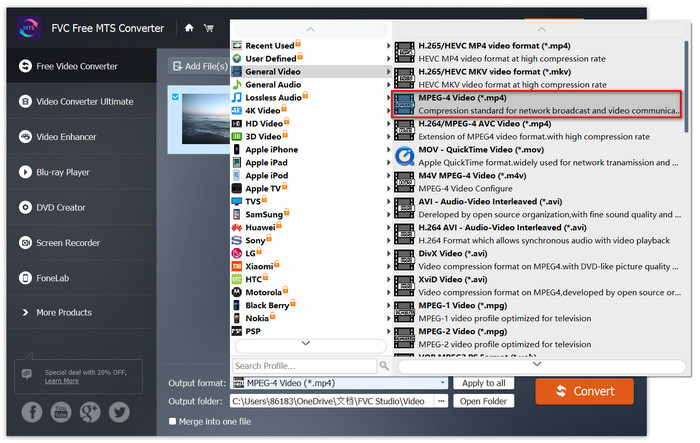
Adım 1. Yukarıdaki indirme düğmesine tıklayarak bu Ücretsiz MP4'ten VOB’a Dönüştürücüyü Windows PC’nize hızlıca indirip başlatın. Ana arayüzde, menü çubuğundan Add File düğmesine tıklayarak MP4 dosyasını yükleyin. Birden fazla MP4 dosyasını aynı anda dönüştürmenize izin verilir.

Adım 2. Yüklemeden sonra, Profile seçeneğine tıklayın ve hedef çıktı formatı olarak VOB'u seçin. Ardından Browse düğmesine tıklayarak bir hedef klasör belirleyin.
Adım 3. Son olarak, MP4'ü DVD VOB dosyasına dönüştürmek için Convert düğmesine tıklayın.
Seçenek 2. MP4'ü El Freni ile VOB'a dönüştürün
HandBrake, videoyu neredeyse her formattan çeşitli popüler video veya ses formatlarına dönüştürmek için ücretsiz bir araçtır. MP4'ü DVD VOB'a kolayca dönüştürme özelliğine sahiptir. MP4'ü VOB olarak değiştirmek için aşağıdaki adımları takip edebilirsiniz.
Adım 1. Windows veya Mac’iniz için HandBrake’i ücretsiz indirip kurun ve ardından başlatın.
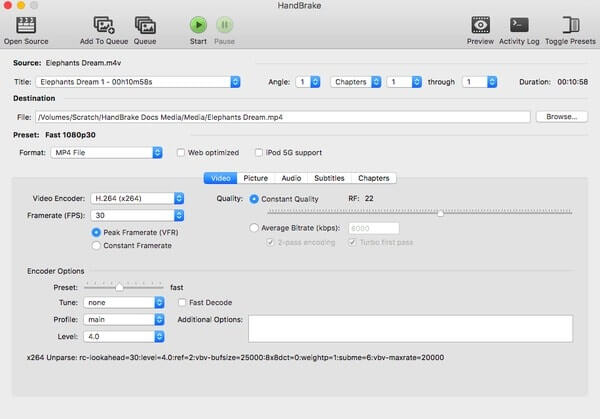
Adım 2. Programı başlattıktan sonra, sol üst köşedeki Open Source düğmesine tıklayın ve bilgisayarınızdan MP4 dosyasını seçin.
Adım 3. Format seçeneğine gidin ve çıktı formatı olarak VOB’u seçin. Ayrıca çıktı video kalitesini, kare hızını, video kodlayıcıyı ve diğer seçenekleri ayarlayabilirsiniz.
Adım 4. Sonrasında, MP4 videoyu ücretsiz olarak VOB’a dönüştürmek için Start düğmesine tıklayın.
MP4 ve VOB karşılaştırması
2001 yılında Moving Picture Experts Group (MPEG) tarafından piyasaya sürülen MP4 formatı, video, ses, altyazı ve görüntü verilerini ayrı parçalarda kaydetmenize yardımcı olabilir. MPEG-4 Part 14'ün kısaltmasıdır. Ayrıca, video akışı ve paylaşımı için kullanılan en popüler formatlardan biridir.
VOB formatı genellikle video, ses, altyazılar, DVD menüleri ve diğer bazı içerikleri içeren bir DVD diskinin film verilerini depolamak için kullanılır. Genellikle MPEG-2 sistem akışları olarak biçimlendirilir. VOB dosyalarını çeşitli video oynatma araçlarında açabilirsiniz.
Bölüm 4. MP4'ten VOB'a Dönüştürme Hakkında SSS
Windows'ta VOB dosyalarını ne çalar?
Bir VOB dosyası, modern medya oynatıcıların çoğunda oynatılarak bilgisayarda açılabilir. Örneğin, VLC Media Player ve Windows Media Player 12 veya üstü, VOB dosyalarını oynatabilir.
MP4 dosyasını nasıl açarım?
MP4, video için standart bir dosya formatı olduğundan, neredeyse tüm video oynatıcılar MP4 dosyalarının oynatılmasını destekler. Android, iPhone, Windows ve Mac, herhangi bir üçüncü taraf yazılımı yüklemeden MP4'ün oynatılmasını doğal olarak destekler.
En iyi MP4 oynatıcı nedir?
MP4 video oynatma için en iyi yazılımlara genel bir bakış: En İyi MP4 Oynatıcı Yazılımları
MP4 dosyasından sesi nasıl çıkarırım?
Bir MP4 videodan ses parçasını çıkarmak için Free MP3 Converter aracını kullanabilirsiniz. Bu araç tamamen ücretsizdir ve bilgisayarınıza herhangi bir yazılım indirmenize bile gerek yoktur.
Sonuç
MP4 dosyalarını VOB formatına dönüştürmek için çevrimiçi bir dönüştürücü, dönüştürmeyi kolaylaştırır. Bununla birlikte, İnternet sorunları nedeniyle dönüştürme hızında bazı sınırlamalar olabilir. Bu nedenle, büyük MP4 dosyalarını hızlı bir şekilde dönüştürecekseniz, daha kararlı bir masaüstü video dönüştürücü ideal seçeneğiniz olacaktır.
-
 Windows / Mac / Çevrimiçi'de VOB Dosyalarını MP4'e Dönüştürmenin 3 Ücretsiz Yolu
 Bu makale, MP4 dönüştürücülere 3 ücretsiz VOB ve ilgili eğitimleri tanıtır. VOB'u MP4 dosyalarına ücretsiz olarak Windows / Mac / çevrimiçi olarak kolaylıkla dönüştürebilirsiniz.
-
 AVCHD'yi Windows / Mac / Çevrimiçi'de Ücretsiz Olarak MP4 Videolarına Dönüştürme
 Bilgisayarınızda AVCHD'yi MP4 videolara dönüştürmenin 5 kolay yolu vardır. AVCHD videolarını burada herhangi bir dönüştürücü ile kaliteyi kaybetmeden MP4'e dönüştürebilirsiniz.
-
 Windows / Mac / Online'da MPEG 1/2/4'ü MP4 Formatına Dönüştürmenin 3 Yolu
 Bilgisayarınızda MPEG'yi MP4 dosyalarına dönüştürmenin 3 ücretsiz yolunu okuyun ve edinin. MPEG'i kolaylıkla MP4 formatına dönüştürmek için çevrimiçi ve masaüstü video dönüştürücüleri kullanabilirsiniz.

