


 Video Dönüştürücü Ultimate
 Ekran kaydedicisi
 Video Onarımı
 Güvenli İndirme
MP4'ü WAV Online'a Ücretsiz Olarak Nasıl Dönüştürebilirim
MP4, insanların günlük hayatta sıkça kullandığı bir video formatıdır. Aynı zamanda WAV da kayıpsız sesi barındırmak için harika bir seçenektir. Ancak bazen, cihazlarınızda dinlemek için MP4’ü WAV’a dönüştürmek isteyebilirsiniz. Bu durumda ihtiyacınız olan şey, ses kalitesini kaybetmeden videodan ses parçasını çıkarabilen profesyonel bir dönüştürücüdür.
Bu yazıda MP4 ve WAV’i ayrıntılı bir şekilde karşılaştıracak ve size hem çevrimiçi hem de çevrimdışı kullanabileceğiniz en iyi MP4’ten WAV’a Dönüştürücüleri tanıtacağız.

Bölüm 1. MP4 vs WAV
Dürüst olmak gerekirse, MP4 ve WAV arasında karşılaştırılacak pek bir şey yok. Sonuçta, farklı durumlarda kullanılan iki farklı format, biri videoları depolamak için, diğeri ses kaydetmek için. Ancak her ikisi de dosya türüdür ve dijital ses içerebilirler. Buna dayanarak, aşağıdaki tablo bazı farklılıklarını listelemektedir.
| MP4 | WAV | |
| İçerir | Video, ses ve altyazılar | Sadece ses |
| Dosya adı uzantısı | .mp4, .m4a, .m4p, .m4b, .m4r ve .m4v | .wav ve .wave |
| Tarafından geliştirilmiş | Uluslararası Standardizasyon Örgütü | IBM ve Microsoft |
| Özellikleri | Sıkıştırılmış ve kayıplı (çoğu zaman) | Sıkıştırılmamış ve kayıpsız |
Bölüm 2. En İyi MP4 - Çevrimiçi WAV Dönüştürücü
Şimdi bu 2 formatın faydalarını öğrendiniz. Size tüm dönüştürme ihtiyaçlarınızı karşılayabilecek kullanışlı bir MP4 - WAV dönüştürücü bulmanın zamanı geldi.
Burada size FVC Free Audio Converter adlı web tabanlı bir dönüştürme aracını öneriyoruz. Bu araç sayesinde MP4 video dosyalarını kolayca çevrimiçi olarak ve ücretsiz şekilde WAV’a dönüştürebilirsiniz. Bu çevrimiçi dönüştürücünün en iyi yanı, büyük bir yazılım paketi indirmenize gerek kalmadan Windows veya Mac OS gibi herhangi bir işletim sisteminde çalıştırılabilmesidir. Tek ihtiyacınız olan bir tarayıcı ve stabil bir internet bağlantısı. Sonrasında Müzik Videoları (MV) ve talk show’lar gibi MP4 videolarını hiç zorlanmadan WAV dosyalarına dönüştürebilirsiniz.
Ücretsiz İndirWindows 7 veya üstü içinGüvenli İndirme
Ücretsiz İndirMacOS 10.7 veya üstü içinGüvenli İndirme
Aşağıdaki adımları izleyin ve dönüşümü bir profesyonel gibi gerçekleştirebilirsiniz.
Adım 1. Yukarıdaki bağlantıya tıklayarak FVC Free Audio Converter'ın resmi web sitesine gidin. Add Files to Convert (Dönüştürülecek Dosyaları Ekle) düğmesine tıklayın. Ardından basit bir başlatıcı indirip kurmanız gerekecek.
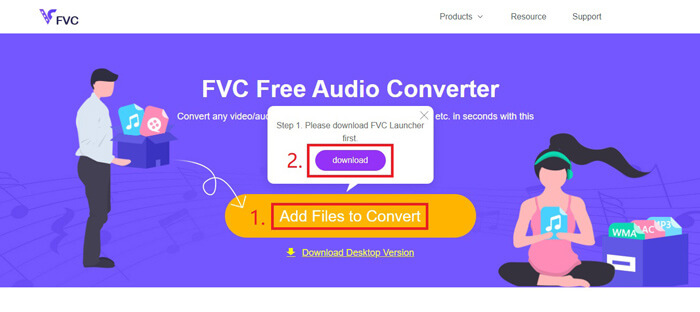
Adım 2. Kurulumdan sonra Open (Aç) penceresi hemen açılacaktır. Buradan dönüştürmek istediğiniz MP4 videoyu seçebilirsiniz.
Adım 3. İstediğiniz çıktı bir WAV dosyası olduğundan, çıktı formatını WAV olarak değiştirmeniz gerekir. Convert (Dönüştür) düğmesine tıklayın ve WAV dosyanız için bir kayıt konumu belirleyin.
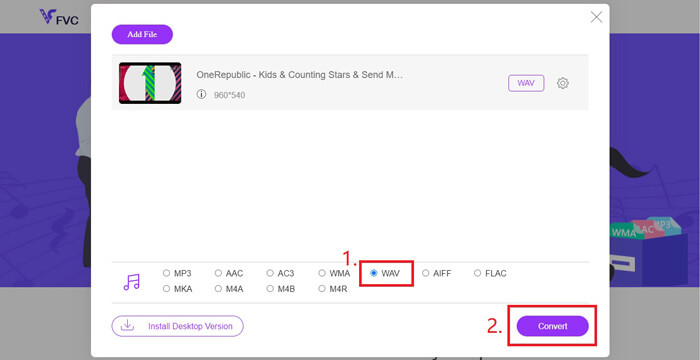
Adım 4. Bir süre bekleyin; dönüştürülen dosya otomatik olarak bilgisayarınıza kaydedilecektir.
Bölüm 3. MP4'ü Audacity ile WAV'a dönüştürün
Pek çok kişi MP4'ü Audacity ile nasıl WAV’a dönüştüreceğini soruyor. Bu yüzden bir araştırma yaptık ve bu yöntemin biraz karmaşık olabileceğini gördük. Çünkü Audacity, isteğe bağlı FFmpeg kütüphanesi olmadan MP4 dosyalarını doğrudan açamaz. Neyse ki, Audacity’nin kayıt özelliğini kullanarak bu sorunu çözdük.
Audacity'ye aşina olmayanlar için, gönüllüler tarafından geliştirilmiş, açık kaynaklı ve platformlar arası ücretsiz bir ses yazılımıdır. Normalde, çok parçalı sesi düzenlemek ve kaydetmek için kullanılır. WAV dosyasını MP4'ten Audacity ile dışa aktarmak için aşağıdaki adımları izlemeniz gerekir.
Adım 1. Dönüştürmek istediğiniz MP4 video dosyasını bulun ve bilgisayarınızdaki medya oynatıcıyla açın. Herhangi bir içeriğin atlanmadığından emin olmak için, videoyu açar açmaz duraklatın ve başa geri sarın.
Adım 2. Şimdi Audacity’yi başlatabilirsiniz. Önce, kayıt ses düzeyini 0'a getirerek mikrofonu sessize alın. Ardından sistem sesinin düzeyini istediğiniz gibi ayarlayın. Record (Kaydet) düğmesine tıklayın.
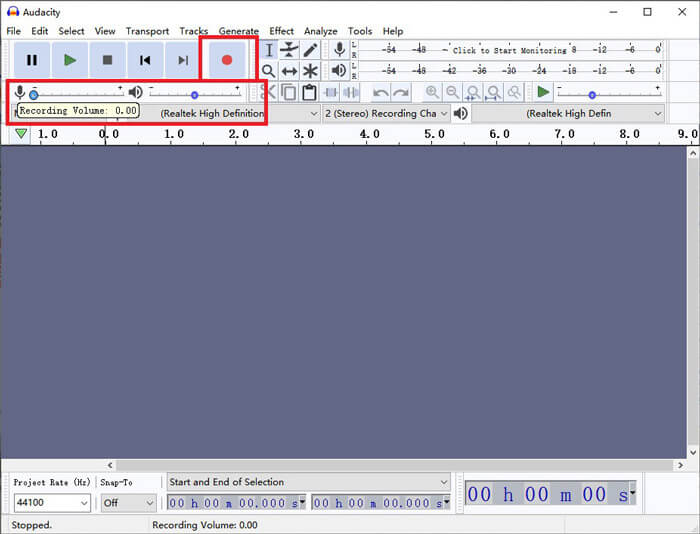
Adım 3. Medya oynatıcıya geri dönün ve MP4 videoyu oynatın. Audacity, videonun ses kısmını kaydedecektir. MP4 video bittiğinde medya oynatıcıyı kapatabilirsiniz.
Adım 4. Audacity’ye geri dönün ve Stop (Durdur) simgesine tıklayın. Ardından üst menü çubuğunda File (Dosya) seçeneğine gidin. Export (Dışa Aktar) bölümünü bulun ve Export as WAV (WAV Olarak Dışa Aktar) seçeneğini seçin.
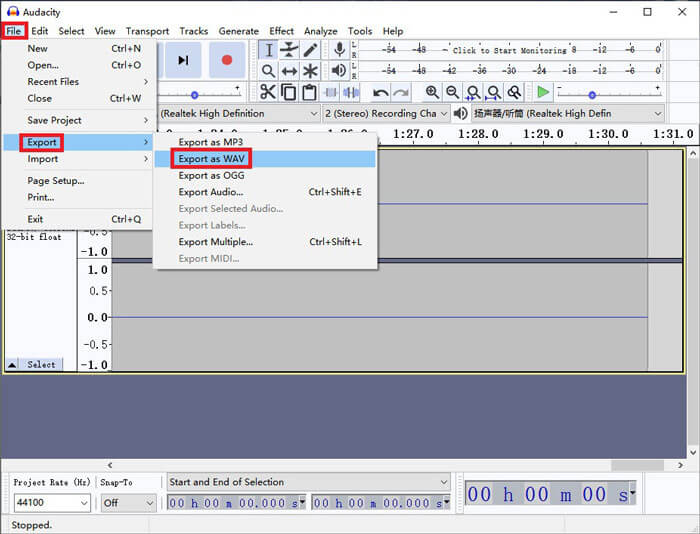
Adım 5. Bu ses dosyasını bilgisayarınıza kaydetmeden önce lütfen bir ad verin.
Bölüm 4. MP4'ü WAV'a Dönüştürme Hakkında SSS
1. MP4'ü iTunes'da WAV'a nasıl dönüştürebilirim?
iTunes’u açın ve üst menü çubuğundan Edit (Düzen) seçeneğini bulun. Ardından Preferences (Tercihler) seçeneğini seçin. General Preferences (Genel Tercihler) penceresinde Import Settings (İçe Aktarma Ayarları) bölümünü bulun. Import Using (İçe Aktarma Biçimi) seçeneğini AAC Encoder'dan WAV Encoder'a değiştirin. OK düğmesine tıklayın. Dönüştürmek istediğiniz video dosyasına sağ tıklayın ve Create WAV Version (WAV Sürümü Oluştur) seçeneğini seçin.
2. MP4, Windows Media Player'da WAV'a nasıl dönüştürülür?
MP4 dosyasını Windows Media Player ile açın. Windows Media Player’ın ana sayfasına gitmek için Menu (Menü) simgesine tıklayın. Organize (Düzenle) seçeneğine tıklayın ve Options (Seçenekler) bölümünü seçin. Ardından Rip Music (Müzik Kopyalama) sekmesini bulun ve çıktı formatını WAV olarak değiştirin. Burada ses dosyanızın kayıt konumunu da değiştirebilirsiniz. MP4'ten WAV’a dönüştürmeyi başlatmak için OK düğmesine tıklayın.
3. Hangisi daha iyi, MP4 veya WAV?
Yalnızca ses kalitesini karşılaştırmak istiyorsanız, WAV açıkça MP4'ten daha iyidir; çünkü WAV formatını kullanan ses dosyası sıkıştırılmamış ve kayıpsızdır. Ancak aynı nedenle, aynı sesi içeren bir WAV dosyası MP4 dosyasından daha büyük olabilir. MP4 video hakkında daha fazla bilgi edinmek istiyorsanız, en azından onu AVI ve MP4 Karşılaştırması ya da MOV ve MP4 Karşılaştırması gibi diğer video formatlarıyla karşılaştırmanız gerekir.
Sonuç
SSS bölümünde bahsettiğimiz yöntemler de dahil olmak üzere, artık MP4’ü WAV’a dönüştürmek için 4 farklı yola sahipsiniz. Yalnızca zamandan tasarruf sağlayan bir dönüştürme aracıyla sesi dönüştürmek istiyorsanız, FVC Free Audio Converter ek bir zahmete girmeden bu işi gayet iyi yapacaktır.
Bu makaleyi yararlı bulursanız, arkadaşlarınızla paylaşabilirsiniz. Bize fikirlerinizi bırakmaktan çekinmeyin.
-
 MP4 Mac / Windows için WMV'ye Nasıl Dönüştürülür
 Bu gönderi, MP4 videosunun Mac veya Windows'ta WMV formatına nasıl dönüştürüleceğini paylaşıyor. Ayrıca size hem masaüstü yazılımı hem de web tabanlı çevrimiçi dönüştürücüler dahil olmak üzere çeşitli seçenekler sunacağız. En iyi MP4'ten WMV'ye dönüştürme araçlarını öğrenmeye hazır mısınız?
-
 MP4, Windows / Mac / iPhone / Android / Online'da MP3'e Nasıl Dönüştürülür
 MP4 videodan MP3 sesini çıkarmak istiyorsanız, bu makaleye göz atabilir ve 8 çözüm alabilirsiniz. MP4'ü telefonunuzda veya bilgisayarınızda kolaylıkla MP3'e dönüştürmenin çevrimiçi ve çevrimdışı yolları vardır.
-
 WMV'yi Masaüstünde ve Çevrimiçi MP3'e Dönüştürme
 Herhangi bir ücretsiz video dönüştürücü yazılımını FVC stüdyosundan bulabilirsiniz. MP4, MOV, TS, AVI, WMV, FLAC, MP3 vb. Dahil olmak üzere herhangi bir video / ses formatı desteklenir.
