


 Video Dönüştürücü Ultimate
 Ekran kaydedicisi
 Video Onarımı
 Güvenli İndirme
MTV'yi MP4'e Kolayca Dönüştürmek İçin Zorlu Yöntemler
Günümüzde birçok kullanıcı, MTV video dosyalarını diğer formatlara nasıl dönüştüreceğini merak ediyor. Bu, çeşitli video dosyalarını dönüştürmek için kullanabileceğiniz en etkili yöntemleri göstereceğimiz için sizin için harika bir gün. Ayrıca, dosyaları dönüştürmenize yardımcı olabilecek, kullanmaya değer iki uygulama ile de bu yazıda karşılaşacaksınız. Öyleyse vakit kaybetmeden bu makaleyi okuyun ve MTV’yi MP4’e dönüştürmenin en iyi yöntemini öğrenin.

Bölüm 1: Neden Dönüşümü Yapmanız Gerekiyor?
Mevcut dijital çağda yüzlerce platform video dosyalarıyla ilgilenir ve her birinin kendi tercihleri vardır. Bir video kaydetmiş olabilirsiniz, ancak şimdi onu başka bir platformun gereksinimlerine uyacak şekilde dönüştürmeniz gerekiyor. İşte dönüşümü yapmanız için en iyi üç neden.
1. Cihazın dosya formatı ile uyumluluğu.
Bir dijital cihazdan diğerine dosya aktarırken, sıklıkla cihaz uyumluluk sorunlarıyla karşılaşabilirsiniz. Bunun nedeni, belirli bir aracın bir dosya biçimini diğerine tercih etmesi ve diğerlerini desteklememesi olabilir. Örneğin, bir dijital kamera, video dosyalarını, telefonunuzun video oynatıcısının okuyabilmek için yardıma ihtiyaç duyabileceği bir biçimde tutuyor olabilir. Bu durumda, videonuzu MOV'dan MP4'e veya MP4'ten MP3'e gibi diğer formatlara dönüştürmeniz gerekir, çünkü MP4 şu anda geniş destek alan formattır.
2. Dosya boyutu büyük.
Videoları İnternet üzerinden aktarırken dosya boyutunun sık sık düşürülmesi gerekir. Örneğin, büyük bir dosya boyutunuz varsa ve onu açamıyorsanız, en iyi çözüm videoyu sıkıştırmak ve dosya boyutunu küçültmek için diğer dosya biçimlerine dönüştürmektir.
3. Videonun bit hızını iyileştirmek için.
Bit hızı, saniyedeki bit sayısıdır. Bir video dosyasının boyutunu ve kalitesini belirlemek için kullanılır. Bir video dosyasının kalitesi artan bit hızıyla artar. Ancak, daha yüksek bir bit hızı daha büyük bir dosya boyutu gerektirir ve bu da videonun çevrimiçi platformları arabelleğe alma yeteneğini yavaşlatır. Bu nedenle, videonuzu hızlı bir şekilde oynatmak ve izleyiciler için daha tatmin edici hale getirmek için orta bit hızlı bir dosyaya dönüştürmek çok önemlidir.
Bölüm 2: MTV'yi MP4'e Dönüştürmenin Zahmetsiz Yolu
Ücretsiz olarak indirilmiş bir MTV'den MP4'e dönüştürücü istiyorsanız, Video Converter Ultimate'ı kullanın. Hiçbir ücret ödemeden sınırsız sayıda video dosyasını dönüştürebilirsiniz. Aynı anda birçok dosyayı dönüştürmek söz konusu olduğunda, bu çevrimdışı dönüştürücü güvenilirdir. Dosyaları diğer dönüştürücülerden 30 kat daha hızlı dönüştürdüğü için dosyaları anında da dönüştürebilirsiniz. Ek olarak, bu dönüştürücü, tüm kullanıcıların erişebileceği kullanıcı dostu bir arayüze sahiptir ve bu programı kullanmayı kolaylaştırır. Ek olarak, MTV videolarınızı burada düzenleyebilir veya değiştirebilirsiniz. Videolarınız istediğiniz uzunlukta düzenlenebilir, 360 derece döndürülebilir, efektler eklenebilir ve daha fazlası yapılabilir. Bu seçeneklere ek olarak, GIF'inizi oluşturmak için videolar veya resimler de kullanabilirsiniz.
Özellikler
◆ MTV, MP4, M4V, MKV, WMV, MOV, AVI, FLV, SWF, MTS, AMV ve 3GP gibi 100'den fazla farklı video formatını dönüştürün.
◆ Toplu dönüştürme yöntemi sağlar.
◆ Videoları düzenlemek için GIF oluşturucu, kırpıcı, sıkıştırıcı, kırpıcı, kırpıcı ve ters çevirici gibi araçlar sunar.
FVC Video Converter Ultimate kullanarak MTV'yi zahmetsizce MP4'e nasıl dönüştüreceğinizi öğrenmek için ayrıntılı süreci kullanın.
Adım 1: Video Converter Ultimate programını indirin ve kurun. Aşağıdaki İndir düğmesine tıklayın. Kurulum tamamlandıktan sonra uygulamayı başlatın.
Ücretsiz İndirWindows 7 veya üstü içinGüvenli İndirme
Ücretsiz İndirMacOS 10.7 veya üstü içinGüvenli İndirme
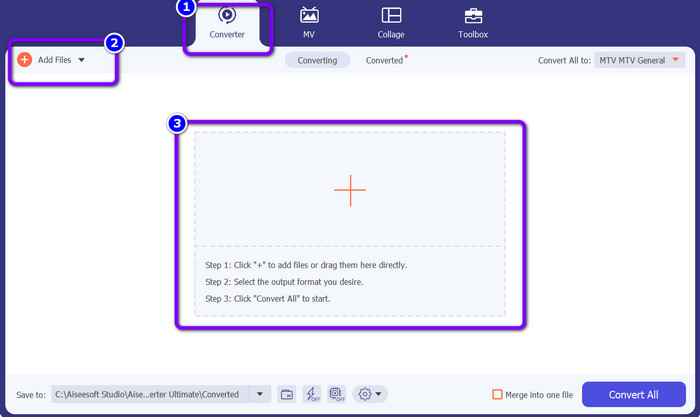
Adım 2: Dönüştürücü paneline gidin. Ardından MTV video dosyasını içe aktarmak için Dosya Ekle düğmesine veya Artı simgesine tıklayın.
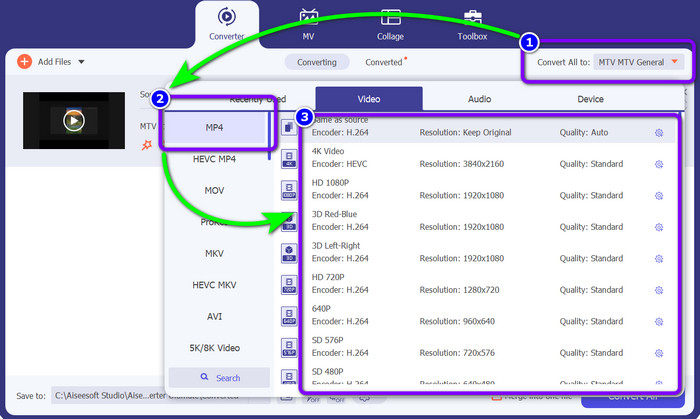
Adım 3: Tümünü Dönüştür düğmesine gidin ve format seçeneklerinden MP4 dosyasını seçin. Ardından istediğiniz kaliteyi belirleyin.
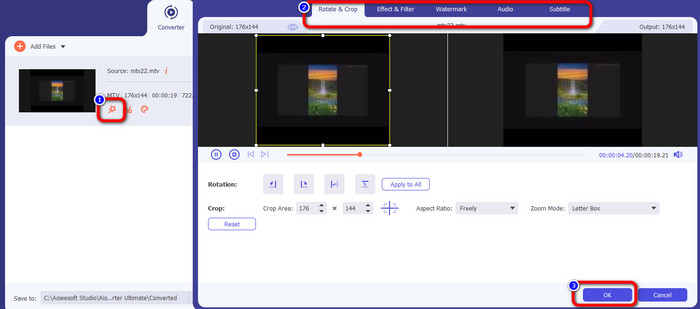
Adım 4: Videonuzu düzenlemek istiyorsanız Düzenle simgesine gidin. Daha sonra ekranda yeni bir arayüz görünecektir. Bu arayüzde videoları döndürebilir ve kırpabilir, filigran, filtre ve daha fazlasını ekleyebilirsiniz. Videonuzu düzenlemeyi bitirdikten sonra Tamam düğmesine tıklayın.
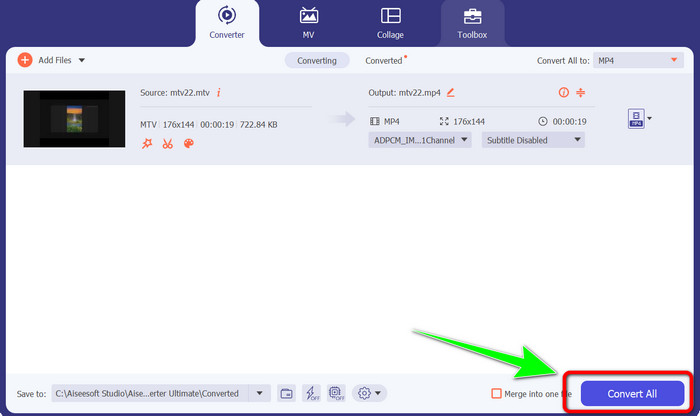
Adım 5: Son olarak, MTV dosyasını MP4 formatına dönüştürmek için Tümünü Dönüştür düğmesine tıklayın. Dönüştürme işlemi için kısa bir süre bekleyin ve videonuzu belirlediğiniz konuma kaydedin.
Bölüm 3: MTV'yi Çevrimiçi MP4'e Dönüştürmenin En İyi Yöntemi
MTV’yi çevrimiçi olarak MP4'e dönüştürmeyi mi öğrenmek istiyorsunuz? O hâlde FVC Free Video Converter Online aracını kullanın. Kullanıcı dostu ve basit arayüzü sayesinde videolarınızı kolayca dönüştürebilirsiniz. Öne çıkan özelliklerinden biri, aynı anda birden fazla dosyayı dönüştürmenize olanak tanıyan toplu dönüştürme özelliğidir. Böylece fazladan zaman harcamanız gerekmez. Bu program, videonun bit hızını, kare hızını ve çözünürlüğünü değiştirmenize de imkân tanır. Çözünürlüğü 1920x1080’e kadar ayarlayabilirsiniz. Böylece yüksek kaliteli bir video oynatabileceğinizden emin olursunuz. Ayrıca ses dosyalarını da dönüştürebilirsiniz. FLAC, MP3, AAC, AC3, WMA, MKA ve WAV dâhil olmak üzere birçok dosya türüyle uyumludur. Sesin bit hızını ve örnekleme hızını da değiştirebilirsiniz. Ayrıca FVC Free Video Converter Online; Microsoft Edge, Mozilla Firefox, Safari ve Google Chrome dâhil tüm işletim sistemlerinde kullanılabilir. Bu sayede, özellikle bu çevrimiçi dönüştürücüyü nerede kullanacağınıza karar verirken herhangi bir sorun yaşamazsınız.
Özellikleri
◆ Çok sayıda video formatını aynı anda dönüştürün.
◆ Videonun çözünürlüğünü, bit hızını ve kare hızını değiştirebilir.
◆ MP3, FLAC, MKA, AAC, AC3 ve daha fazlası gibi ses formatları dönüştürülebilir.
◆ Sesin bit hızını ve örnekleme hızını değiştirebilir.
Tarayıcınızda FVC Free Video Converter Online'ı kullanarak MTV'yi MP4'e kolayca dönüştürmek için aşağıdaki basit kılavuzu izleyin.
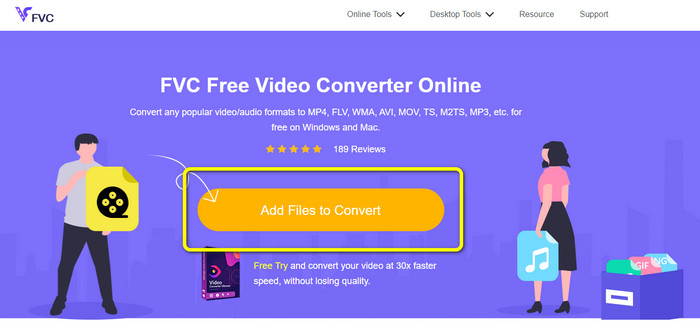
Adım 1: Herhangi bir tarayıcıda FVC Free Video Converter Online resmi web sitesine gidin. Ardından dönüştürmek istediğiniz MTV dosyasını eklemek için Dönüştürülecek Dosyaları Ekle düğmesine tıklayın.
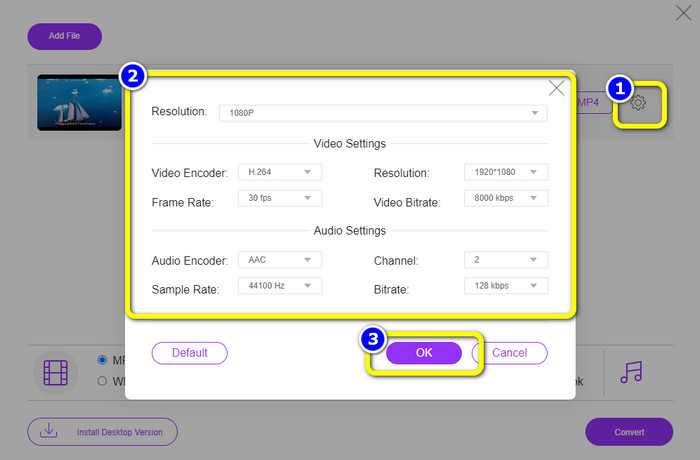
Adım 2: Video ayarlarını düzenlemek için Ayar simgesine tıklayın. Çözünürlüğünüzü 1080p’ye kadar ayarlayabilirsiniz. Ayrıca ses ve videonun örnekleme hızını, bit hızını ve kare hızını değiştirebilirsiniz. Sonra Tamam’a tıklayın.
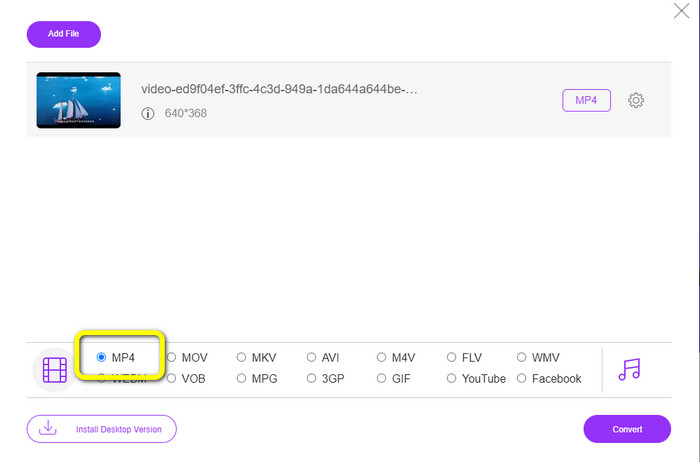
Adım 3: Bundan sonra, arayüzün alt kısmındaki format seçeneklerinden MP4 dosya formatını seçerek çıktı formatını değiştirin.
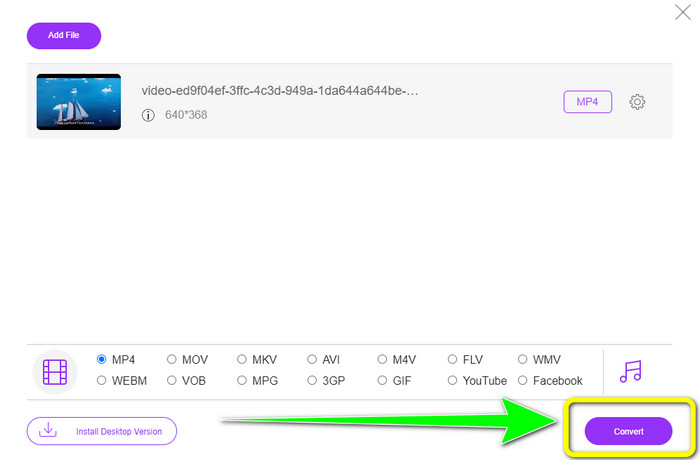
Adım 4: Dönüştürme işlemine devam etmek için Dönüştür düğmesine tıklayın. Ardından video dosyanızı kaydetmek istediğiniz hedef klasörü seçin.
Daha fazla okuma
Kalite Kaybı Olmadan MTV’yi WMV’ye Dönüştürmek için En Yeni 2 Dönüştürücü
Bu Gelişmiş Dönüştürücülerle MTV’yi Kolayca MKV’ye Dönüştürün
Bölüm 4: MTV'yi MP4'e Dönüştürmeyle İlgili SSS
1. MTV dosyası nedir?
Bir MTV dosyası, bazı Çinli taşınabilir 'MP4' video oynatıcılara özgü, MTV biçiminde kaydedilmiş bir videodur. MP3 sesi vardır ve oynatılırken saniyede 12 kare hızında bir dizi görüntü görüntüler. MTV dosyaları, AMV dosyalarıyla karşılaştırılabilir, ancak farklı bir biçimdedir.
2. Bir MTV dosyasını nasıl açarım?
MTV dosyasını Video LAN, VLC Media Player veya Online Media Technologies AVS Media Player kullanarak açabilirsiniz.
3. Hangisi daha iyi, MKV mi MP4 mü?
Uyumluluk söz konusu olduğunda, MP4, MKV dosyalarından daha iyidir. MP4 daha geniş uyumluluğa sahiptir ve bu dosyayı herhangi bir platformda oynatabilirsiniz.
Sonuç
MTV’yi MP4'e dönüştürmek, doğru aracı bildiğinizde çok kolaydır. Bu makale, MTV’yi çevrim içi ve çevrim dışı uygulamalar kullanarak zahmetsizce MP4'e dönüştürmek için en iyi yöntemi sundu. Ayrıca, bu araçların keyfini çıkarabileceğiniz kendine özgü özellikleri vardır. Bu nedenle, daha fazla video dosyasını kolay ve anında dönüştürmek istiyorsanız, Video Converter Ultimate ve FVC Free Video Converter Online araçlarını kullanın.
-
 Mac'te MTV'yi MOV'a Dönüştürmenin 2 Etkili Yolu [2023]
 MTV dosyalarınızı MOV'a dönüştürmek ve Mac'inizde kullanmak ister misiniz? Şimdi .mtv dosyalarınızı yeni bir .mov biçimine dönüştürmek için kullanabileceğiniz 2 dönüştürücüye bir göz atalım.
-
 MTV'yi FLV'ye Değiştirmek için Sorunsuz MTV'den FLV'ye Dönüştürücüler
 MTV'yi FLV'ye dönüştüren yeni dönüştürücüler mi deniyorsunuz? Diğer dönüştürücüler arasında en önde gelen dönüştürücüler olan bu MTV'den FLV'ye dönüştürücüleri tanımak için bu makaleyi okuyun.
-
 AMV'yi MP4'e Hızla Dönüştürmek İçin 2 Olağanüstü Prosedür
 Bu video dönüştürücüleri kullanarak AMV'yi MP4'e nasıl dönüştüreceğinizi öğrenin. AMV ve MP4'ün en erişilebilir ve ayrıntılı talimatlarını da öğreneceksiniz.
