


 Video Dönüştürücü Ultimate
 Ekran kaydedicisi
 Video Onarımı
 Güvenli İndirme
RM / RMVB'yi MP4 Online ve Bilgisayara Ücretsiz Dönüştürme
RM (RealMedia), İnternet üzerinden içerik akışı (streaming) için kullanılan, tescilli (proprietary) bir multimedya kapsayıcı biçimidir. İnternetten akışlı video indirdiğinizde, .rm dosya uzantısına ara sıra rastlayabilirsiniz. Ancak RM dosyaları, RealPlayer ve Real Alternative codec paketi gibi birkaç multimedya oynatıcıda açılabilir. RM dosyalarını daha kullanışlı kullanmak için, çoğu cihazla uyumlu popüler format olan RM’yi MP4’e dönüştürmeniz daha iyi olur.
Aşağıda, RMVB/RM’yi bilgisayarınızda (Windows ve Mac) ve çevrimiçi olarak MP4’e dönüştürmek için kullanabileceğiniz 2 adet ücretsiz RM’den MP4’e dönüştürücü göreceksiniz.

Bölüm 1. RM'yi MP4 Online'a Dönüştürme
Çevrimiçi dönüştürücüler, RM'yi MP4'e dönüştürmenin şiddetle tavsiye edilen yoludur. Bu yöntemin ek avantajı, herhangi bir yazılım yüklemesi veya kayıt gerektirmesidir.
Free Online Video Converter çevrimiçi ücretsiz araçlardan biridir. RM/RMVB’yi MP4’e ve MKV, MOV, AVI, WMV, YouTube, Facebook, MP3, FLAC ve daha pek çok popüler video ve ses formatına dönüştürebilir. Ayrıca, zamandan tasarruf etmek için RM dosyalarını çevrimiçi olarak toplu şekilde MP4 videolara dönüştürebilir.
RM'yi MP4'e çevrimiçi olarak dönüştürmek için ücretsiz çevrimiçi video dönüştürücüyü kullanmanın basit kılavuzu.
1. Adım. RM dosyalarını çevrimiçi yükleyin
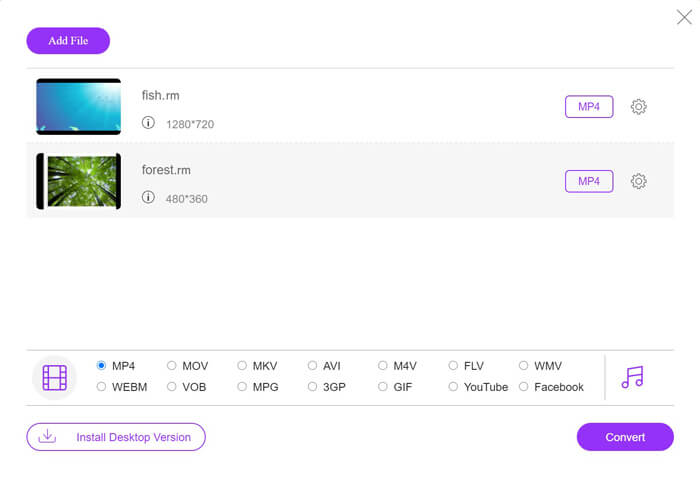
Tarayıcınız üzerinden bu ücretsiz RM’den MP4’e dönüştürücüyü açın. Add Files to Convert (Dönüştürülecek Dosyaları Ekle) düğmesine tıklayın; site sizden dönüştürme ve indirme işlemini otomatik tamamlayacak başlatıcıyı (launcher) yüklemenizi isteyecektir. Yükleme başarıyla tamamlandıktan sonra, açık kaynak penceresi açılacaktır. Sabit diskinizden MP4’e dönüştürmek istediğiniz RM dosyalarını seçin.
Adım 2. MP4’ü seçin
Altta bulunan MP4 onay kutusunu işaretleyin. Çıktı MP4 bölümünün yanındaki dişli simgesi, kodlayıcı (encoder), kare hızı (frame rate), çözünürlük (resolution), bit hızları (bitrate) ve diğer parametreleri ayarlamanız için size daha fazla kontrol imkânı sağlayacaktır.

3. Adım. RM’yi MP4’e dönüştürün
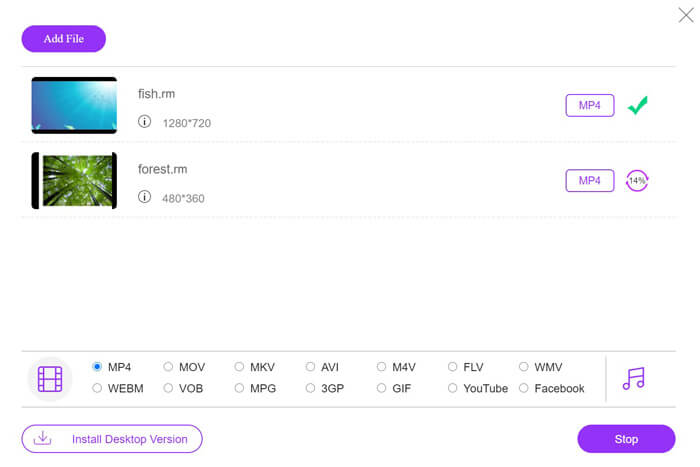
Tüm ayarlar tamamlandığında, sağ alt köşedeki Convert (Dönüştür) düğmesine tıklayın. Ardından dönüştürülen MP4 dosyalarının saklanacağı konumu seçmenizi isteyen bir pencere görünecektir. Onayladıktan sonra, RM’yi anında MP4'e dönüştürmek için tekrar Convert düğmesine tıklayın.
Bölüm 2. PC / Mac'te RM'yi MP4'e Dönüştürme
Çevrimiçi dönüştürücü, yavaş İnternet bağlantısı nedeniyle size rahatsızlık veriyorsa, masaüstü RM'den MP4'e dönüştürücüyü deneyin.
Free RM to MP4 Converter, Windows ve Mac kullanıcıları için ücretsiz bir programdır. RM’yi MP4’e dönüştürebilen bir masaüstü dönüştürücüdür. Kullanıcı dostu arayüzü sayesinde, ister teknoloji konusunda uzman olun, ister çok da teknik bilgiye sahip olmayan kullanıcılardan biri olun, bu ücretsiz yazılımla RM dönüştürme işlemini kolayca gerçekleştirebilirsiniz.

Ücretsiz RM - MP4 Dönüştürücü
30000+ İndirme- RM / RMVB'yi Windows ve Mac'te MP4'e toplu olarak dönüştürün.
- Orijinal yüksek kaliteyi koruyarak RM'yi H.264 MP4'e dönüştürün.
- RM'yi MOV, AVI, WMV ve daha fazlası gibi diğer formatlara değiştirin.
- PC / Mac'te MP4'e aktarmadan önce RM dosyalarını düzenleyin.
Ücretsiz İndirWindows 7 veya sonrası içinGüvenli İndirme
Ücretsiz İndirMacOS 10.7 veya sonrası içinGüvenli İndirme
RM'yi MP4'e dönüştürme sürecini aşağıdaki gibi kolaylaştıralım.
1. Adım. RM dosyalarını ekleyin
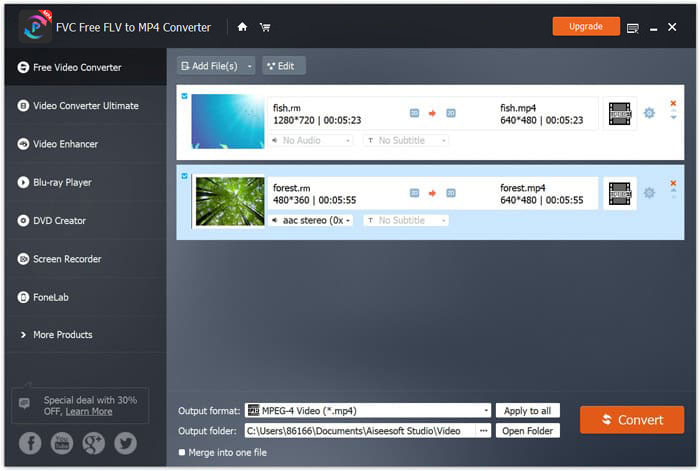
Yukarıdaki indirme bağlantısına tıklayarak bilgisayarınıza ücretsiz RM’den MP4’e dönüştürücüyü indirin. Kurulum başarıyla tamamlandıktan hemen sonra programı çalıştırın. Bu araca bir veya daha fazla RM dosyası eklemek için Add Files(s) düğmesine tıklayın.
2. Adım. MP4’ü ayarlayın
Altta yer alan Output format (Çıktı formatı) açılır seçeneğinden MP4’ü seçin. Yalnızca RM’yi AVI, VOB, WebM, MOV, WMV vb. diğer formatlara dönüştürmekle kalmaz, bu ücretsiz yazılım RM’yi, tam format seçmenize gerek kalmadan PSP, PS3/4, Apple iPhone ve daha fazlası gibi cihazlara doğrudan da aktarabilir. Ayrıca, çıktı formatının yanındaki dişli simgesi video codec’i, çözünürlük, bit hızı vb. ayarları yapmanıza olanak tanır.

3. Adım. RM’yi MP4’e dönüştürün
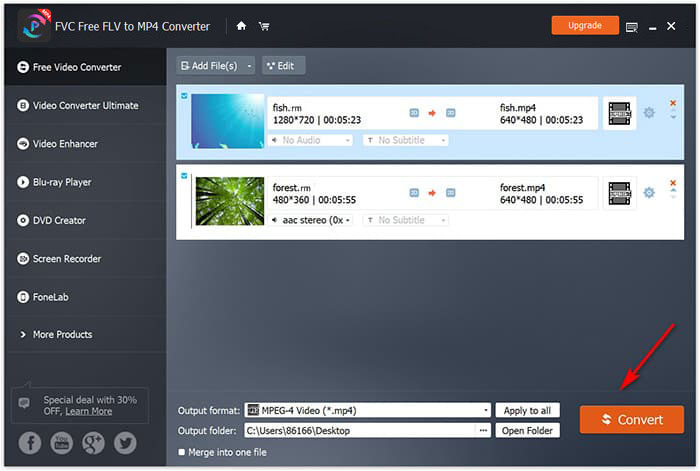
Tüm ayarlar yapıldıktan sonra, dönüştürülen MP4 dosyalarını kaydetmek için alttan hedef klasörü seçin ve Convert düğmesine tıklayarak SWF’yi MP4'e dönüştürün. İsteğe bağlı olarak, ana arayüzdeki Edit (Düzenle) düğmesine tıklayarak dönüştürülen MP4 dosyasına açılış ve bitiş teması ekleyebilirsiniz.
Bölüm 3. RM / RMVB'nin Daha Fazla Okunması
RM dosyası nedir?
RealMedia olarak da adlandırılan RM, RealNetworks tarafından oluşturulan multimedya kapsayıcı formatıdır. Genellikle İnternet üzerinden içerik akışı için kullanılır. Genel olarak konuşursak, RM dosyası .rm uzantısıyla olacaktır, ancak akışlar CBR'dedir, ancak RMVB adlı VBR akışları için bir kapsayıcıdır. Yalnızca sınırlı oynatıcı (RealPlayer ve Real Alternative codec paketi) RM dosyalarını açabilir ve açık kaynak DAP ürün yazılımı Rockbox, RM dosyalarında kullanılan belirli biçimleri de destekler.
Bölüm 4. RM'den MP4'e SSS
VLC, RM dosyalarını çalabilir mi?
Evet. Şu anda, VLC Media Player, komut satırında RM kapsayıcısının kodunu çözebilir ve .rm ve .rmvb dosyalarının çoğu ses ve videosunu oynatabilir.
RealPlayer ücretsiz mi?
Evet. RealPlayer, Windows, Chromecast, Roku, iOS ve Andorid'de ücretsiz olarak kullanılabilir.
RealMedia HD, RealMedia ile aynı mı?
Hayır. RealMedia HD, RealNetworks'ün RMVB codec bileşeninin halefidir ve RealMedia'dan daha yüksek olan mobil cihazlarda yüksek çözünürlüklü (8K'ya kadar) videolar sunar.
Sonuç
RMVB veya RM dosyalarını RealPlayer olmayan bir cihazda oynatmak için RM'yi MP4'e dönüştürmelisiniz. Bu gönderi, RM'yi çevrimiçi ve bilgisayarda MP4 olarak değiştirmek için en iyi 2 ücretsiz dönüştürücüyü bir araya getiriyor.
Senin için hangi yol daha iyi?
Tavsiyen var mı?
Yorumlarınızı aşağıya bırakmaktan çekinmeyin.
-
 MP4'i Windows / Mac / iPhone / Android / Online'da AVI'ye Dönüştürmenin 7 Yolu
 AVI'yi MP4 videoya dönüştürmenin tüm ücretsiz yollarını almak ister misiniz? Bu makaleyi kaçırmamalısın. İşte Windows, Mac, iPhone, Android ve çevrimiçi olarak AVI dosyalarını MP4'e dönüştürmenin 7 yolu.
-
 MXF'yi Ücretsiz Dönüştürücü ile MP4'e Dönüştürme
 Bu gönderi, bilgisayarda MXF'yi MP4'e dönüştürmek için ayrıntılı bir kılavuzdur. Basit adımlarla video kamera MXF'yi MP4'e dönüştürmek için 4 ücretsiz MXF - MP4 dönüştürücü alabilirsiniz.
-
 MTS Dosyalarını MP4'e Dönüştürme
 MTS dosyasını MP4'e nasıl dönüştüreceğinizi bilmiyor musunuz? Bu kılavuzda, kalite kaybı olmadan Windows veya Mac'te MTS formatını MP4 olarak değiştirmenin 6 ücretsiz ve kolay yolunu bulacaksınız.
