


 Video Dönüştürücü Ultimate
 Ekran kaydedicisi
 Video Onarımı
 Güvenli İndirme
Herhangi Bir Videoyu Ücretsiz Olarak MP4'e Dönüştürme
Video formatı söz konusu olduğunda, MP4 tartışmasız bugün en yaygın kullandığımız evrensel formatlardan biridir. Yalnızca video değil, aynı zamanda ses ve altyazı da içerebilir. Günümüzde pek çok kişi videolarının ve filmlerinin yedek kopyalarını oluşturmak için MP4 kullanıyor. Bu nedenle videoları dönüştürüp MP4 dosyası olarak kaydetmek oldukça yaygındır. Ayrıca neredeyse her oynatıcı ve cihaz MP4 videolarını oynatabildiği için, bu da bize videoyu MP4’e dönüştürmek için başka bir sebep verir.
Bu nedenle bu yazıda, diğer video formatlarını MP4’e nasıl dönüştüreceğimizi öğreneceğiz. Ayrıca çevrimiçi videoları bilgisayarınıza nasıl indireceğimizi de göreceğiz.

Bölüm 1. Yerel Video Dosyalarını MP4'e Dönüştürme
Birisi, dosya türünü değiştirmek için dosya uzantısını MP4 olarak değiştirerek köşeleri kesebilir. Ancak bu, soruna neden olabilir - değiştirilen dosya cihazınız tarafından tanınamaz. Bu nedenle, dosya türünü değiştirmek için profesyonel bir video dönüştürücü kullansanız iyi olur.
1. Çevrimiçi MP4 Video Dönüştürücü
Bilgisayarınıza kaydedilmiş videoları çevrimiçi olarak MP4'e dönüştürmeniz gerekiyorsa, FVC Free Online Video Converter adlı kullanışlı dönüştürme aracını basitçe kullanabilirsiniz.
Bu video dönüştürücü, video dönüştürme işlemini son derece kolay hale getirir. Her türlü video ve filmi, orijinal kalitesini koruyarak kolayca MP4'e dönüştürebilirsiniz. Hatta videonuzun çözünürlüğünü, kare hızını ve bit hızını değiştirebilir ya da ihtiyaçlarınıza göre WMV’yi MP3’e dönüştürme gibi işlemler yapabilirsiniz.
Adım 1. Resmî web sitesine gidin. Add Files to Convert (Dönüştürülecek Dosyaları Ekle) ve ardından Download (İndir) seçeneğine tıklayın. Başlatıcı bilgisayarınıza indirilecektir. Lütfen yükleyin.
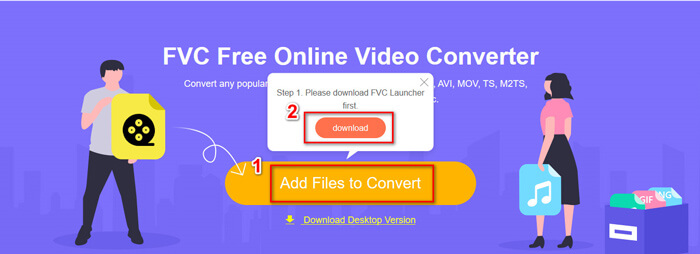
Adım 2. Yükleme tamamlandıktan sonra, dönüştürmek istediğiniz videoları seçebileceğiniz Open Window (Pencere Aç) ekranını göreceksiniz.
Adım 3. Ardından, dönüştürme işlemine başlamadan önce format olarak MP4 seçebilirsiniz. Convert (Dönüştür) seçeneğine tıklayın ve kaydetmek için bir hedef klasör belirleyin. Bundan sonra, kısa süre içinde MP4 videonuzu elde edebilirsiniz.
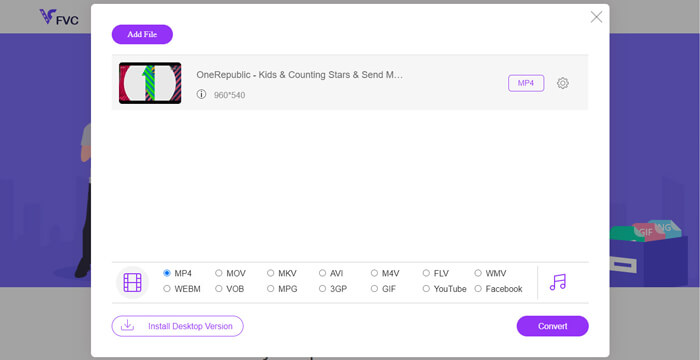
2. VLC Media Player
VLC Media Player'ın videoları da dönüştürebildiğine şaşırabilirsiniz. Ancak bu, MP4 video dönüştürücü olarak kullanılabileceği doğrudur. Bilgisayarınızda zaten VLC varsa, deneyebilirsiniz.
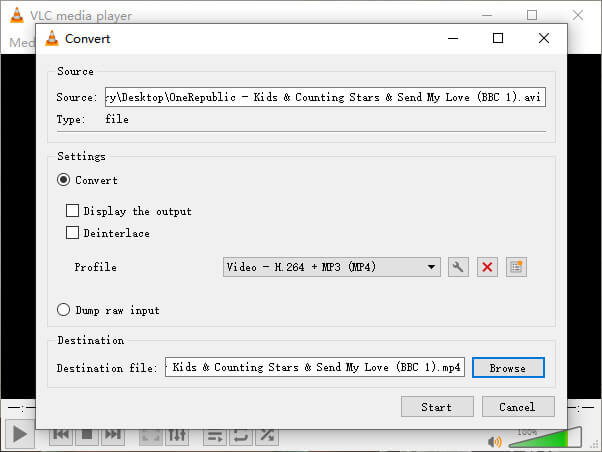
Adım 1. VLC Media Player’ı açın. Media menüsüne gidin ve ardından Convert/Save… seçeneğine tıklayın.
Adım 2. Videoyu VLC’ye ekleyin ve alttaki Convert / Save düğmesine tıklayın.
Adım 3. Daha sonra çıktı formatının MP4 olduğundan emin olun. Kaydetmek için bir hedef klasör seçin ve ardından dönüştürmeyi Start (Başlat) ile başlatın.
Bölüm 2. Video Akışı MP4'e Nasıl İndirilir
Günümüzde dünyanın her yerinden insanlar çevrimiçi videolar izlemekten zevk alıyor. Bu videoları izlerken, onları ilginç bulabilir ve daha sonra izlemek üzere bilgisayarınıza kaydetmek isteyebilirsiniz. Bununla birlikte, çoğu çevrimiçi akış videosu doğrudan indirilemez ve hatta bazılarının ana akım oyuncular tarafından tanınması zor olan kendi formatları bile olabilir.
Peki, çevrimiçi videoyu MP4 gibi daha popüler bir formata nasıl indirip bilgisayarınıza dönüştürebilirsiniz?
FVC Free Screen Recorder aracının kayıt özelliği bu konuda size yardımcı olabilir. YouTube, Vimeo vb. üzerindeki tüm çevrimiçi videoları dilediğiniz kalitede kaydedebilirsiniz. Üstelik tamamen ücretsizdir. Lütfen akış videolarını kaydetmek için aşağıdaki adımları izleyin.
Adım 1. Yukarıdaki bağlantıya tıklayın ve Start Recording (Kaydı Başlat) seçeneğini seçin. Bunu daha önce yapmadıysanız, başlatıcıyı bilgisayarınıza indirip kurmanız gerekir.
Ücretsiz İndirinWindows 7 veya üzeri içinGüvenli İndirme
Ücretsiz İndirinMacOS 10.7 veya üzeri içinGüvenli İndirme
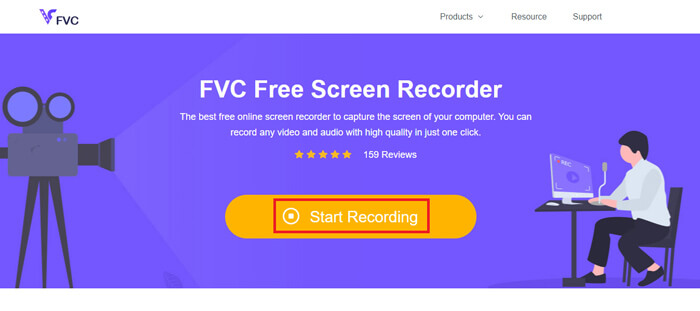
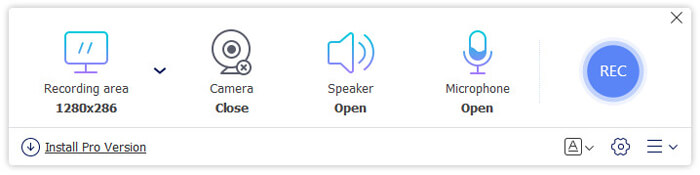
Adım 2. Kayıt alanını uygun bir boyuta göre ayarlayın. Ardından Speaker (Hoparlör) seçeneğini açın. Seslendirme eklemek isterseniz Microphone (Mikrofon) seçeneğini de açabilirsiniz. Kaydı başlatmak için REC düğmesine tıklayın.
Adım 3. Kaydı tamamladığınızda sonlandırmak için Stop simgesine tıklayın. Video varsayılan olarak bilgisayarınıza kaydedilecektir.
Bölüm 3. Videoyu MP4'e Dönüştürme Hakkında SSS
1. Videoyu MP4'e dönüştürmek ne kadar sürer?
Genellikle videoları MP4'e dönüştürmek yalnızca birkaç dakika sürer. Ancak videonun boyutu çok büyükse veya ağ hızı yavaşsa, dönüşümü tamamlamak için daha fazla zaman gerekebilir.
2. Dönüştürülen MP4 dosyası paylaşılamayacak kadar büyükse ne olur?
Daha sonra bu MP4 videosunu daha küçük boyuta sıkıştırmanız gerekir. Aslında, FVC Free Online Video Converter ile dosya boyutunu kolaylıkla küçültebilirsiniz. Kaydediciyi başlattıktan sonra dosyanızın yanındaki Ayarlar simgesine tıklayın ve çözünürlüğü daha düşük bir standarda ayarlayın. Dönüştürme sonrasında videonuzun, orijinaline kıyasla çok daha küçük olduğunu göreceksiniz.
Bir diğer çözüm ise, videonuzun boyutunu kısa sürede ve yüksek kaliteyle küçültebilen güçlü bir video sıkıştırıcı olan FVC Free Video Compressor kullanmaktır.
3. YouTube veya Facebook videosunu MP4'e dönüştürmenin bir yolu var mı?
YouTube Premium kullanıcısıysanız YouTube videosunu indirebilir ve MP4'e dönüştürmek için bir video dönüştürücü kullanabilirsiniz.
Sonuç
Çevrimiçi araçları mı tercih ediyorsunuz? O hâlde FVC Free Online Video Converter’a güvenebilirsiniz. Bilgisayarınıza VLC’yi zaten kurdunuz mu? O hâlde onun dönüştürme özelliğine de bir şans verebilirsiniz.
Artık videoyu MP4 formatına dönüştürme hakkında her şeyi biliyorsunuz. Umarız ihtiyaçlarınıza en uygun dönüştürücüyü bulmuşsunuzdur. Lütfen yorumunuzu bizimle paylaşmaktan çekinmeyin. Değerli geri bildiriminiz kendimizi geliştirmemize yardımcı olacaktır.
-
 3 Windows / Mac'te AVI'yi MP4'e Değiştirmenin Ücretsiz Yolları
 Bazen telefonumuzda bir film izlediğimizde, kullandığımız oynatıcı videonun AVI formatını desteklemediği için oynatılamayacağını sorar. Peki, kalite kaybı olmadan AVI'yi MP4'e nasıl hızlı bir şekilde değiştirebiliriz? İşte deneyebileceğiniz birkaç ücretsiz yöntem.
-
 Windows / Mac'te MKV'yi MP4'e Dönüştürme
 MKV videolarını oynatamıyor musunuz? MKV'yi desteklemeyen cihazlarda MKV videolarını izlemek ister misiniz? İşte kaliteyi kaybetmeden MKV'yi MP4'e dönüştürmenin 2 ücretsiz yolu.
-
 MP4'ü MOV'a Ücretsiz Dönüştürmenin En İyi 4 Yolu
 MP4 Mac'te MOV'a nasıl dönüştürülür? MP4'ü MOV'a kalite kaybı olmadan dönüştürmenin ücretsiz bir yolu var mı? Bu gönderi, Mac, Windows PC ve çevrimiçi olarak MP4'ten MOV'a video dönüştürme yapmanıza yardımcı olacak 4 basit yolu paylaşıyor.
