


 Video Dönüştürücü Ultimate
 Ekran kaydedicisi
 Video Onarımı
 Güvenli İndirme
AVCHD'yi Windows / Mac / Çevrimiçi'de Ücretsiz Olarak MP4 Videolarına Dönüştürme
AVCHD, Sony ve Panasonic video kameralar için varsayılan video formatıdır. Ancak, AVCHD videoları iPhone, Android, iMovie, QuickTime ve diğerleri gibi çoğu dijital oynatıcı ve cihaz tarafından oynatılamaz. AVCHD videolarını oynatmak ve düzenlemek için AVCHD'yi MP4'e dönüştürmeniz daha iyi olur. Çünkü MP4, tüm dünyada en popüler video formatlarından biridir. Ayrıca, AVCHD video içeriğini MP4 formatına dönüştürerek oldukça iyi kalitede tutabilirsiniz. İşte Windows ve Mac'te AVCHD'yi MP4'e dönüştürmenin 5 uygulanabilir yolu. Sadece okuyun ve takip edin.

Bölüm 1: AVCHD'yi MP4 Online'a Ücretsiz Olarak Dönüştürün
Çevrimiçi AVCHD’den MP4'e dönüştürücülerin çoğunda maksimum dosya boyutu sınırı vardır. Büyük AVCHD dosyalarını çevrimiçi olarak MP4'e dönüştürmek istiyorsanız, FVC Free Online Video Converter kullanmak en iyi seçiminizdir. İşte AVCHD’yi çevrimiçi MP4’e dönüştürücünün başlıca özellikleri.
- 1. AVCHD'yi MP4 ve diğer formatlara yüksek kalitede dönüştürün.
- 2. AVCHD'den MP4'e toplu dönüştürme desteği.
- 3. Filigran eklenmeyecektir.
- 4. Sony AVCHD videolarını özelleştirmek için video ayarlarını yapın.
Adım 1: Resmî sitede Dönüştürülecek Dosyaları Ekle seçeneğine tıklayın. FVC başlatıcısını yarım dakika içinde indirin.
Adım 2: AVCHD dosyanızı çevrimiçi AVCHD video dönüştürücüsüne göz atarak ekleyin.
Adım 3: Çıktı bölümünde, MP4’ü çıktı video formatı olarak ayarlayın. Bunu en altta bulabilirsiniz.
Adım 4: AVCHD’yi filigran olmadan çevrimiçi olarak MP4'e dönüştürmek için Dönüştür seçeneğine tıklayın.
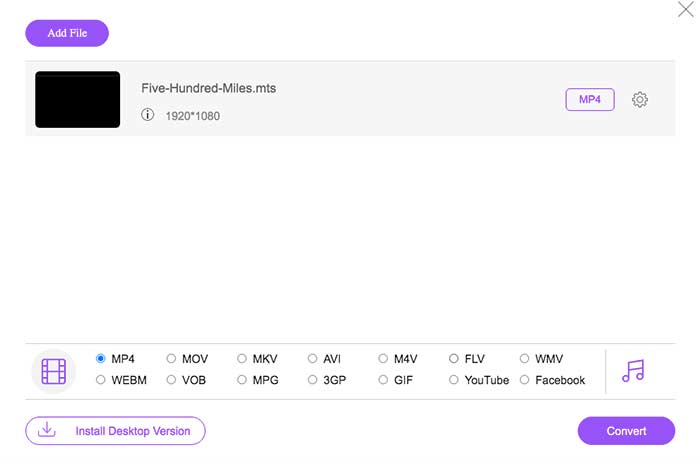
Bu ücretsiz çevrimiçi MP4 dönüştürücü, M2TS, MTS, MOV, MKV, WMV, TS vb. Gibi diğer formatları da MP4'e değiştirebilir.
Bölüm 2: El Freni ile AVCHD'yi MP4'e dönüştürün
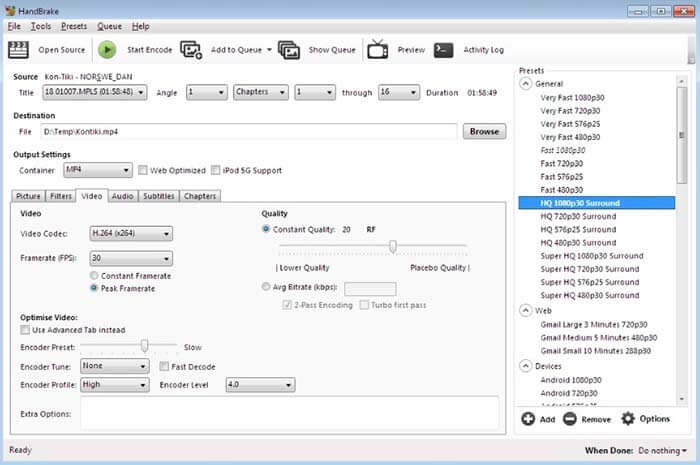
HandBrake ile AVCHD'yi Mac ve Windows'ta MP4'e ücretsiz olarak dönüştürebilirsiniz. Bilgisayarınızdaki AVCHD videoyu MP4 formatına dönüştürebilen ücretsiz ve açık kaynaklı bir video dönüştürücüdür.
Adım 1: HandBrake’i yükleyip çalıştırın. Bir AVCHD videosu eklemek için Source (Kaynak) seçeneğine tıklayın.
Adım 2: Output Settings (Çıktı Ayarları) bölümünde, Profile (Profil) listesini açın. Çıktı formatı olarak MP4 file (MP4 dosyası) seçeneğini belirleyin.
Adım 3: Üst araç çubuğunda Start (Başlat) düğmesine tıklayın. Artık AVCHD’den MP4’e dönüştürme işlemini HandBrake ile başlatabilirsiniz.
Bölüm 3: VLC Media Player ile AVCHD'yi MP4'e dönüştürün
VLC Media Player, kullanıcıların iPhone, iPad, Android, Windows ve Mac'te AVCHD'yi MP4'e dönüştürmesine olanak tanır. İndirmek ücretsizdir. Video dönüştürme araçlarının kullanımı sezgisel olmasa da.
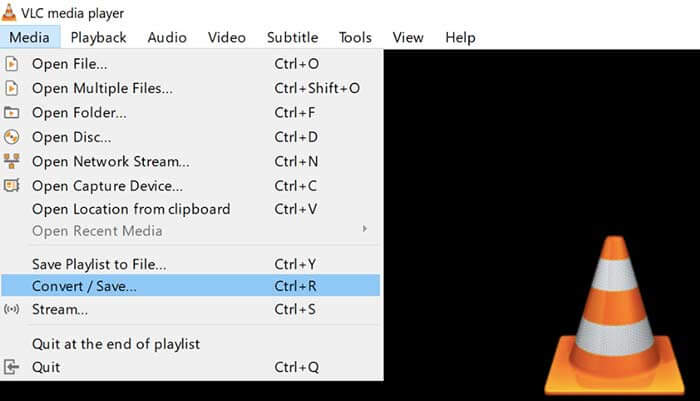
Adım 1: VLC’yi açın. Media (Ortam) menüsünden Convert/Save (Dönüştür/Kaydet) seçeneğini seçin.
Adım 2: AVCHD videonuzu içe aktarmak için Add (Ekle) düğmesine tıklayın. Ardından alttaki Convert/Save (Dönüştür/Kaydet) seçeneğine tıklayın.
Adım 3: Profile (Profil) listesinden, AVCHD dönüştürme için çıktı formatı olarak MP4’ü ayarlayın.
Adım 4: Windows ve diğer platformlarda AVCHD’yi MP4'e dönüştürmeye başlamak için Start (Başlat) düğmesine tıklayın.
Bölüm 4: AVCHD'yi FFmpeg ile MP4'e dönüştürün
Komut satırlarına aşina iseniz, AVCHD'yi MP4'e ücretsiz olarak dönüştürmek için FFmpeg'i de kullanabilirsiniz. Çıktı video formatını, dosya boyutunu ve video bit hızını FFmpeg komut satırında ayarlayabilirsiniz.
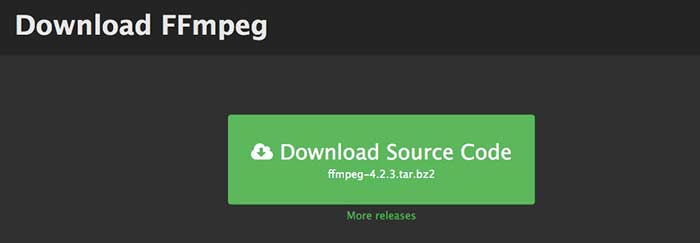
Adım 1: Windows, Mac veya Linux bilgisayarınıza FFmpeg’i indirip kurun.
Adım 2: Şu komutu kopyalayıp yapıştırın: IFS=$(echo -en “\n\b”); for i in *.MTS; do ffmpeg -i “$i” -vcodec mpeg4 -b:v 15M -acodec libmp3lame -b:a 192k “$i.mp4”; done.
Adım 3: FFmpeg ile AVCHD MTS’yi MP4'e dönüştürmek için klavyenizdeki Enter tuşuna basın.
Bölüm 5: Freemake Video Converter ile AVCHD'yi MP4'e dönüştürün
Gerçek şu ki, Freemake Video Converter tamamen ücretsiz değildir. AVCHD'yi ücretsiz olarak MP4'e dönüştürmek için Freemake Video Converter'ı kullanırsanız, çıktı dosyalarına eklenmiş filigran olacaktır. Veya bunun yerine Freemake Altın Paketi için ödeme yapmanız gerekir.
Adım 1: Freemake Video Converter’ı çalıştırın. AVCHD videonuzu içe aktarmak için +Video seçeneğine tıklayın.
Adım 2: Altta yer alan to MP4 (MP4’e) seçeneğine tıklayın. Açılan pencerede çıktı ön ayarını ve hedef klasörü belirleyin.
Adım 3: Sony kameranızdaki AVCHD’yi Freemake Video Converter ile MP4'e dönüştürmek için Convert seçeneğine tıklayın.

Bölüm 6: AVCHD'den MP4'e SSS
AVCHD VS MP4
AVCHD, MPEG-4 / H.264 video codec'ini ve Dolby Digital AC-3 ses codec'ini kullanır. MP4 aynı video codec bileşenini kullanır. Ancak, MP4 ses codec bileşeni MPEG-4 AAC-LC codec'idir. Sonuç olarak, AVCHD, MP4'ten daha iyi kalitede daha büyük bir dosya boyutuna sahiptir. Ancak MP4, video oynatma ve özelleştirme için hala popüler. Çoğu durumda, devam etmek için AVCHD'yi MP4 olarak değiştirmeniz gerekir.
AVCHD iMovie'ye nasıl aktarılır?
iMovie, 960 ila 540 çözünürlükle sınırlı AVCHD'yi destekler. Tüm AVCHD dosyaları iMovie tarafından açılamaz. Bu nedenle, sorunu çözmek için AVCHD'yi iMovie formatına dönüştürmeniz gerekir.
AVCHD videolarını birleştirebilir misin?
Evet. Ayrıca birkaç AVCHD dosyasını bir MP4 videoya dönüştürebilirsiniz. Birçok video dönüştürücü, video klipleri AnyMP4 Video Converter Ultimate ve daha fazlası gibi yenileriyle birleştirebilir.
Sonuç olarak, AVCHD MTS / M2TS'yi Windows, Mac ve çevrimiçi olarak yukarıdaki araçlarla MP4'e dönüştürebilirsiniz. Telefonunuzda veya bilgisayarınızda AVCHD'yi MP4'e dönüştürmenin en iyi yolu hangisi olabilir? Deneyiminizi ve önerinizi aşağıdaki yorumlarda paylaşmaktan çekinmeyin.
-
 Kaliteyi Kaybetmeden MOV'u MP4'e Dönüştürme
 MOV (Apple QuickTime Movie) dosyalarını MP4'e dönüştürmek ister misiniz? Bu gönderi, MOV video dosyalarınızı Windows 10/8/7 / XP ve Mac OS X'te MP4 formatına dönüştürmek için 4 ücretsiz yöntem paylaşıyor.
-
 En İyi 10 Ücretsiz ve Ücretli HD Video Dönüştürücü Yazılımı (Artıları ve Eksileri)
 10 öneriden en iyi HD video dönüştürücü yazılımını almak için Okuyun ve Karşılaştırın. İşte çoklu platform için her bir HD video dönüştürücünün ayrıntılı incelemeleri.
-
 MXF'yi Ücretsiz Dönüştürücü ile MP4'e Dönüştürme
 Bu gönderi, bilgisayarda MXF'yi MP4'e dönüştürmek için ayrıntılı bir kılavuzdur. Basit adımlarla video kamera MXF'yi MP4'e dönüştürmek için 4 ücretsiz MXF - MP4 dönüştürücü alabilirsiniz.
