


 Video Dönüştürücü Ultimate
 Ekran kaydedicisi
 Video Onarımı
 Güvenli İndirme
DVD'den H.264 Dönüştürücü: Hızlı DVD Dönüştürme için 3 Yöntem
Günümüzde çevrimiçi yayın platformları, DVD'lere olan talebi ve kullanımı yavaş yavaş azaltıyor. Hâlâ DVD kullanmayı tercih edenler olsa da, çoğu insanın video veya film izlerken esneklik ve rahatlığı tercih ettiği gerçeği yadsınamaz.
Eğer geride kalmak istemiyorsanız ve DVD koleksiyonlarınızı korumak istiyorsanız, yapabileceğiniz en iyi şey onları dijital formatlara dönüştürmektir. DVD’ler günümüzde çoğu cihaz ve medya oynatıcı tarafından tam olarak desteklenmiyor, ancak popüler dijital formatlara kopyalandıklarında (rip edildiğinde) esnekliklerinden ve kullanım kolaylıklarından yararlanabilirsiniz. Bu makalede, DVD’leri kolayca H.264’e dönüştürmenin üç yolunu öğreneceksiniz. Ayrıca DVD’lerinizi bu formata dönüştürmenin gerekliliğini anlama fırsatını da kaçırmayın. DVD’lerinizi dönüştürmeye hazır mısınız? Daha fazlasını öğrenmek için aşağı kaydırın.

Bölüm 1. DVD'yi H.264'e Neden Dönüştürmeliyiz?
DVD'nizi H.264 formatına dönüştürmeniz için çeşitli nedenler vardır ve en belirgin olanı, diskin içeriğini koruyup dijital formatta kaydetmektir. Ancak, insanların genellikle gözden kaçırdığı veya henüz farkına varmadığı daha birçok şey vardır. DVD'lerinizi H.264 formatına dönüştürmeniz için nedenler şunlardır:
Cihazlar Arası Uyumluluk
H.264 günümüzde en çok desteklenen video kodeklerinden biridir; bu nedenle, DVD'nizi bu formata dönüştürdüğünüzde, DVD'nizdeki medya içeriğini izlerken artık çeşitli aygıtlar ve medya oynatıcılar arasında kısıtlanma yaşamayabilir veya hissetmeyebilirsiniz.
Yüksek Kalite ile Daha Küçük Dosya Boyutu
Orijinal DVD formatına kıyasla H.264 daha iyi bir sıkıştırma oranı sunar. Bu sayede, video kalitesinden önemli ölçüde ödün vermeden DVD'lerin dosya boyutlarını küçültür. Bu sayede, aşırı depolama alanı tüketmeden daha fazla film veya video depolayabilirsiniz.
Akış ve Bulut Depolama
H.264 kodlu videolar, bulut depolama ve yayın için idealdir. Bu sayede medya koleksiyonunuza istediğiniz zaman, istediğiniz yerden erişebilirsiniz.
Düzenleme ve Özelleştirme
H.264 formatına dönüştürüldükten sonra, video düzenleme yazılımları kullanılarak videolarınız kolayca düzenlenebilir; böylece istenmeyen bölümler kesilebilir, altyazı eklenebilir veya video kalitesi artırılabilir. Bu esneklik, orijinal DVD formatında mümkün değildir.
DVD Sürücüsüne Gerek Yok
Modern dizüstü bilgisayarlar ve bazı masaüstü bilgisayarlar artık dahili DVD sürücüsüyle gelmiyor. DVD'leri H.264'e dönüştürmek, harici DVD oynatıcılara olan ihtiyacı ortadan kaldırarak en sevdiğiniz filmleri veya dizileri herhangi bir cihazda izlemenizi kolaylaştırır.
Bölüm 2. DVD'yi H.264'e Dönüştürmenin En İyi Yöntemi
DVD'yi H.264'e dönüştürmenin en iyi yöntemi, FVC tarafından seçilen AnyMP4 DVD Ripper'ı kullanmaktır. Bu araç, kullanıcıların DVD diskler, ISO dosyaları, klasörler dahil tüm DVD filmlerini etkili ve kolay bir şekilde kopyalamalarına ve tercih ettikleri çıktı biçimlerine dönüştürmelerine olanak tanıyan kapsamlı özellikleriyle bilinir. Bu DVD kopyalayıcı, H.264, MP4, MKV, MOV, AVI, FLV, WMV, WEBM, M4V, TS, MXF, MPG, 3GP, VOB ve daha fazlası dahil olmak üzere neredeyse tüm çıktı biçimlerini destekler. Bunun yanı sıra, bu araç, kullanımını kolaylaştıran çok basit ancak sezgisel bir kullanıcı arayüzüne sahiptir. Yeni başlayanlar da dahil olmak üzere her kullanıcı, DVD dönüştürme ihtiyaçlarını karşılamak için aracı kolayca kullanabilir.
İşte FVC tarafından seçilen AnyMP4 DVD Ripper ile DVD’yi H.264’e dönüştürme yöntemi:
Adım 1. Öncelikle, aracınızı bilgisayarınıza indirip kurmanız gerekir; bilgisayarınızın Windows ya da macOS işletim sistemine sahip olması fark etmez.
Ücretsiz İndirWindows 7 veya sonrası içinGüvenli İndirme
Ücretsiz İndirMacOS 10.7 veya sonrası içinGüvenli İndirme
Not: Bir sonraki adıma geçmeden önce, DVD’yi bilgisayarınızdaki DVD sürücüsüne yerleştirmeli ve algılanana kadar birkaç dakika beklemelisiniz.
Adım 2. Şimdi, aracı başlatın ve diski yüklemek için ortada + şeklinde olan Başlarken simgesine tıklayın.
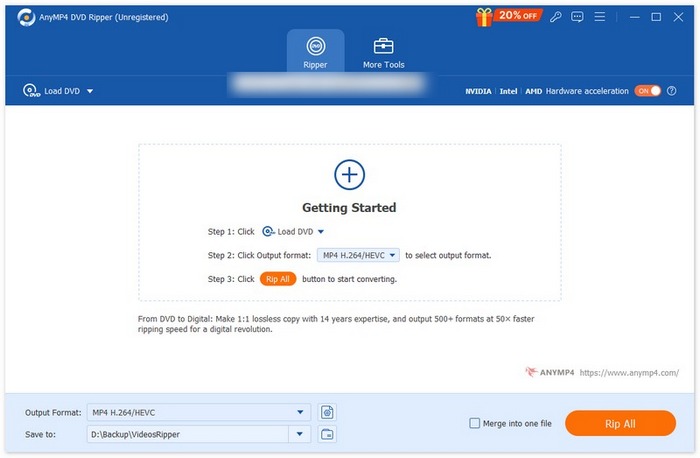
Adım 3. Ardından, aşağıdaki Çıkış Formatı’na tıklayın ve Video sekmesinden H.264 formatını seçin. İşiniz bittiğinde, DVD’nizi kopyalama işlemini başlatmak için Tümünü Kopyala düğmesine tıklamanız yeterlidir.
FVC tarafından seçilen AnyMP4 DVD Ripper'ın en iyi yanı, DVD'den H.264'e dönüştürmenin doğrudan olması ve başka bir adım gerektirmemesidir. Ayrıca, kullandığı kodlama teknolojisi de birinci sınıftır ve tüm DVD'lerin aynı, hatta daha iyi kalitede kopyalanmasını sağlar.
Bölüm 3. DVD'yi H.264'e Dönüştürme [Ücretsiz]
Şimdi, H.264 dönüştürücü için ücretsiz DVD'ler olup olmadığını merak ediyorsanız, haklısınız! Bu ücretsiz dönüştürücü araçları, FVC'nin seçtiği Video Converter Ultimate'ın aksine, özel bir video dönüştürücü aracı olmayabilir. Ancak, bu araçlar DVD'leri H.264'e dönüştürebilir.
VLC medya oynatıcı
VLC, bir medya oynatıcı olarak bilinir ve çoğunlukla bu amaçla kullanılır. Ancak kullanıcıların çoğu, bu medya oynatıcının DVD’leri H.264'e dönüştürebildiğini bilmez. Aslında VLC, MP4, MKV, AVI ve daha fazlası gibi video çıkış formatlarını destekler; bu da onu DVD kopyalama için çok yönlü bir araç haline getirir.
İşte VLC Media Player kullanarak DVD’yi H.264’e dönüştürme yöntemi:
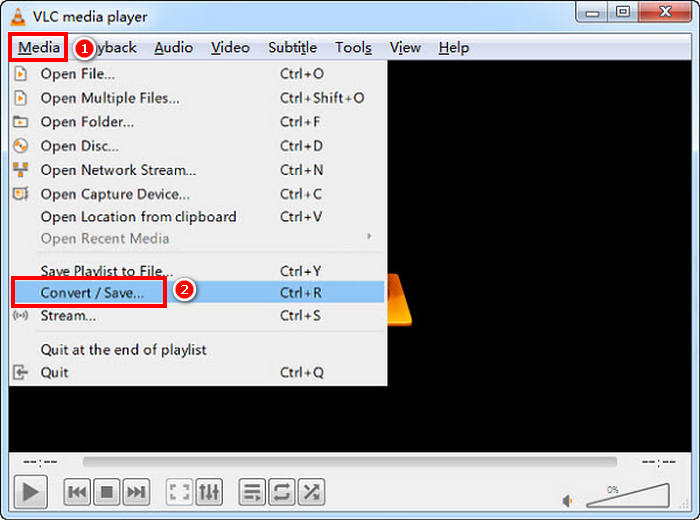
Adım 1. Bilgisayarınızda, DVD’yi optik sürücüye yerleştirmeniz gerekir. Ardından VLC’yi açın ve Ortam sekmesinde Dönüştür/Kaydet seçeneğini seçin.
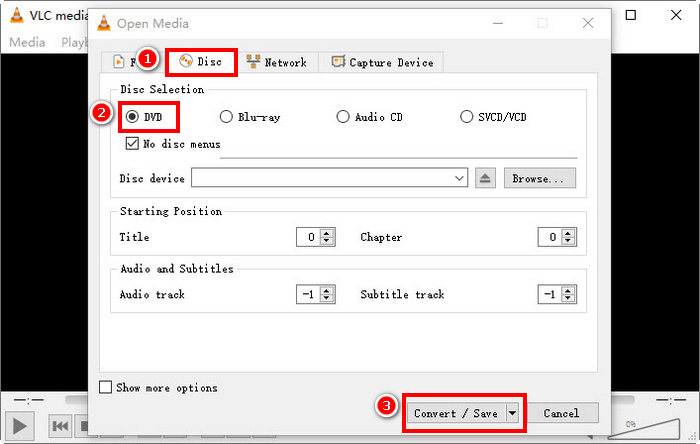
Adım 2. Şimdi, Ortam Aç panelinde Disk sekmesini seçin, yüklemek için DVD’ye tıklayın ve Dönüştür/Kaydet düğmesine tıklayın.
Adım 3. Dönüştür penceresinde, Profil bölümüne gidin ve çıkış formatı olarak H.264 + MP4 seçeneğini belirleyin.
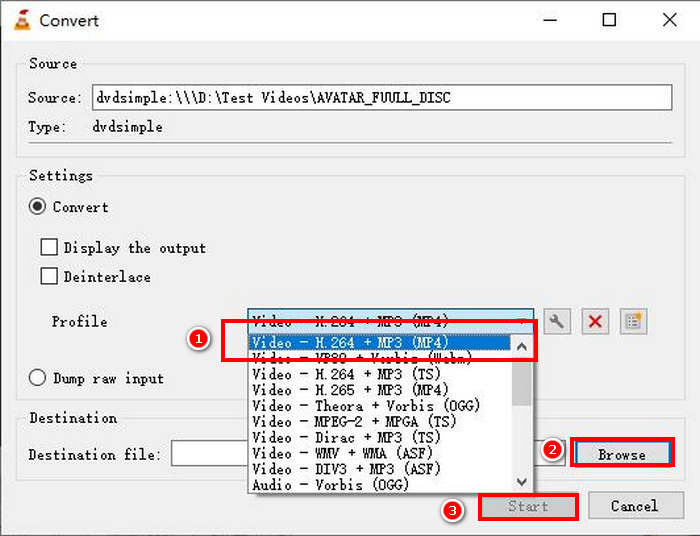
Adım 4. Bir hedef klasör seçmek ve dosyanıza ad vermek için Gözat düğmesine tıklayın.
Adım 5. Son olarak, kopyalama işlemini başlatmak için Başlat düğmesine tıklayın.
Not: VLC varsayılan olarak kopya korumalı DVD’leri kopyalayamaz. Şifrelenmiş DVD’lerle ilgili sorunlarla karşılaşırsanız, libdvdcss kurmanız gerekebilir.
El freni
DVD’yi H.264'e dönüştürmek için kullanabileceğiniz bir diğer video dönüştürme aracı HandBrake’tir. Bu araç, ücretsiz ve açık kaynaklı olmasıyla bilinir. H.264'ün yanı sıra kullanıcılar DVD’lerini MP4 ve MKV gibi çıkış formatlarına da kopyalayabilir.
İşte HandBrake kullanarak DVD’yi H.264’e dönüştürme yöntemi:
Adım 1. Önce HandBrake’i bilgisayarınıza indirin ve kurun.
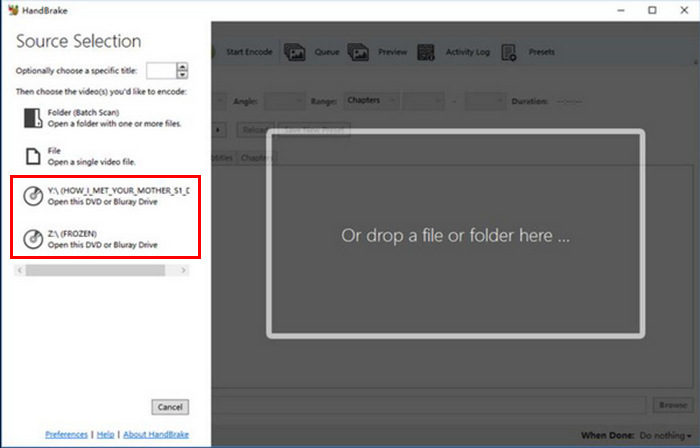
Adım 2. Ardından DVD’nizi DVD-ROM’a yerleştirin ve Kaynak Seçimi (Source Selection) altında DVD’nizi seçin. Araç, DVD film başlıklarını taramaya başlayacaktır.
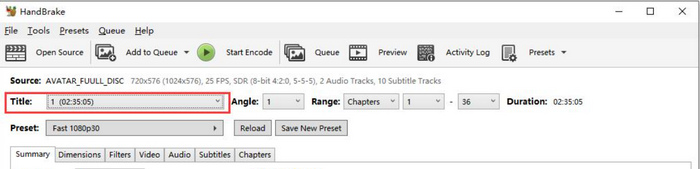
Adım 3. DVD açıldığında, Başlık açılır menüsüne giderek kopyalamak istediğiniz başlığı seçin.
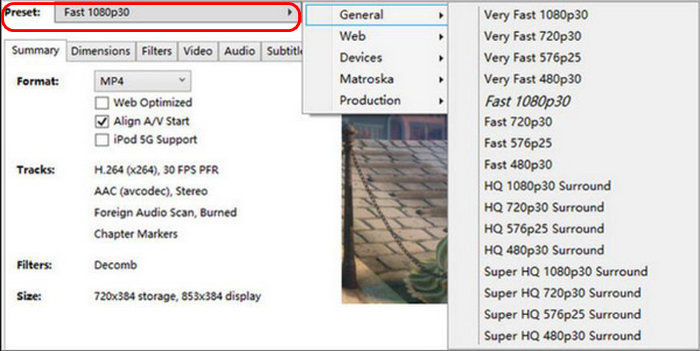
Adım 4. Sonraki adımda, çıkış dosyanızın kalitesine karar vermeniz gerekir. Sadece Ön Ayar (Preset) düğmesine tıklayıp ayarlarınızı özelleştirmeniz yeterlidir. Hemen altında Formatı göreceksiniz. Buna tıklayın ve çıkış formatı olarak MP4’ü seçin.
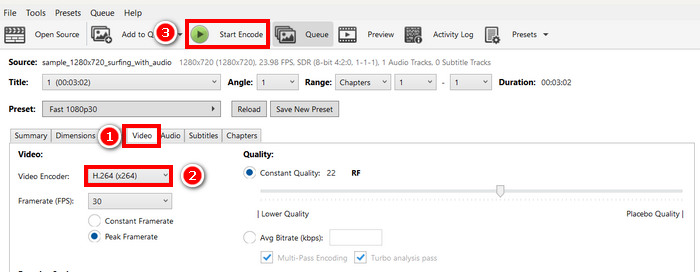
Adım 5. Bundan sonra, Video sekmesine gidin ve Video Kodlayıcı (Video Encoder) bölümünde H.264’ü seçin. Son olarak, DVD’nizi H.264’e kopyalamaya başlamak için pencerenin üst kısmındaki Start Encode düğmesine tıklayın.
Bölüm 4. DVD'yi H.264'e Dönüştürme Hakkında SSS
DVD H.264 formatlarını destekliyor mu?
Hayır. DVD'ler H.264 formatını desteklemez. Ancak, videoları H.264 formatında depolamak istiyorsanız, FVC tarafından seçilen Video Converter Ultimate, HandBrake ve VLC gibi bir video dönüştürücü aracı kullanarak DVD'yi kopyalayıp H.264 formatına dönüştürmeniz gerekir.
Neden bir DVD'yi H.264'e dönüştürmeliyim?
H.264, MPEG-2'den daha iyi sıkıştırma ve kalite sunar. Video netliğini korurken dosya boyutunu küçültür, bu da onu dijital depolama ve yayın için ideal hale getirir.
H.264 ile H.265 arasındaki fark nedir?
H.265 veya HEVC, H.264'ten daha yeni ve daha verimlidir ve daha iyi sıkıştırma sağlar. Ancak H.265 daha fazla işlem gücü gerektirir ve tüm cihazlarda desteklenmeyebilir.
Sonuç
DVD’yi H.264’e dönüştürmek, doğru video dönüştürme aracı kullanıldığında zahmetli bir iş değildir. Bununla birlikte, sadece ihtiyaçlarınıza ve imkânlarınıza en uygun yöntemi seçin ve adımları dikkatlice takip edin. DVD’lerinizi korumak ve dönüştürmek için sabırsızlanıyorsanız, hemen dönüştürme işlemine başlayın!
-
 DVD'yi MacBook'a Kopyalamanın 4 Yöntemi [Başlangıç Rehberi]
 Bir DVD'yi MacBook'a nasıl kopyalayacağınızı merak ediyorsanız, bu makaleyi okumaya devam edin ve kendi başınıza kolayca deneyebileceğiniz 4 basit yöntemden yararlanın.
-
 Kendin Yap DVD Depolama: DVD Depolama Alanı Oluşturmaya Yönelik 6 Fikir
 Kendin Yap DVD saklama alanı oluşturma konusunda fikir mi arıyorsunuz? DVD'lerinizin güvenli bir yerde olduğundan ve gerektiğinde kolayca erişilebildiğinden emin olmak için bu makaleyi okuyun.
-
 Windows ve macOS için En İyi 5 VHS - DVD Dönüştürücü
 Evinizde bir sürü VHS kasetiniz mi var ve bunları saklamanın yollarını mı arıyorsunuz? Bu yazıda, VHS'yi DVD'ye kolayca dönüştürmenize yardımcı olabilecek 5 aracı öğrenin.
