


 Video Dönüştürücü Ultimate
 Ekran kaydedicisi
 Video Onarımı
 Güvenli İndirme
MPEG'i M4V'ye Dönüştürmeye İlişkin Birinci Sınıf Teknikler
MPEG dosyanız QuickTime Player’da oynatılmıyor mu? Sorununuz buysa, deneyebileceğiniz en iyi çözüm MPEG dosyanızı M4V biçimine dönüştürmektir. M4V dosyasını QuickTime Player’da ve diğer medya oynatıcılarda oynatabilirsiniz. Bu rehberde, Mac ve çevrimiçi araçların yardımıyla MPEG’i anında MPEG’i M4V’ye dönüştürmek için kullanabileceğiniz en iyi üç yöntemi sunacağız. Ayrıca MPEG dosya biçimi ile M4V arasındaki farkları da göstereceğiz. Böylece bu iki format hakkında fikir sahibi olacaksınız. Hadi makaleyi okuyup bu yöntemler hakkında daha fazla bilgi edinelim.

Bölüm 1: MPEG ile M4V Arasındaki Farklar Nelerdir?
MPEG ve M4V dosya biçimleriyle ilgili bilgileri görmek için aşağıdaki tabloya bakın.
| MPEG | M4V | |
| Tanım | MPEG-1 1993 yılında oluşturulduğunda, hem ses hem de video için bir depolama formatı olarak hızla popülerlik kazandı. Artık dünya çapında en uyumlu medya türüdür. Format ilk çıktığında yenilikçiydi ve zamanının ilerisindeydi, boyutları küçültülürken makul kalitede dosyalar sağlıyor ve verileri sıkıştırıyor, dosyaları karşıya yüklemeyi ve indirmeyi basitleştiriyordu. Bu özellikler dijital ses, dijital TV ve video yayınlamaya izin verdi. MPG eski olduğundan ve artık patentlerle korunmadığından, çok sayıda donanım ve Mac ve Windows yazılımı, MPEG video ve ses için yerel destekle donatılmıştır. | M4V, iTunes dosyalarının ses ve video verilerini depolayabildiği bir tür video kabı. Yetkisiz görüntüleme ve kopyalamaya karşı Apple FairPlay DRM ile korunan ses veya video dosyalarını iTunes mağazasından satın almak en iyisidir. Format, MPEG-4 yapısını temel aldığından, pratik olarak her çağdaş oynatıcı korumasız dosyaları görüntüleyebilir. |
| Dosya Kategorisi | Video | Video |
| Dosya uzantısı | .mpeg | .m4v |
| Geliştirici | ISO, IEC | elma |
| ilişkili programlar | VLC medya oynatıcı Görüntülü LAN Windows Media Player | Quicktime Player VLC medya oynatıcı elma iTunes |
Bölüm 2: Mac Kullanarak MPEG'i M4V'ye Dönüştürmek İçin Mükemmel Yöntem
Mac’te MPEG’i M4V’ye kolayca dönüştürmek için Video Converter Ultimate’ı indirebilirsiniz. Diğer dönüştürücülerden 30 kat daha hızlı yüksek hızlı bir dönüştürme sürecine sahiptir. Ayrıca toplu dönüştürme sunar. Bu sayede MPEG dosyanızı M4V biçimine dönüştürürken aynı anda daha fazla dosyayı da eşzamanlı olarak dönüştürebilirsiniz. Bu tür bir işlemle kısa sürede çok sayıda dosyayı dönüştürebileceğinizden emin olursunuz. MPEG dosyanızı MOV, MKV, WMV, MP4, AVI, FLV ve 100’den fazla başka biçime de dönüştürebilirsiniz. Dahası, Video Converter Ultimate yalnızca dönüştürme konusunda güvenilir değildir. MPEG videonuzu dönüştürmeden önce kırpmak istiyorsanız, bunu da bu uygulamada yapabilirsiniz. Bu dönüştürücü, görmek istemediğiniz kısımları kaldırmak için videonuzu kesip kırpmanıza olanak tanıyan bir kırpma aracı sunar. Ayrıca bir fotoğraf kolajı oluşturmayı planlıyorsanız, bu uygulamayı kullanabilirsiniz. Bir kolaj oluşturucu özelliği sunar. Bu özellikle çeşitli tasarımlara sahip ücretsiz şablonları kullanabilir ve ayrıca yararlanabileceğiniz çok sayıda filtreye erişebilirsiniz. Bu sayede harika bir kolaj yapmak mümkün olur. Bu uygulama hakkında daha fazlasını keşfetmek isterseniz, onu bizzat denemeniz yeterlidir.
Özellikler
◆ M4V, MPEG, MKV, WMV, MOV, FLV, AVI, MP4 ve daha fazlasını içeren 100'den fazla video dosyası formatını dönüştürün.
◆ Ücretsiz şablonlar ve filtrelerle bir kolaj oluşturabilir.
◆ Video geliştirici, sıkıştırıcı, renk düzeltme, kırpıcı vb. gibi çeşitli düzenleme araçları sunar.
◆ Ücretsiz temalarla çekici bir Müzik Videosu yapma yeteneği.
◆ Bir videoyu 0,125x'ten 8x'e kadar daha hızlı yavaşlatabilir ve hızlandırabilir.
◆ Video ve sesi sıkıştırabilir.
Artıları
- Profesyonel olmayan kullanıcılar için mükemmeldir.
- Dosyaları normal dönüştürme hızından 30 kat daha hızlı dönüştürebilir.
- Sezgisel bir arayüze sahiptir.
- Toplu dönüştürme işlemi sunar.
Eksileri
- Pro sürümünün harika özelliklerinin keyfini çıkarmak için yazılımı satın almalısınız.
Mac kullanarak MPEG'i M4V'ye dönüştürmek için aşağıdaki basit kılavuzu izleyin.
Adım 1: Mac’inize Video Converter Ultimate’ı indirmek ve kurmak için İndir düğmesine tıklayın. Ardından uygulamayı başlatın.
Ücretsiz İndirWindows 7 veya üstü içinGüvenli İndirme
Ücretsiz İndirMacOS 10.7 veya üstü içinGüvenli İndirme
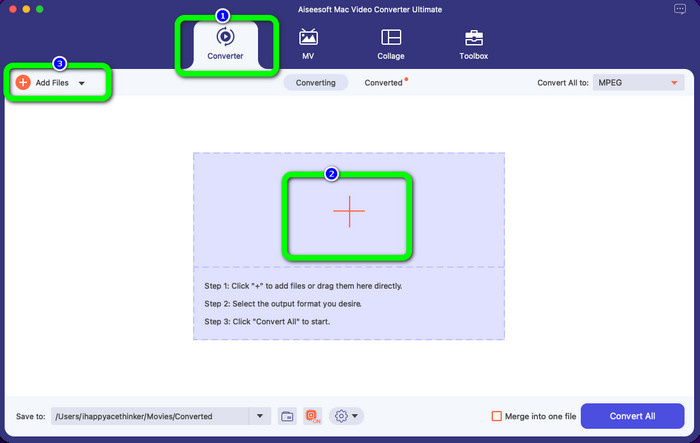
Adım 2: Uygulamayı açtıktan sonra arayüzün üst kısmında dört seçenek göreceksiniz. Dönüştürücü seçeneğini seçin ve dönüştürmek istediğiniz MPEG videosunu eklemek için arayüzün orta kısmındaki Artı simgesine tıklayın. Ayrıca Dosya Ekle düğmesine de tıklayabilirsiniz.
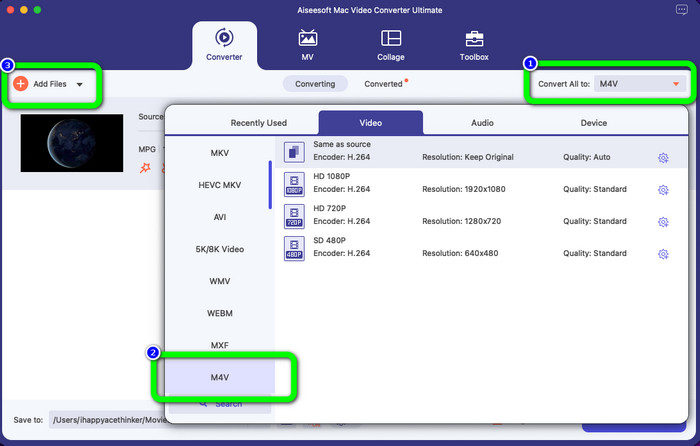
Adım 3: MPEG video dosyanızı eklediğinizde, arayüzün sağ üst kısmındaki Tümünü Şuna Dönüştür düğmesini seçin. Ardından biçim seçenekleri ekranınızda görünecektir. İstediğiniz çıktı biçimi olan M4V dosyasına tıklayın. Bu araç toplu dönüştürme sunar, bu yüzden dönüştürmek istediğiniz daha fazla dosya eklemek için Dosya Ekle düğmesine tıklayabilirsiniz.
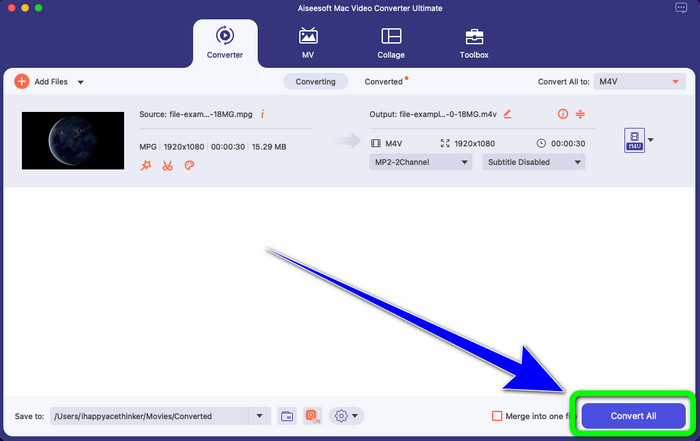
Adım 4: MPEG dosyasını istediğiniz biçime dönüştürmeyi bitirdiyseniz, son videonuzu M4V dosya biçimiyle kaydetmek için Tümünü Dönüştür düğmesine tıklayın.
Bölüm 3: MPEG'i Çevrimiçi M4V'ye Dönüştürmenin En İyi Yolu
Çevrimiçi bir araç kullanarak MPEG’i M4V’ye dönüştürmenin en iyi yolu FVC Free Video Converter Online’dır. AVI, MOV, MP4, FLV, TS ve daha fazlası gibi neredeyse tüm biçimleri dönüştürme yeteneğine sahip çok yönlü bir video dönüştürücüdür. Ayrıca MPEG dosyanızı özgün kalitesini koruyarak dönüştürebilirsiniz. Bunun yanında bu dönüştürücü tamamen 100% ücretsizdir, böylece herhangi bir ücret ödemeden bu aracı sınırsızca kullanabilirsiniz. MPEG’i M4V’ye dönüştürmek için FVC Free Video Converter Online’ı kullanırken aşağıdaki basit adımları izleyin.
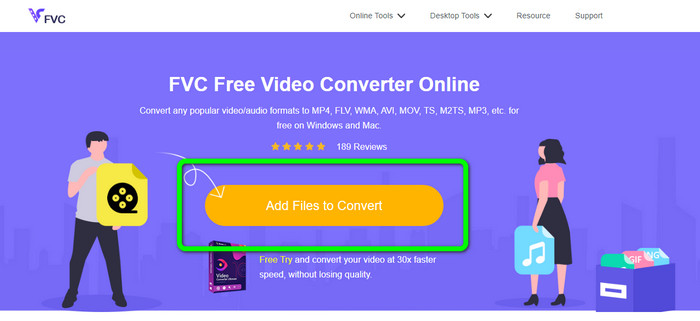
Adım 1: Tarayıcınızı açın ve FVC Free Video Converter Online web sitesini ziyaret edin. Ardından Dönüştürülecek Dosyaları Ekle düğmesine tıklayın. Klasörünüz ekranınızda görünecek ve dönüştürmek istediğiniz MPEG dosyasını seçin.
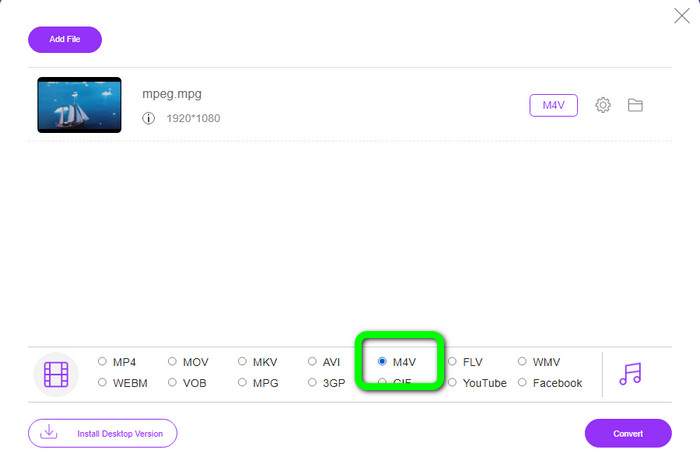
Adım 2: MPEG video dosyanızı ekledikten sonra arayüzün alt kısmında biçim seçeneklerini göreceksiniz. Çıktı biçimi olarak istediğiniz M4V dosyasını seçin.
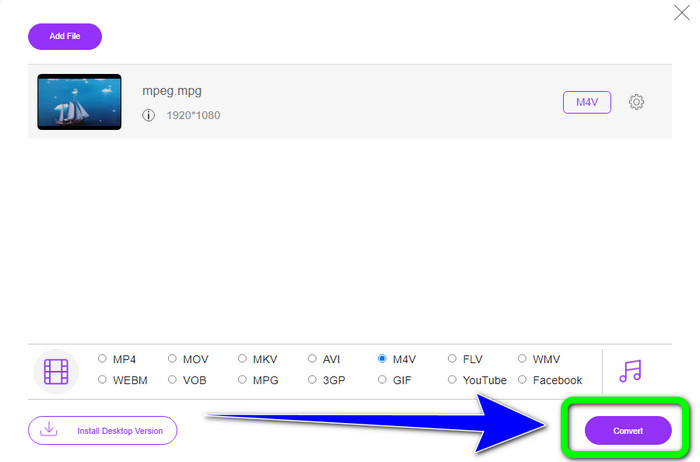
Adım 3: Son adımda, M4V dosya biçimini seçtikten sonra Dönüştür düğmesine tıklayın. Ardından, onu istediğiniz konuma kaydedin. Dönüştürme işlemini bekleyin ve Tamam'a tıklayın. Bu araç ayrıca çevrimiçi olarak MP4’ü M4V’ye dönüştürmenize de yardımcı olur.
Bölüm 4: MPEG'i M4V'ye Dönüştürmeyle İlgili SSS
MPEG'i M4V'ye dönüştürmek için FFmpeg nasıl kullanılır?
FFmpeg'i bilgisayarınıza indirin. Ardından komut isteminizi açın. Komut satırınızı "Masaüstü" olarak değiştirin. Dönüştürme komutu FFmpeg -i ile başlar, ardından kaynak dosyanın adı ve dosya türü ile çıktı dosyasının adı ve dosya türü gelir. Ardından, "Enter" tuşuna basın ve dönüştürme işlemini bekleyin. Dönüştürdükten sonra, dönüştürülen dosyanızı masaüstünüzde göreceksiniz.
VLC, MPEG'i MP4'e dönüştürebilir mi?
Evet. Popüler, çapraz platform bir medya oynatıcı olan VLC; MP4, MPEG, AVI, MOV ve daha fazlası dahil olmak üzere tüm ana dosya türlerini oynatabilir. Oynatıcı aynı zamanda dosya dönüştürme de sağladığı için MPG dosyalarınızı MP4’e dönüştürmek için hızlı ve kolay bir şekilde kullanılabilir.
MPEG dosyalarını başka biçimlere dönüştürmek için mükemmel bir çevrimiçi araç kullanabilir miyim?
Evet, elbette! FVC Free Video Converter Online’ı kullanabilirsiniz. Bu çevrimiçi araç, video kalitesini değiştirmeden MPEG dosyanızı anında diğer biçimlere dönüştürebilir.
Sonuç
Yukarıda gösterilen iki yöntem, MPEG’i M4V dosya biçimine dönüştürmek için en iyi çözümlerdir. İndirilebilir bir dönüştürücü isterseniz Video Converter Ultimate'ı kullanabilirsiniz. Çevrimiçi bir araç kullanmayı tercih ediyorsanız, FVC Free Video Converter Online’ı kullanabilirsiniz.
-
 Windows ve Mac'te MPG'yi 3GP'ye Dönüştürmenin 3 Yolu [Ücretsiz]
 MPG'yi 3GP'ye dönüştürmenin yollarını arıyorsanız, Windows ve Mac'te MPG'yi 3GP'ye dönüştürmenin en iyi yollarını öğrenmek için bu makaleyi okuyun.
-
 Kalite Kaybı Olmadan MPG'yi DivX'e Dönüştürme
 MPG'yi DivX'e dönüştürmek için kullanabileceğiniz sorunsuz bir uygulama mı arıyorsunuz? Bu makale, denemeniz gereken farklı etkili yöntemleri size sağlayacaktır.
-
 Mac'te M4V'yi DivX'e Ücretsiz Olarak Dönüştürme [En İyi Araçlar]
 M4V'yi DivX'e ücretsiz dönüştürmenin yollarını mı arıyorsunuz? M4V dosyanızı Mac'te DivX'e dönüştürmeniz için en iyi dönüştürücüleri listeledik.
