


 Video Dönüştürücü Ultimate
 Ekran kaydedicisi
 Video Onarımı
 Güvenli İndirme
Birden Çok MP4 Dosyasını 3 Adımda Birleştirme
İster birkaç bölüm veya film klipi indirin ister kısa videolar kaydedin, birden çok MP4 video klibini tek bir dosyada birleştirme fikri çok yaygındır.
Video birleşmesinin iddia ettiği gibi neler yapabileceğini bilmediğinizde işler zorlaşır.
Endişelenmeyin, Windows, Mac ve çevrimiçi olarak MP4 dosyalarını birleştirmenin en iyi 6 yolunu bulmak için 30’dan fazla yöntemi denedik ve bunların içinden en iyilerini seçtik.

Bölüm 1. MP4 dosyalarını Windows ve Mac'te birleştirin (2 Yol)
MP4 dosyalarını birleştirmenin güvenli yolu, tüm işlemi çevrimiçi yüklemek yerine bilgisayarınızda yapmaktır. Windows ve Mac'te birden çok MP4 videosunu bir araya getirmenin 2 yolu.
MP4 Dosyalarını Windows ve Mac'te Tek Dosyada Ücretsiz Birleştirme (Basit)
MP4 dosyalarını hızlıca birleştirmek için Free Video Converter programını öneriyoruz. Adından da anlaşılacağı üzere bu bir ücretsiz video dönüştürücüdür, ancak bununla videoları istediğiniz sıraya göre yeniden düzenleyebilir ve dilediğiniz diğer formatlara dönüştürebilirsiniz.
Bilgi almak için aşağıda belirtilen basit adımları izleyin.
Adım 1. MP4 dosyalarını ekleyin
Bilgisayarınızda bu ücretsiz MP4 marangozunu ücretsiz indirin. Ekrandaki talimatları izleyerek kurun ve hemen çalıştırın.
Ücretsiz İndirWindows 7 veya sonrası içinGüvenli İndirme
Ücretsiz İndirMacOS 10.7 veya sonrası içinGüvenli İndirme
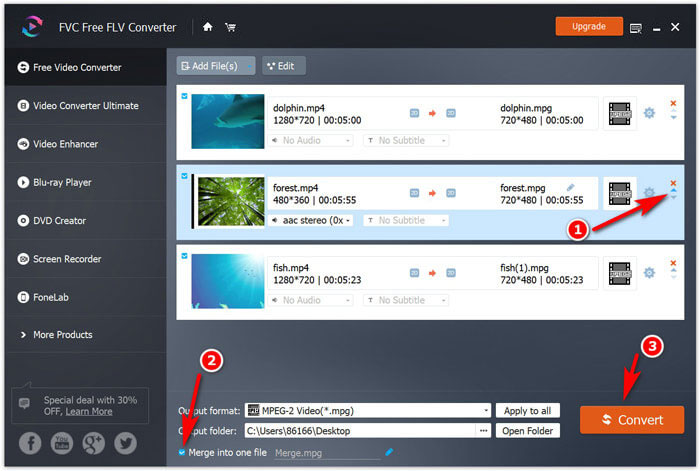
Birleştirmek istediğiniz MP4 dosyalarını içe aktarmak için Add File(s) (Dosya(lar) Ekle) seçeneğine tıklayın. 1080p HD’yi destekler ve HD dosyaları birleştirebilirsiniz.

Adım 2. MP4 dosyalarını birleştirin
Tüm MP4 dosyalarını yükledikten sonra, video sırasını değiştirmek için sağ taraftaki aşağı ok veya yukarı ok simgesine tıklayarak videoları aşağı ya da yukarı taşıyın. Ardından, alttaki Merge into one file (Tek dosyada birleştir) onay kutusunu işaretleyin.
Video formatını dönüştürmek istiyorsanız, Output format (Çıkış formatı) bölümünü açarak dönüştürmek istediğiniz video formatını seçin.
Son olarak, MP4 dosyalarını birleştirmeye başlamak için Convert (Dönüştür) düğmesine tıklayın.
Birden Fazla MP4 Dosyasını Masaüstünde Tek Bir Dosyada Birleştirme (Gelişmiş)
Windows veya Mac bilgisayarda MP4 video kliplerini birleştirmenin bir diğer yolu da Video Converter Ultimate kullanmaktır.
Video düzenleyici ve dönüştürücüye sahip hepsi bir arada masaüstü yazılımıdır. Kolayca sürükleyip bırakarak video sırasını düzenleyebilir. Ayrıca, videoyu kliplere ayırmak ve bir video dosyası içindeki sırayı yeniden düzenlemek için ayırıcı özelliği sunar. MP4 dosyalarını veya MOV, WMV, MKV, AVI, WebM, FLV, SWF, vb., 4K ve 1080p HD'de veya MP3, FLAC, AIFF, WMA, WAV, M4R vb. Ses dosyalarını birleştirmek isteyip istemediğinizi, bunu kolaylıkla yapabilir. Dahası, aşağıdaki noktalardan yararlanabilirsiniz:

- 1000'den fazla formatta video ve sesi birleştirin ve dönüştürün.
- Video efektlerini düzenleyin (bölme, döndürme, filigran, kırpma, filtre, vb.).
- Birleştirilmiş MP4 dosyası için ses parçasını ve altyazıyı düzenleyin.
- Video kalitesini artırın ve ID3 etiketini düzenleyin, videoları sıkıştırın vb.
Ücretsiz İndirWindows 7 veya üstü içinGüvenli İndirme
Ücretsiz İndirMacOS 10.7 veya sonrası içinGüvenli İndirme
MP4 dosyalarını birleştirmek için özel bir teknik bilgi gerekmez. İşlem, masaüstü MP4 marangoz yazılımını yukarıdaki indirme bağlantısı aracılığıyla indirerek başlar.
1. Adım. MP4 dosyaları ekleyin
Başarılı kurulumdan sonra bu yazılımı açın. Birden çok MP4 dosyası eklemek için ortadaki büyük artı düğmesini tıklayın.

2. Adım. MP4 dosyalarının sırasını düzenleyin
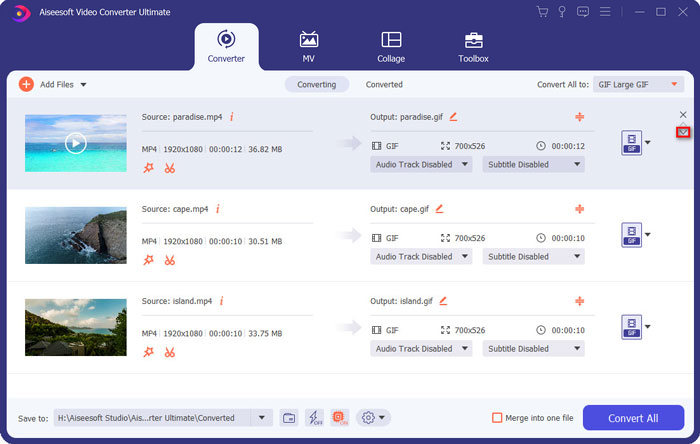
Burada farenizi MP4 dosyasının üzerine getirebilir ve MP4 dosyasını istediğiniz sıraya sürükleyip bırakabilirsiniz. Alternatif olarak, video sırasını ayarlamak için aşağı ok veya yukarı ok simgesini tıklayın.
3. Adım. MP4 dosyalarını birleştirin
Sıralamayı düzenledikten sonra, Merge into one file (Tek dosyada birleştir) kutusunu işaretleyip Convert All (Tümünü dönüştür) seçeneğine tıklayarak MP4 dosyalarını tek bir dosyada birleştirmeye başlayın.

Bölüm 2. MP4 Videoları Çevrimiçi Birleştirme (4 Yol)
Ücretsiz çevrimiçi MP4 birleştiriciler, dosyaları birleştirmenize yardımcı olabilecek şeylerdir. Herhangi bir masaüstü yazılımı indirmeden kullanışlıdırlar. Dezavantajlar aşağıdaki gibidir:
1. İşlem hızı yavaştır.
2. Tüm MP4 dosyalarının 100% güvenli olduğu garanti edilmez.
3. Dosya boyutu veya zaman sınırlaması vardır.
Elbette, yukarıdaki noktalara aldırmazsanız, hemen içeri girelim.
Ücretsiz Online Video Birleştirici
Free Online Video Joiner, 100% ücretsiz MP4 dosyaları birleştirme yazılımıdır. MP4, MOV, MKV, WMV, AVI, 3GP, SWF, FLV, DAT, VOB, vb. Gibi çok çeşitli video formatlarını birleştirebilir. Ayrıca, birden fazla MP4 dosyasını 2 adımda bir araya getirmek kolaydır. 1080p HD videoları son derece destekleyen, MP4 dosyalarını MOV, MKV, AVI, FLV, MPG, VOB vb. Biçimlerine dönüştürmeden birleştirebilirsiniz. Dosya boyutu sınırı yoktur ve sahip olduğunuz kadarını birleştirebilirsiniz.
Nasıl başlayacağınız aşağıda açıklanmıştır:
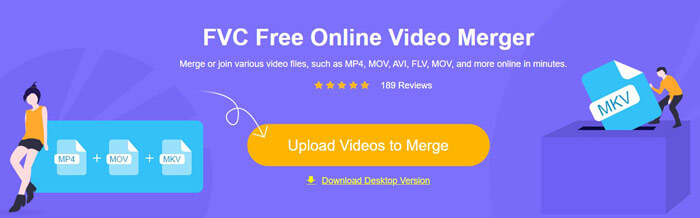
Adım 1. Bilgisayarınızda tarayıcı üzerinden bu ücretsiz çevrimiçi MP4 birleştirme sayfasını açın. MP4 dosyalarını birleştirmek istediğiniz sırayla yüklemek için Add Videos to Merge (Birleştirilecek Videoları Ekle) düğmesine tıklayın.
Adım 2. Çözünürlüğü ve çıkış formatını seçin ve birleştirilmiş dosyanın kaydedileceği hedef klasörü belirlemek için Merge Now (Şimdi Birleştir) düğmesine tıklayın.
Clideo
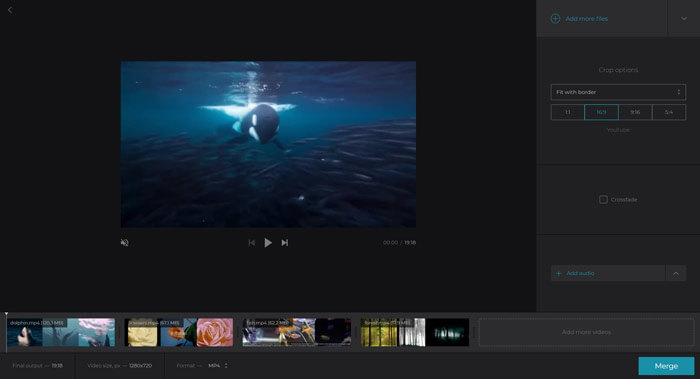
clideo, MP4 dosyalarını tek bir dosyada birleştirmek için kullanılan ücretsiz çevrimiçi araçtır. MP4 dosyalarını yerel sabit sürücüden veya Google Drive'dan, hatta URL'den Dropbox'tan yüklemenizi sağlar. Video sırasını sürükleyip bırakarak ayarlamak basittir. Birleştirilmiş dosyanın çıktısını almadan önce, MP4 videolarını 1: 1, 16: 9 oranında kırpmanıza da olanak tanır. 9:16 ve 5: 4 ve önizleme dosyası.
Yalnızca bir uyarı var: Birleştirilmiş MP4 dosyası filigranla birlikte eklenecek. Kaldırmak için premium sürümünü yükseltmeniz gerekir.
Adım 1. Windows veya Mac’te tarayıcınız üzerinden bu çevrimiçi MP4 birleştiriciyi açın. Yerel veya çevrimiçi MP4 dosyalarını yüklemek için Choose files (Dosya seç) düğmesine tıklayın.
Adım 2. Sürükle-bırak yöntemiyle video sırasını yeniden düzenleyin ve isteğe bağlı olarak kırpma özelliğini kullanın. Ayrıca, birleştirilen dosyaya isteğe bağlı olarak müzik de ekleyebilirsiniz. MP4 dosyalarını birleştirmeye başlamak için Merge (Birleştir) düğmesine tıklayın.
Adım 3. İşlem tamamlandığında, birleştirilmiş MP4 dosyasını bilgisayarınıza kaydetmek için Download (İndir) düğmesine tıklamanız yeterlidir.
Çevrimiçi Dönüştürücü
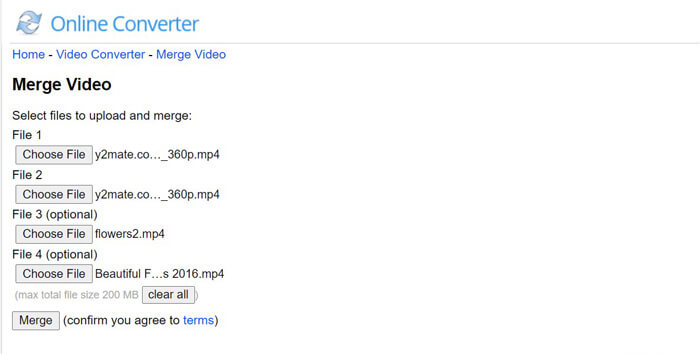
Online Converter, MP4 ve diğer formatları MP4 dosyalarına dönüştürmek için kullanılan ücretsiz çevrimiçi video dönüştürücüdür. MP4 dosyalarını birleştirmek ise ekstra özelliklerinden biridir. MP4, AVI, FLV, MOV, 3GP, MKV, WMV ve daha fazlasını tek bir dosyada birleştirebilir. MP4 video sırası, çevrimiçi olarak yükleme sırasına göre belirlenir. Ancak, birleştirebileceğiniz maksimum dosya boyutunun 200 MB olduğunu ve en fazla 4 dosya yükleyebileceğinizi unutmamalısınız.
Adımlar oldukça kolaydır.
Adım 1. Choose File (Dosya Seç) düğmesine tıklayarak birden fazla MP4 dosyası seçin. En fazla 4 MP4 dosyası yüklemek için bu adımı tekrarlayın. MP4 dosyalarından birini kaldırmak isterseniz, clear all (tümünü temizle) seçeneğine tıklayıp dosyaları yeniden yüklemeniz gerekir.
Adım 2. MP4 dosyalarını birleştirmeye başlamak için Merge (Birleştir) düğmesine tıklayın.
WeVideo
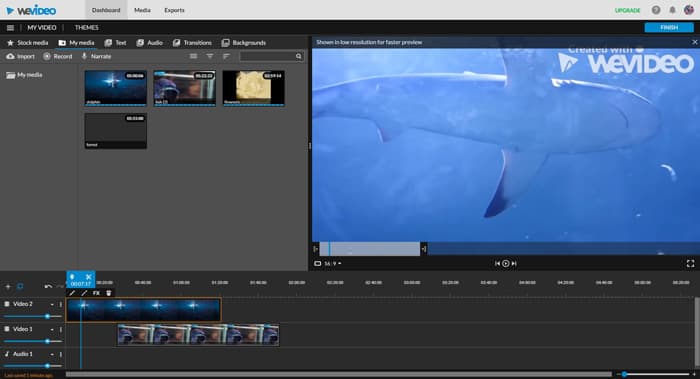
WeVideo, çevrimiçi ortamda güçlü bir video düzenleyicidir. Elbette, MP4 dosyalarını çevrimiçi olarak sizin için dikebilir. Güçlü düzenleme araçları ve metin, geçişler, arka plan ve daha fazlası gibi özelliklerle filmler ve videolar oluşturmak profesyoneldir. İMovie'ye benzer şekilde, videoyu zaman çizelgesi aracılığıyla düzenlemenizi sağlar ve sürükleyerek video sırasını düzenleyebilirsiniz. Düzenleme sırasında, efektleri gerçek zamanlı olarak da önizleyebilirsiniz.
Şimdi, süreci kesin olarak inceleyelim.
Adım 1. WeVideo çevrimiçi sitesine gidin ve hesabınıza giriş yapın. Tür olarak Video seçin ve video en-boy oranını belirleyin.
Adım 2. MP4 dosyalarınızı yerel sürücüden kütüphanesine yükleyin.
Adım 3. Video dosyasını zaman çizelgesine sürükleyin ve sıralamayı ayarlamak için onları sürükleyip bırakın. Ayrıca, zaman çizelgesinde MP4 dosyasını bölmenize ve doğrudan ses parçası eklemenize de olanak tanır.
Birleştirilmiş MP4 dosyalarınızı çevrimiçi yayınlama planlarınıza bağlı olarak dışa aktarım video çözünürlüğünü 720p HD, 1080p HD veya 4K arasından seçmek için Bitir'i tıklayın.
İçeriğinizi depolamak için programın bulutta barındırılması. Ancak, fiyatı piyasadaki diğer ücretsiz MP4 video birleşmesi ile karşılaştırıldığında çok yüksek.
Bölüm 3. Birden Çok MP4 Dosyasına Katılmayla İlgili SSS
MP4 dosyalarını VLC'de nasıl birleştiririm?
MP4 dosyalarını bir videoyu dönüştürmek gibi doğrudan birleştiremezsiniz, ancak MP4 dosyalarını VLC'de birleştirmek için komut satırını kullanın. Videoları bir araya getirmek için bu ayrıntılı kılavuza (https://wiki.videolan.org/VLC_HowTo/Merge_videos_together/) başvurabilirsiniz.
HandBrake MP4 dosyalarını birleştirir mi?
Ne yazık ki hayır. HandBrake, MOV, WMV, WTV vb. dosyaları MP4’e dönüştürmek için kullanılan, filtre, kırpma vb. gibi basit düzenleme özelliklerine sahip açık kaynaklı bir video dönüştürücüdür, ancak MP4 dosyalarını birleştiremez.
Free Online Video Joiner filigran ekler mi?
Hayır. Ücretsiz Çevrimiçi Video Birleştirici, filigran veya dosya boyutu sınırı olmayan ücretsiz çevrimiçi MP4 birleştiricidir.
Sonuç
Bir DVD oluşturmak veya tam bir film ya da bölüm izlemek için MP4 videoları birleştirmek çok sık kullanılır. Bu sayfa, birden fazla MP4 videosunu bir araya getirmenize yardımcı olmak için en iyi 6 MP4 birleştirici yazılımını toplar. Çevrimiçi olarak veya Windows veya Mac bilgisayarda rahatlıkla tamamlayabilirsiniz.
En sevdiğin yol hangisi?
Devam edin ve hemen aşağıya bir yorum bırakın.
-
 MP4, Windows / Mac / iPhone / Android / Online'da MP3'e Nasıl Dönüştürülür
 MP4 videodan MP3 sesini çıkarmak istiyorsanız, bu makaleye göz atabilir ve 8 çözüm alabilirsiniz. MP4'ü telefonunuzda veya bilgisayarınızda kolaylıkla MP3'e dönüştürmenin çevrimiçi ve çevrimdışı yolları vardır.
-
 Windows ve Mac için en iyi 10 MP4 Player Yazılımı
 En son 10 MP4 video oynatıcı yazılımının önerilerinden en iyi MP4 oynatıcınızı okuyun ve edinin. MP4 video dosyalarını Windows ve Mac'te gecikmeden sorunsuz bir şekilde oynatabilirsiniz.
-
 M4V'yi DRM'li / DRM'siz MP4'e Dönüştürme
 Bu gönderi, herhangi bir oynatıcı için M4V'yi MP4'e dönüştürmek için ayrıntılı kılavuzdur. M4V videolarını, korumalı M4V dosyalarını bile MP4 olarak değiştirebilirsiniz, böylece M4V videolarını sınırsız oynatabilirsiniz.
