


 Chuyển đổi video Ultimate
 Trình ghi màn hình
 Sửa chữa video
Giải pháp thay thế iMovie tốt nhất cho Windows mà bạn có thể tìm thấy trên web là gì
iMovie là một trình chỉnh sửa video miễn phí rất nổi tiếng trên Mac vì nó là trình chỉnh sửa mặc định của họ, và ngay cả khi bạn ở giữa mức độ mới bắt đầu và chuyên nghiệp thì bạn vẫn có thể dễ dàng sử dụng. Mặc dù công cụ này rất mạnh trong việc chỉnh sửa, nhưng hiện vẫn chưa có phiên bản dùng được trên Windows. Vì vậy, dưới đây là danh sách những trình chỉnh sửa video tốt nhất giống iMovie cho Windows kèm theo phần mô tả. Nhờ đó bạn sẽ dễ dàng quyết định công cụ nào cung cấp tính năng chỉnh sửa và chất lượng xuất video tốt nhất.

Phần 1. Các giải pháp thay thế iMovie tốt nhất cho PC với biểu đồ so sánh
| Tính năng Editor / s | Chuyển đổi video Ultimate | Trình chỉnh sửa video miễn phí VSDC | Davinci giải quyết | Hit Film Express | Windows Movie Maker |
| Chỉnh sửa tính năng / s |  | | | | |
| Thân thiện với người dùng | |  | | | |
| Kinh nghiệm tổng thể | Nó cung cấp một bản nâng cao toàn diện và đầu ra chuyên nghiệp nhưng vẫn dễ sử dụng. | Công cụ tốt nhất để sử dụng trong chỉnh sửa video chi tiết hơn với kinh nghiệm chuyên nghiệp. | Công cụ này được tích hợp sẵn để sử dụng cho việc chỉnh sửa nặng | Cung cấp nhiều tính năng chỉnh sửa hơn so với VSDC Free Video Editor. | Nó có tính năng chỉnh sửa cơ bản và không có gì hơn. |
| Kích thước tập tin | 2,4 mb | 99,2 mb | 1,5 GB | 1,2 GB trở lên | 15,1 mb |
| Phạm vi giá | Trong 1 tháng: $25,00 Trong một năm: $31.20 Đối với giấy phép trọn đời: $55.20 | $19.99 cho phiên bản Pro | $357.01 cho mỗi tính năng | $299 (không có phí đăng ký) | Tải xuống miễn phí |
| Yêu cầu hệ thống: Nền tảng, bộ xử lý và RAM được hỗ trợ | Hệ điều hành được hỗ trợ: Windows 10, Windows 8, Windows 7, Windows Vista, Windows XP (SP2 trở lên) macOS 10.7 trở lên Bộ xử lý: CPU Intel / AMD 1GHz trở lên RAM: RAM 1G trở lên | Microsoft Windows 2000 / XP / 2003 / Vista / Win7 / Win8 Bộ xử lý: Intel hoặc AMD hoặc các bộ xử lý tương thích ở tốc độ tối thiểu 800 MHz Đồ họa hiển thị độ phân giải tối thiểu 800x600x16-bit màu RAM: 128 megabyte (MB) Microsoft DirectX 8.1b | Windows 10 Creators Update hoặc Blackmagic Design Desktop Video 10.4.1 trở lên Bộ xử lý: Phiên bản trình điều khiển GPU NVIDIA / AMD / Intel RAM: ít nhất 2GB VRAM | Windows: Microsoft Windows 10 (64-bit) Bộ xử lý: Bộ xử lý Intel® Core ™ thế hệ thứ 4 hoặc AMD tương đương. RAM: 4GB (Khuyến nghị 8 GB) | Microsoft Windows XP (SP2 trở lên), Windows Vista, Windows 7, Windows 8, Windows 8.1, Windows 10 Bộ xử lý: Bộ xử lý Intel / AMD 1GHz trở lên RAM: 256MB RAM (đề nghị 512MB trở lên) |
1. Chuyển đổi video cuối cùng
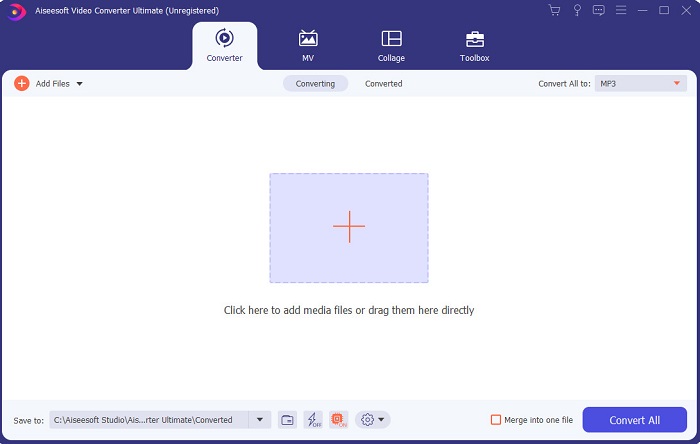
Nếu chỉnh sửa là vấn đề của bạn, thì Video Converter Ultimate sẽ bù đắp cho điều đó. Công cụ này sở hữu nhiều tính năng chỉnh sửa hơn iMovie và cả những công cụ khác trong danh sách này. Đồng thời, đây cũng là phần mềm thay thế iMovie tốt nhất cho Windows và cho cả Mac. Nó cho phép người dùng trải nghiệm khả năng chỉnh sửa chất lượng cao mà không cần phải học quá nhiều. Điều đó có nghĩa là ngay cả khi bạn là người mới bắt đầu chỉnh sửa video, bạn vẫn có thể tạo ra những sản phẩm chỉnh sửa tốt nhất bằng phần mềm này, với cách thao tác đơn giản nhưng mang hơi hướng chuyên nghiệp. Bên cạnh đó, nó chỉ đưa ra những hướng dẫn dễ hiểu để giúp người dùng thực hiện đúng kiểu chỉnh sửa mà họ mong muốn. Tuy giao diện của công cụ này đã khá ổn nhưng vẫn cần được nâng cấp để tốt hơn nữa. Như người ta thường nói, luôn luôn có chỗ để cải thiện.
Tải xuống miễn phí cho Windows 7 trở lên. Tải xuống an toàn.
Tải xuống miễn phí cho MacOS 10.7 trở lên. Tải xuống an toàn.
2. Trình chỉnh sửa video miễn phí VSDC
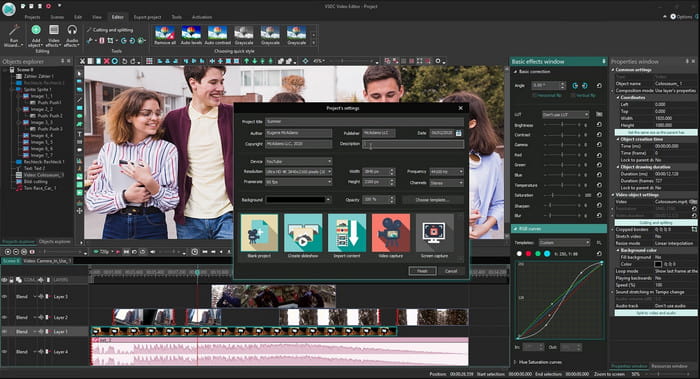
VSDC Free Video Editor là một trong những trình chỉnh sửa đáng khen ngợi mà bạn có thể dùng miễn phí trên Windows. Giao diện người dùng của phần mềm ngày càng tốt hơn sau mỗi lần nhà phát triển nâng cấp. Tuy vậy, họ vẫn cần cải tiến thêm để nó trở nên hoàn thiện hơn. Ngoài ra, một số tính năng chỉnh sửa iMovie cho Windows 10 tương tự trên chương trình này lại bị ẩn trong các menu phụ. Vì thế bạn sẽ gặp khó khăn khi tìm đúng tính năng chỉnh sửa mình cần. Tuy nhiên, giá bản Pro của nó lại rất rẻ so với các công cụ khác được giới thiệu. Dù vậy, tính năng chỉnh sửa có vẻ chỉ ở mức tương xứng với mức giá. Khi thử công cụ này, chúng tôi cũng gặp phải một số lỗi và hiện tượng treo máy.
3. Giải quyết Davinci
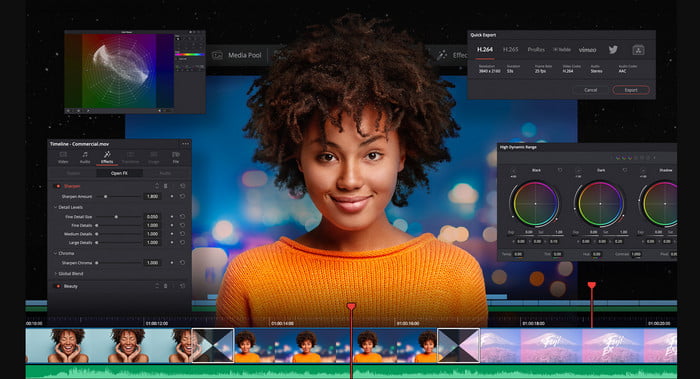
Davinci Resolve cung cấp rất nhiều tính năng chỉnh sửa cần thiết để bạn nâng tầm video của mình. Người ta nói rằng công cụ này kết hợp các tính năng chỉnh sửa của Adobe Premiere và Apple Final Cut. Nhờ sự kết hợp đó, bạn có thể trông đợi vào rất nhiều tính năng nâng cao để làm cho video trở nên tốt hơn bao giờ hết. Tuy nhiên, việc học cách sử dụng công cụ này lại là gánh nặng với tất cả người mới và cả một số người dùng chuyên nghiệp nhưng chưa có nhiều kinh nghiệm chỉnh sửa. Hơn nữa, iMovie cho PC thay thế này có rất nhiều tính năng cao cấp nhưng lại không hề “dễ chịu” với túi tiền. Bởi vì nó sẽ khiến bạn tốn hơn $300, trở thành trình chỉnh sửa đắt nhất trong danh sách này.
4. HitFilm Express
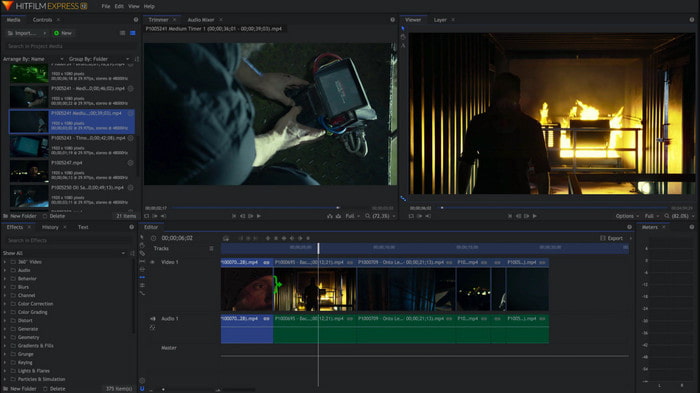
HitFilm Express được rất nhiều người dùng đánh giá cao nhờ hiệu năng. Dù có một số hướng dẫn được cung cấp, nhưng chúng vẫn chưa đủ để giải thích rõ cách sử dụng trình chỉnh sửa này. Bên cạnh đó, nó thiếu một số hiệu ứng chuyển cảnh động mà bạn sẽ cần để khiến video trở nên thật ấn tượng. Tuy nhiên, nếu bạn chỉ muốn chỉnh sửa đơn giản thì hãy thử dùng, vì nó giống như iMovie nhưng có sẵn trên PC. Ngoài ra, hãy chuẩn bị tinh thần vì có thể gặp một số lỗi nhỏ và lớn trong quá trình sử dụng cũng như những lần treo ứng dụng bất ngờ.
5. Windows Movie Maker
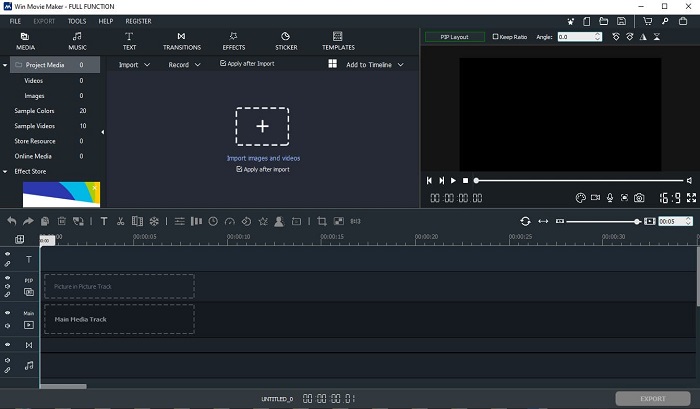
Windows Movie Maker từng rất nổi tiếng vào cuối năm 2016 vì sở hữu một vài tính năng nâng cao hữu ích. Mặc dù hiện nay nó đã bị gỡ bỏ khỏi bộ phát đa phương tiện mặc định của Windows, nhưng vẫn là một trong những lựa chọn thay thế iMovie để tải về cho PC. Thêm vào đó, hãy cẩn thận nơi bạn tải công cụ này, vì rất nhiều người dùng cố tải nó trên mạng và bị nhiễm virus do tải từ nguồn không rõ ràng. Phần mềm này cũng cung cấp những tính năng chỉnh sửa cơ bản mà bạn cần. Vì vậy, nếu bạn muốn có một sản phẩm hoàn thiện, ấn tượng thì không nên chọn phần mềm này. Nhưng nếu chỉ cần chỉnh sửa đơn giản, hãy thử tải về và sử dụng nó.
Phần 2. Câu hỏi thường gặp về iMovie dành cho Windows
Công cụ tốt nhất để chỉnh sửa ảnh GIF là gì?
Khi GIF trở thành xu hướng hiện nay, rất nhiều người dùng thích tự tạo GIF của riêng mình. Ngoài ra, GIF còn có kích thước nhỏ hơn rất nhiều so với các định dạng video khác. Vì thế, nếu bạn nhấp vào liên kết này, một trang web mới sẽ mở ra giới thiệu về trình chỉnh sửa GIF tốt nhất cho PC, Mac, iOS và Android.
Làm cách nào để thêm nhạc nền vào video?
Chỉnh sửa video rất tuyệt, nhưng bạn có biết rằng thêm nhạc nền cũng là một phần của quá trình chỉnh sửa không? Để tìm hiểu thêm cách thêm nhạc vào video, hãy nhấp vào liên kết này để tiếp tục.
Tại sao chúng tôi chỉnh sửa video?
Vì là một phần của quá trình hậu sản xuất, nên việc này sẽ đánh bóng video của bạn bằng cách hợp nhất, cắt các video không cần thiết, thêm nhạc nền và hơn thế nữa. Bởi vì phần mềm chỉnh sửa này, chúng tôi có thể thể hiện bản thân rất nhiều chỉ bằng cách thực hiện chỉnh sửa.
Phần kết luận
Tóm lại, chỉnh sửa video là một giai đoạn rất quan trọng mà chúng ta cần xem trọng. Tuy nhiên, ngay cả khi bạn không có đầy đủ bộ công cụ chỉnh sửa, bạn vẫn có thể xử lý phần chỉnh sửa. Với sự hỗ trợ của 5 công cụ được liệt kê ở đây, chúng gần như đều có những khái niệm và tính năng tương đồng với iMovie. Hơn thế nữa, Video Converter Ultimate chính là trình chỉnh sửa tuyệt vời mà bạn cần để tạo ra một video ấn tượng đến mức không ai ngờ bạn có thể làm được. Vậy bạn còn chờ gì nữa? Nếu bạn muốn trải nghiệm toàn bộ các tính năng chỉnh sửa nâng cao với mức giá rất rẻ và cách dùng đơn giản, hãy tải trình chuyển đổi “tối thượng” này về PC của mình.
-
 Cách nén tệp MPEG-4 trực tuyến - Không tải xuống, không có hình mờ
 Không có đủ bộ nhớ tệp để giữ tất cả các tệp MPEG-4 của bạn? Dưới đây là một số giải pháp có thể giúp bạn thu nhỏ tệp video của mình.
-
 Cách nén tệp VOB trực tuyến và miễn phí [Không tải xuống]
 Bạn đang tìm kiếm các phương pháp để nén các tập tin VOB? Tìm hiểu cách tốt nhất để làm cho kích thước tệp VOB nhỏ hơn trong bài viết này.
-
 Cách nén tệp OGV mà không làm giảm chất lượng
 Không thể gửi các tệp OGV lớn cho người khác? Bài viết này sẽ giới thiệu cho các bạn 2 cách đơn giản giúp bạn nén các tập tin OGV một cách dễ dàng.
