


 Chuyển đổi video Ultimate
 Trình ghi màn hình
 Sửa chữa video
 Tải xuống an toàn
Làm thế nào để chuyển đổi miễn phí MP4 sang MPEG
Mặc dù cả MP4 và MPEG đều là các tiêu chuẩn nén video kỹ thuật số, nhưng chúng hoạt động khác nhau. MPEG chủ yếu chỉ MPEG-1 và MPEG-2, vốn được sử dụng rộng rãi trong VCD, DVD, TV kỹ thuật số/vệ tinh và SVCD, trong khi MP4 thường được dùng cho dịch vụ phát trực tuyến, iTunes Store, điện thoại di động, Blu-ray, v.v. Khi bạn muốn tạo đĩa CD hoặc DVD từ các video MP4, việc đầu tiên bạn phải làm là chuyển MP4 sang MPEG.
Để chuyển đổi MP4 sang MPEG, không yêu cầu kiến thức công nghệ đặc biệt. Quá trình bắt đầu với bộ chuyển đổi MP4 sang MPEG.
Đó là những gì chúng ta sẽ khám phá, bộ chuyển đổi 4 MP4 sang MPEG trực tuyến và cho máy tính để bàn với hướng dẫn chi tiết.

Phần 1. Chuyển đổi miễn phí MP4 sang MPEG trên máy tính để bàn
Mọi thứ trở nên phức tạp khi bạn muốn ghi video MP4 ra VCD hoặc DVD, nhưng Free Video Converter sẽ giúp việc này trở nên dễ dàng.
Free Video Converter là phần mềm miễn phí để chuyển MP4 sang MPEG-1 và MPEG-2. Hỗ trợ một danh sách dài các định dạng MP4, MOV, MKV, MTS, M2TS, WMV, AVI, 3GP, M4V, v.v., nó có thể chuyển đổi MP4 sang MPEG và các định dạng video khác để tạo DVD, CD, VCD, v.v. Đây là phần mềm dành cho máy tính để bàn, bạn có thể sử dụng nó trên cả Windows 10/8/7 và macOS X 10.7 trở lên.

- Chuyển đổi MP4 sang MPEG-1 và MPEG-2 cho DVD và VCD.
- Chuyển đổi các tệp nén MPEG-4 khác mà không có .mp4.
- Thêm chủ đề mở đầu và kết thúc trước khi tạo vào DVD.
- Hỗ trợ các tệp MP4 với các codec khác nhau, như H.264, H.265, v.v.
Tải Miễn PhíDành cho Windows 7 hoặc mới hơnTải xuống An toàn
Tải Miễn PhíDành cho MacOS 10.7 hoặc mới hơnTải xuống An toàn
Đây là cách để bắt đầu.
Bước 1. Thêm tệp MP4
Tải xuống trình chuyển đổi MP4 sang MPEG miễn phí từ liên kết tải xuống ở trên. Mở phần mềm này theo hướng dẫn trên màn hình để cài đặt.
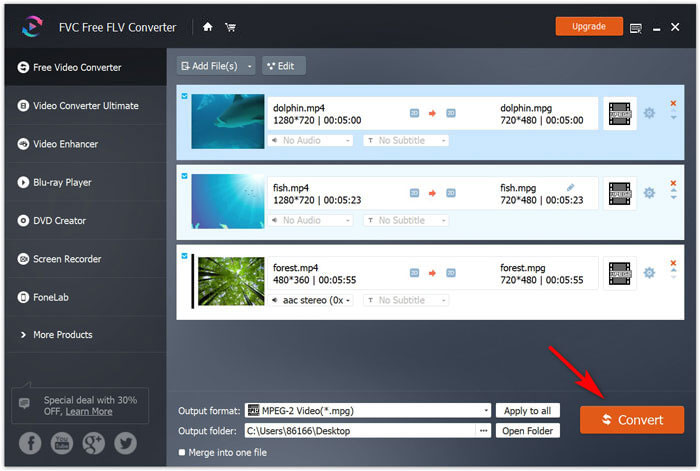
Trong giao diện chính, nhấp vào Add File(s) để thêm các tệp MP4. Phần mềm này cũng hỗ trợ chuyển đổi hàng loạt và bạn được phép thêm nhiều tệp MP4 cùng lúc.

Bước 2. Chọn MPEG
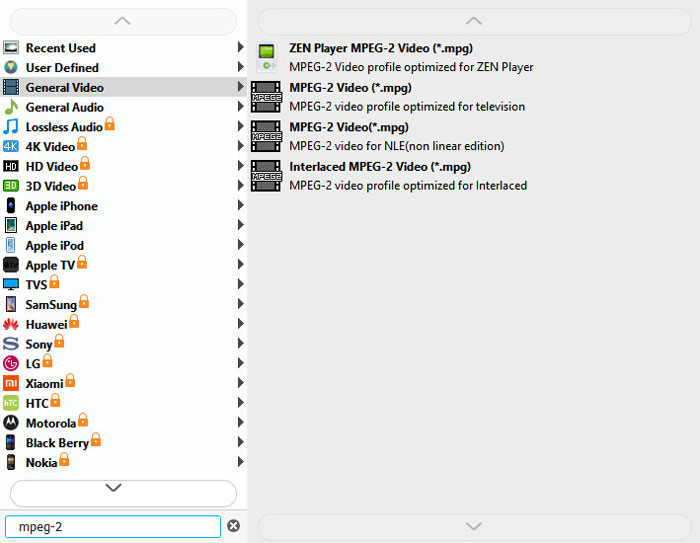
Nhấp vào tùy chọn dạng danh sách thả xuống của Output format, sau đó bạn có thể cuộn xuống để tìm tất cả các định dạng được phần mềm này hỗ trợ. Nhập MPEG-1 hoặc MPEG-2 vào thanh tìm kiếm để tìm định dạng MPEG bạn cần với phần mở rộng tên tệp là .mpg.
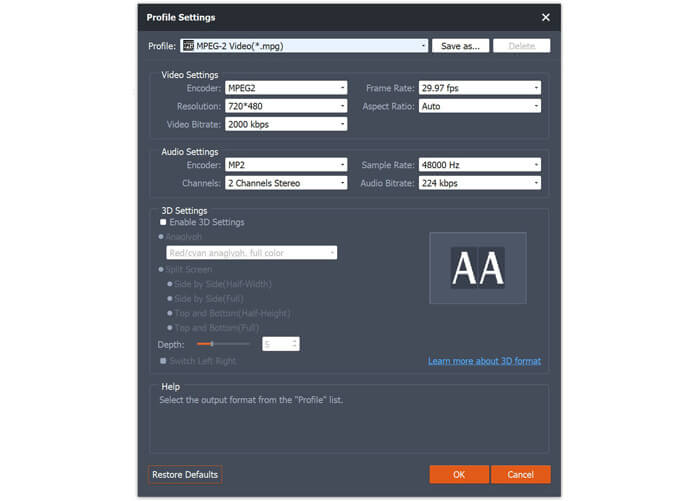
Sau khi chọn định dạng đầu ra MPEG, biểu tượng cài đặt bên cạnh đầu ra cho phép bạn điều chỉnh độ phân giải video, codec, tốc độ bit, tốc độ mẫu, v.v.
Bước 3. Chuyển MP4 sang MPEG
Khi mọi thiết lập đã sẵn sàng, chỉ cần nhấp nút Convert ở góc dưới bên phải để bắt đầu chuyển đổi MP4 sang MPEG.
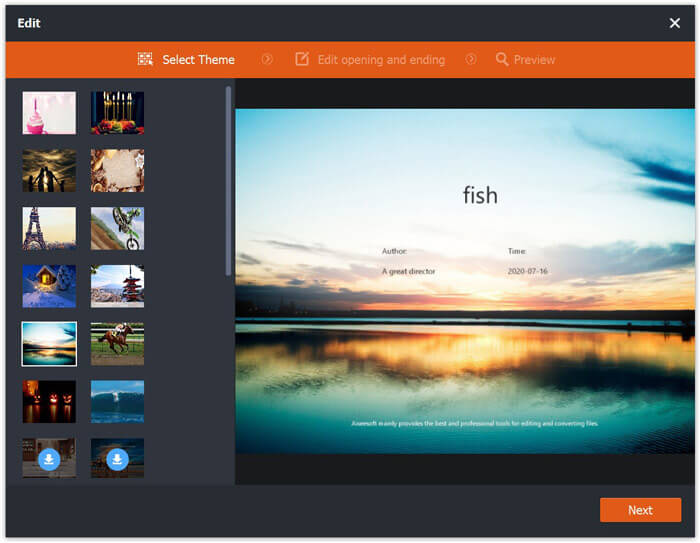
Trước khi chuyển đổi, nút Chỉnh sửa trong giao diện chính giúp bạn thêm chủ đề mở đầu và kết thúc cho các video MPEG đầu ra.
Ưu điểm bổ sung của phần mềm này là bạn có thể chuyển đổi MPEG, WMV, AVI, SWF, v.v. sang MP4 khi bạn cần phát video trên hầu hết các thiết bị.
Phần 2. Miễn phí Chuyển đổi MP4 sang MPEG Trực tuyến (3 cách)
Các cách khác để chuyển MP4 sang MPEG là các giải pháp trực tuyến. Bạn phải nhận thấy rằng khi bạn tìm kiếm MP4 sang MPEG, các giải pháp được đề xuất từ Google chủ yếu là các bộ chuyển đổi trực tuyến.
Chúng tôi đã thử hơn 30 ứng dụng chuyển đổi MP4 sang MPEG trực tuyến và đã đưa ra danh sách top 3 này.
Convertio
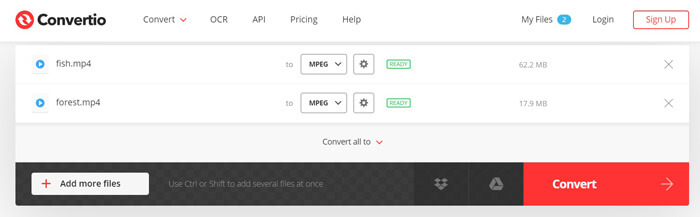
Convertio là công cụ chuyển đổi MP4 sang MPEG trực tuyến miễn phí. Nó cho phép bạn chuyển đổi các tệp MP4 từ máy tính cục bộ và URL thành MPEG. Chuyển đổi hàng loạt cũng được hỗ trợ để tiết kiệm thời gian của bạn. Các bước chuyển đổi MP4 sang MPEG cũng dễ dàng bằng cách tải tệp lên và chuyển đổi và tải xuống. Bạn có thể tải xuống các tệp MPEG đã chuyển đổi hoặc sao chép và dán URL để tải xuống sau.
Ưu điểm
- Hỗ trợ chuyển đổi hàng loạt.
- Chuyển đổi MP4 từ URL sang MPEG.
Nhược điểm
- Kích thước tệp tối đa là 100MB.
ONLINE-CONVERT.COM
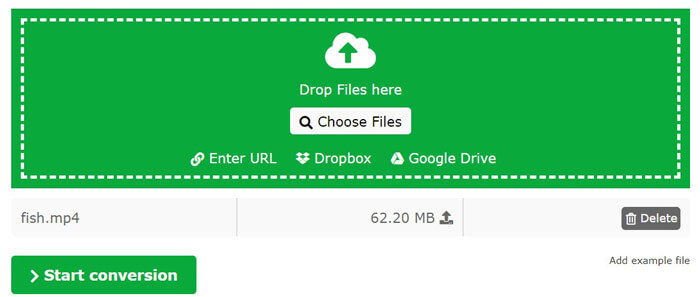
ONLINE-CONVERT.COM là một trang web trực tuyến miễn phí khác để thay đổi MP4 thành MPEG. Tương tự như Convertio, nó cho phép bạn chuyển đổi MP4 sang MPEG từ ổ cứng cục bộ hoặc dán URL trực tiếp. Ngoài ra, nó cung cấp nhiều điều khiển tùy chỉnh hơn để điều chỉnh tệp MPEG trước khi chuyển đổi, như tỷ lệ, kích thước màn hình, kênh, chất lượng, v.v. Ngoài ra, nó còn cung cấp các công cụ chỉnh sửa đơn giản như xoay, cắt, cắt và nhiều tính năng khác.
Ưu điểm
- Chuyển đổi MP4 trực tuyến thành MPEG-1.
- Chỉnh sửa các hiệu ứng và thông số MPEG.
Nhược điểm
- Bạn cần đăng ký để chuyển đổi tệp MP4.
- Kích thước tệp tối đa là 100MB.
ACONVERT.COM
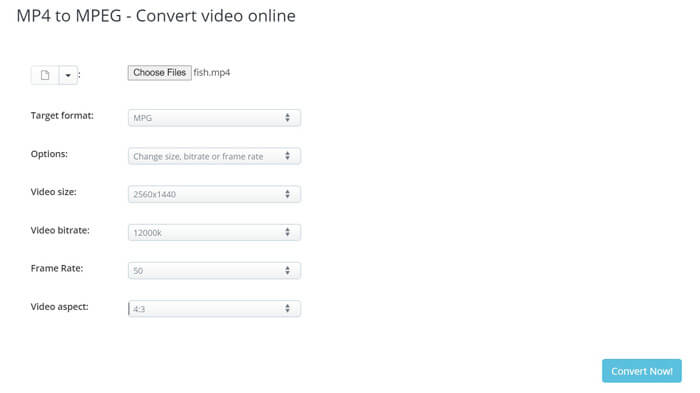
ACONVERT.COM cũng là công cụ chuyển đổi MP4 sang MPG miễn phí. Đây là phần mềm chuyển đổi đơn giản để chuyển MP4 sang MPEG bằng cách tải lên các tệp cục bộ của bạn hoặc dán URL. Phần mềm này cũng cung cấp các công cụ chỉnh sửa khác như cắt, hợp nhất, xoay, cắt xén, v.v. để giúp bạn chỉnh sửa thêm các hiệu ứng video.
Ưu điểm
- Điều chỉnh thông số MPG.
- Chuyển đổi hàng loạt MP4 sang MPEG mà không giới hạn kích thước tệp.
Nhược điểm
- Tốc độ chuyển đổi chậm.
- Đôi khi chuyển đổi không thành công.
Cho dù bạn là dân công nghệ chuyên nghiệp hay thuộc loại không rành về công nghệ, các bước chuyển đổi trực tuyến MP4 sang MPEG đều tương tự nhau.
Bây giờ, hãy lấy Convertio làm ví dụ để hiển thị các bước.
Bước 1. Truy cập trình chuyển đổi MP4 sang MPEG trực tuyến này bằng trình duyệt trên máy tính của bạn, nhấp vào Choose Files và một hộp thoại sẽ mở ra để bạn chọn và tải lên các tệp MP4.
Ngoài ra, bạn được phép nhấp vào các tùy chọn khác để thêm tệp MP4 từ Dropbox, Google Drive hoặc URL.

Bước 2. Chọn MPG từ danh sách thả xuống, rồi nhấp nút Convert và công cụ chuyển đổi trực tuyến này sẽ bắt đầu tải lên các tệp MP4 và chuyển đổi chúng.
Nếu bạn muốn, hãy nhấp vào biểu tượng bánh răng để điều chỉnh codec video, chất lượng, tốc độ khung hình, v.v.
Bước 3. Sau khi quá trình chuyển đổi hoàn tất, chỉ cần nhấp nút Download để lưu chúng về máy tính của bạn.
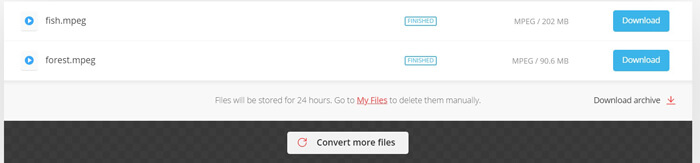
Trình chuyển đổi MP4 sang MPEG trực tuyến miễn phí chứa nhiều quảng cáo và bạn nên chú ý sử dụng chúng.
Phần 3. Đọc thêm MPEG và MP4
MPEG, viết tắt của Moving Picture Experts Group, là nhóm làm việc để thiết lập các tiêu chuẩn cho việc nén và truyền tải âm thanh và video. Các tiêu chuẩn MPEG bao gồm các phần khác nhau và mỗi phần bao gồm một khía cạnh nhất định của toàn bộ thông số kỹ thuật. MPEG-1, MPEG-2, MPEG-3 (hợp nhất với MPEG-2) và MPEG-4 là các phần chính từ MPEG.
Hiện tại, MPEG đại diện cho MPEG-1 và MPEG-2.
MP4, còn được đặt tên là MPEG-4 Part 14, là định dạng vùng chứa đa phương tiện kỹ thuật số để lưu trữ video, âm thanh, hình ảnh và phụ đề. Nó dựa trên Định dạng tệp QuickTime để hỗ trợ codec video và âm thanh MPEG-4.
Hãy cùng tìm hiểu kiến thức chuyên sâu về MP4 VS MPEG từ bảng bên dưới.
| Đặc trưng | MPEG | MP4 |
| Nhà phát triển | Nhóm chuyên gia hình ảnh chuyển động | Nhóm chuyên gia hình ảnh chuyển động |
| Nén | MPEG-1, MPEG-2 | MPEG-4 |
| Sử dụng | MPEG-1: CD và DVDMPEG-2: TV kỹ thuật số / vệ tinh, SVCD | HD DVD, Blu-ray, iTunes Store, điện thoại di động và dịch vụ phát trực tuyến. |
| Phần mở rộng tên tệp | .mpg | .mp4 |
| Độ phân giải cao | HD 720p, 1080p HD | HD 720p, 1080p HD và 4K UHD |
Phần 4. Câu hỏi thường gặp về MP4 sang MPEG
MP4 có giống MPEG-4 không?
MP4 là thuật ngữ viết tắt của MPEG-4 part 14, là một trong những thuật toán nén MPEG-4. Vẫn có những video khác nhau sử dụng các phần nén MPEG-4 khác. .m4p là âm thanh iTunes DRM, .m4a và m4b là sách nói và podcast iTunes, .m4r được sử dụng cho nhạc chuông iPhone, .3gp dành cho điện thoại di động và hơn thế nữa.
VLC có chuyển đổi MP4 sang MPEG không?
Có. VLC không chỉ là trình phát media để phát tệp MP4, nó còn có thể là trình chuyển đổi MP4 để chuyển MP4 sang FLV, MPEG-1, MPEG-TS và MPEG-PS. Tuy nhiên, chỉ phiên bản VLC trên máy tính để bàn mới có thể hoạt động như một trình chuyển đổi. Thiết bị Android hoặc iOS không thể thực hiện được.
Bộ chuyển đổi MP4 sang MPEG trực tuyến có hình mờ không?
Đúng. 3 bộ chuyển đổi MP4 sang MPEG miễn phí hàng đầu đính kèm hình mờ vào các tệp MPEG đã chuyển đổi. Để chuyển đổi MP4 sang MPEG mà không có hình mờ, bạn nên sử dụng Trình chuyển đổi video trực tuyến miễn phí trên máy tính để bàn.
Phần kết luận
Mặc dù MP4 được nhiều thiết bị chấp nhận rộng rãi, bạn phải chuyển đổi MP4 sang MPEG khi muốn tạo VCD hoặc DVD. Bài đăng này chia sẻ 4 trình chuyển đổi hàng đầu để giúp bạn chuyển mã MP4 sang MPEG trực tuyến và trên máy tính Windows / Mac. Để chuyển đổi miễn phí MP4 sang MPEG, tất cả đều có thể thực hiện được, nhưng chỉ Free Video Converter mới có thể chuyển đổi miễn phí MP4 sang MPEG mà không có watermark.
Phương pháp nào là yêu thích của bạn?
Hãy cho tôi biết bằng cách để lại bình luận của bạn bên dưới.
-
 Chuyển đổi WTV sang MP4: Cách chuyển đổi WTV sang MP4
 Làm thế nào để chuyển đổi WTV sang MP4? Đây là 2 trình chuyển đổi WTV sang MP4 miễn phí, bạn có thể sử dụng để chuyển đổi các tệp WTV đã ghi trên Windows thành video MP4 miễn phí trên máy tính và trực tuyến.
-
 Cách chuyển MXF sang MP4 thông qua Free Converter
 Bài viết này là hướng dẫn chi tiết để chuyển đổi MXF sang MP4 trên máy tính. Bạn có thể nhận được 4 bộ chuyển đổi MXF sang MP4 miễn phí để chuyển mã máy quay MXF sang MP4 trong các bước đơn giản.
-
 Cách chuyển đổi MP4 sang MP3 trên Windows / Mac / iPhone / Android / Trực tuyến
 Nếu bạn muốn trích xuất âm thanh MP3 từ video MP4, bạn có thể kiểm tra bài viết này và nhận được 8 giải pháp. Có nhiều cách trực tuyến và ngoại tuyến để chuyển đổi MP4 sang MP3 trên điện thoại hoặc máy tính của bạn một cách dễ dàng.
