


 Chuyển đổi video Ultimate
 Trình ghi màn hình
 Sửa chữa video
Cách tăng tốc video TikTok trên Tiktok hoặc sử dụng phần mềm thay thế khác
Một trong những ứng dụng giải trí video phát triển nhanh nhất mà bạn có thể dùng trên điện thoại di động là TikTok. Mặc dù TikTok được phát hành vào năm 2016, nhưng chỉ trong vài tháng sau ngày ra mắt nó đã nhanh chóng trở nên rất phổ biến. Bên cạnh đó, một kiểu chỉnh sửa phổ biến mà người dùng hay làm trên đây là tăng tốc video để tạo hiệu ứng hình ảnh. Vì vậy, nếu bạn cũng là một trong số họ và muốn biết cách thực hiện thì bạn đang ở đúng nơi. Chúng tôi sẽ giới thiệu các công cụ khác nhau giúp bạn học được cách tăng tốc video trên TikTok.

Phần 1. Cách tăng tốc độ video trên TikTok
Như đã nói ở trên, TikTok đã trở thành một trong những nền tảng video ngắn nổi tiếng nên việc chỉnh sửa video ở đây có thể được thực hiện rất dễ dàng. Lưu ý rằng bạn có thể tăng tốc video ngay trong lúc quay chứ không phải sau khi quay xong. Ngoài ra, nếu bạn thử tăng tốc một video trên TikTok thì bạn sẽ phải ước lượng tổng tốc độ mà không biết chắc đó có đúng là tốc độ mình muốn đạt được hay không. Tuy nhiên, nếu bạn không muốn tải một công cụ của bên thứ ba để tăng tốc video thì chính TikTok cũng có thể đáp ứng. Bây giờ, hãy làm theo các bước dưới đây để tăng tốc một video trên TikTok.
Các bước quay một video tăng tốc trên Tiktok:
Bước 1. Trước tiên hãy tải TikTok về điện thoại di động và mở ứng dụng sau khi quá trình tải xuống hoàn tất.
Bước 2. Nhấn vào dấu + để bắt đầu quay. Sau đó nhấn Thêm âm thanh để chèn nhạc nền và bộ lọc nếu bạn muốn. Bây giờ, để tăng tốc video hãy nhấn vào Speed (Tốc độ) và chọn một trong các tùy chọn bên dưới. Để bắt đầu quay hãy nhấn nút tròn và nhấn lại nếu bạn muốn dừng.
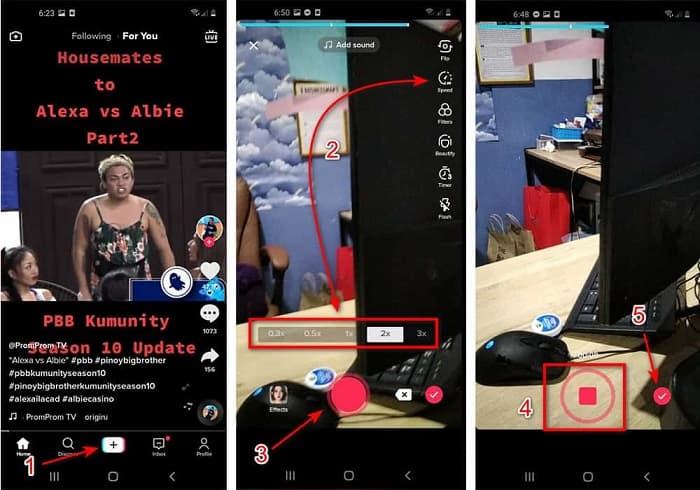
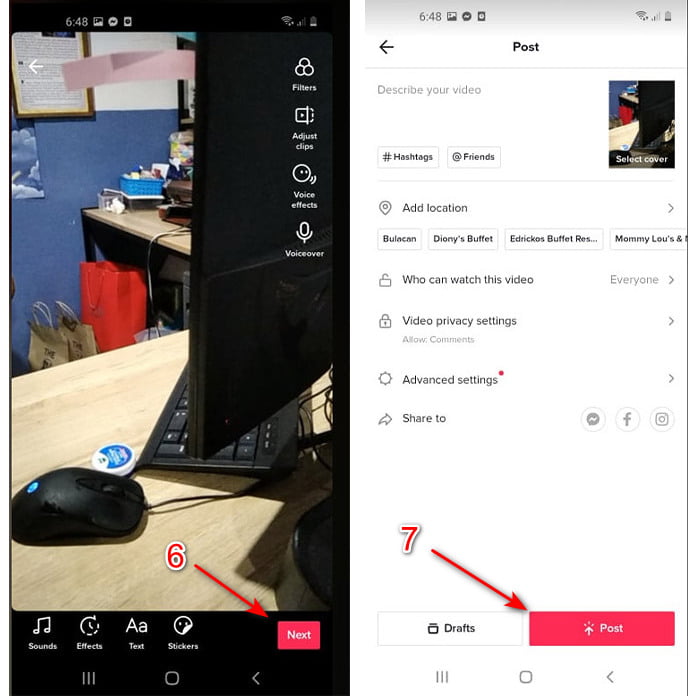
Bước 3. Để kiểm tra video, nhấn nút check (dấu kiểm) rồi nhấn Next (Tiếp). Sau đó nhấn Post (Đăng) để tải video lên TikTok.
Phần 2. Cách tăng tốc bất kỳ video TikTok nào trên Video Converter Ultimate
Khác với tính năng chỉnh sửa dựng sẵn mà TikTok cung cấp cho bạn, Video Converter Ultimate cho phép bạn tăng tốc thủ công nhưng theo một cách dễ dàng hơn. Đồng thời, trong khi tăng tốc sẽ có phần xem trước để bạn xác định liệu tốc độ của video có phù hợp với ý thích của mình hay không. Hơn nữa, phần mềm tuyệt vời này đã cho phép người dùng trải nghiệm các tính năng chỉnh sửa ở cấp độ chuyên nghiệp nâng cao nhưng qua những bước thao tác đơn giản. Do sở hữu các tính năng nâng cao nên bạn sẽ phải trả một khoản phí nhỏ để sử dụng công cụ này. Nhưng đừng lo, chi phí không lên tới hàng nghìn hay thậm chí hàng trăm đô. Nếu bạn muốn biết những lợi ích hay các tính năng chính mà bạn sẽ có được khi sở hữu công cụ này thì hãy xem danh sách sau.
Các tính năng chính tốt nhất bạn sẽ tìm thấy trên Video Converter Ultimate:
◆ Đây là một phần mềm độc lập với nền tảng, có nghĩa là bạn có thể tải xuống trên PC, Mac hoặc Linux của mình.
◆ Tất cả các trình chỉnh sửa, chuyển đổi, tạo GIF nâng cao, v.v. đều có sẵn trong công cụ này.
◆ Khả năng sử dụng của công cụ rất tiện dụng đối với bất kỳ ai, ngay cả với chuyên gia hoặc người mới chỉnh sửa.
◆ Nó cho phép người dùng thể hiện khía cạnh sáng tạo của họ thông qua các tính năng chỉnh sửa khác nhau có sẵn tại đây.
◆ Mặc dù công cụ được trả tiền nhưng nó ít tốn kém hơn và rất hợp túi tiền cho những ai muốn dùng thử.
Vì vậy, nếu bây giờ bạn muốn biết cách tăng tốc video TikTok với trình chỉnh sửa thay thế tuyệt vời này thì hãy đọc và làm theo các hướng dẫn dưới đây để đạt được thành công 100%.
Các bước tăng tốc video TikTok với Video Converter Ultimate:
Bước 1. Để sử dụng phần mềm, trước tiên bạn phải tải nó về PC hoặc Mac. Sau đó cài đặt, thực hiện vài thiết lập thủ công đơn giản và nhấn Hoàn tất để tiếp tục.
Tải xuống miễn phí cho Windows 7 trở lên. Tải xuống an toàn.
Tải xuống miễn phí cho MacOS 10.7 trở lên. Tải xuống an toàn.
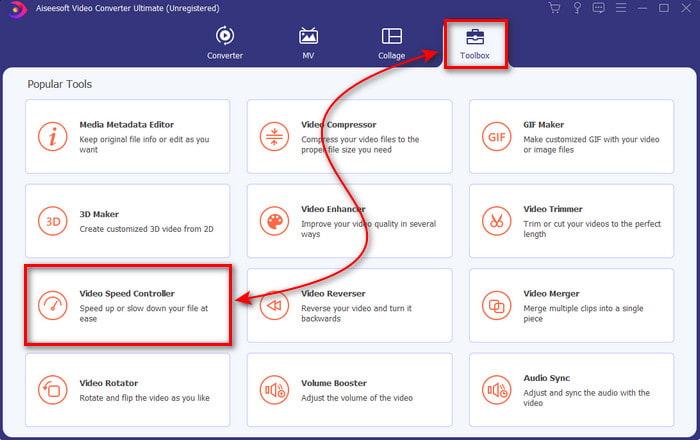
Bước 2. Nhấn vào Toolbox (Hộp công cụ) và chọn Video Speed Controller (Bộ điều khiển tốc độ video) bên trong.
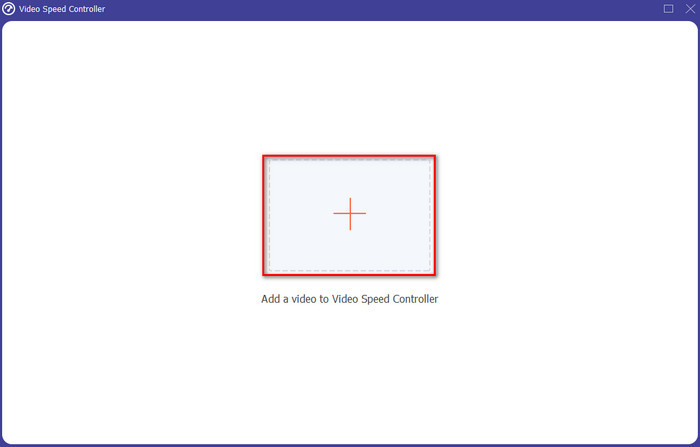
Bước 3. Để thêm tệp bạn muốn tăng tốc, hãy nhấn nút +. Sau đó chọn tệp trong thư mục hiện ra tiếp theo và nhấn Open (Mở) để tiếp tục.
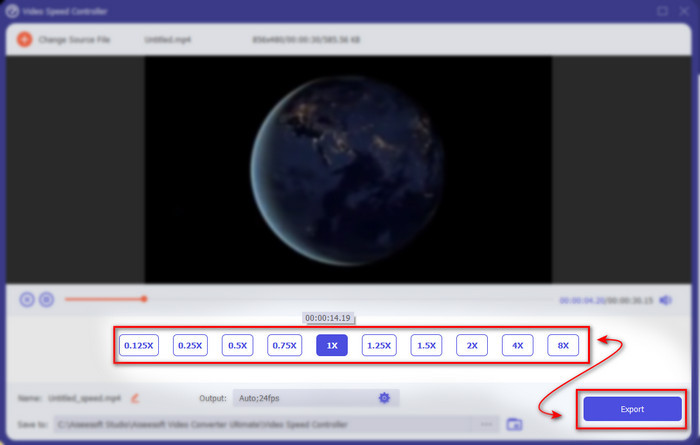
Bước 4. Để điều chỉnh tốc độ video hãy chọn tùy chọn speed (tốc độ) bên dưới. Và để tải tệp xuống hãy nhấn Export (Xuất) để bắt đầu quá trình xuất file.
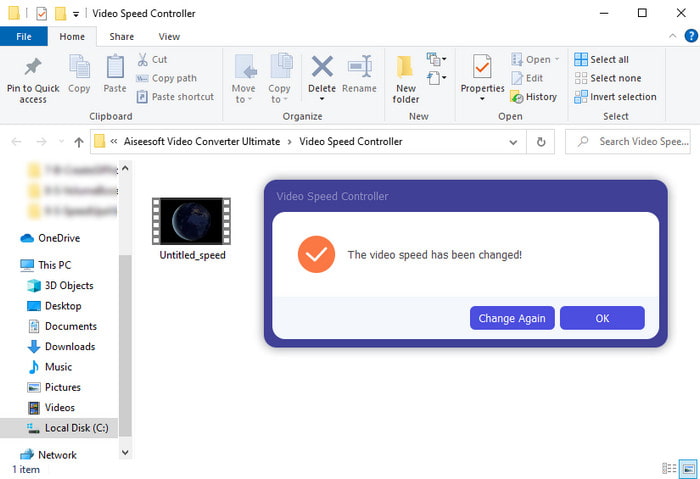
Bước 5. Bạn không cần phải chờ đến một phút vì tệp sẽ sẵn sàng sau vài giây. Nếu một thư mục hiện lên trên màn hình thì có nghĩa là tệp đã được xuất xong. Nhấn vào tệp để xem video mà bạn đã tăng tốc.
Có liên quan:
Phần 3. Câu hỏi thường gặp về Tăng tốc video trên Tiktok
Làm thế nào để tăng tốc một video TikTok không phải của bạn?
Nếu bạn muốn tăng tốc một video không phải của mình thì trước tiên bạn phải tải video TikTok đó xuống. Nhấn nút + và chọn Upload (Tải lên) rồi chọn video trong thư viện. Chọn tùy chọn tốc độ và nhấn Next để đăng video. Hoặc sử dụng Video Converter Ultimate để tăng tốc bằng cách làm theo các bước đã hướng dẫn ở trên.
Tôi có thể quay video 3 phút trên Tiktok không?
Hoàn toàn Có, bạn có thể nếu chúng được ghi riêng, tuy nhiên bạn không thể quay video dài 3 phút liên tục. Bởi vì thời lượng ghi âm với sự hỗ trợ của ứng dụng này là 15 đến 60 giây đầy đủ. Vì vậy, nếu độ dài video bạn muốn quay hơn một phút thì tốt hơn là bạn nên quay riêng. Tuy nhiên, nếu bạn là một trong những người dùng được Tiktok chọn để quay thử 3 phút thì bạn thật may mắn vì điều này chỉ được thử nghiệm cho một nhóm nhỏ người.
Tôi có thể thêm MP3 vào video của mình trên Tiktok không?
Khi TikTok lần đầu tiên được phát hành, người dùng được phép thêm nhạc vào video của họ nhưng bây giờ họ đã loại bỏ tính năng này. Vì vấn đề bản quyền đã được nộp lên TikTok. Vì vậy, để tránh vấn đề, họ xóa nó và thêm một bản nhạc mẫu có sẵn hoặc bạn có thể sử dụng một ứng dụng khác để làm điều đó cho bạn.
Tiktok có giới hạn độ tuổi không?
Theo các điều khoản và điều kiện của TikTok, 13 tuổi trở lên phải là độ tuổi của người dùng sẽ sử dụng ứng dụng này. Ngoài ra, Tiktok không có xác minh độ tuổi khi bạn đăng ký, vì vậy hãy mong đợi một số nội dung trên 16 tuổi xuất hiện trên nguồn cấp dữ liệu của bạn.
Phần kết luận
Và bây giờ khi bạn đã biết cách tăng tốc video trên Tiktok thì đây là lúc bạn tận hưởng nó. Ngoài ra, hãy chọn giải pháp mà bạn cho là phù hợp nhất với mình. Nếu bạn nghĩ tính năng tăng tốc tích hợp sẵn mà Tiktok cung cấp là đủ tốt thì hãy dùng nó. Nhưng nếu bạn muốn trải nghiệm khả năng tăng tốc tốt hơn kèm phần xem trước thì hãy dùng Video Converter Ultimate. Dù bạn chọn phương án nào, bạn vẫn có thể kỳ vọng vào một kết quả tuyệt vời nhờ vào chức năng và hiệu suất tổng thể của chúng.
-
 7 bước đơn giản về cách khắc phục các vấn đề về độ trễ âm thanh OBS [Đã giải quyết]
 Bạn có gặp khó khăn khi xem video clip của mình sau khi quay vì độ trễ âm thanh khi sử dụng OBS Studio? Đọc bài viết dưới đây để biết cách sửa lỗi âm thanh không đồng bộ hiệu quả.
-
 Những cách tuyệt vời có thể có | Cách khắc phục độ trễ âm thanh VLC [2021]
 Bạn có gặp khó khăn khi xem bộ phim yêu thích của mình trên trình phát phương tiện VLC vì âm thanh không chắc chắn? Tiếp tục đọc bài viết này để biết tất cả các cách có thể để khắc phục độ trễ âm thanh VLC.
-
 Các cách tốt nhất để tăng khối lượng MP4 trực tuyến và ngoại tuyến
 Bạn có khó nghe âm thanh của video clip của mình không? Đọc bài viết dưới đây để biết cách Tăng âm lượng mp4 theo nhiều cách khác nhau.
