


 Chuyển đổi video Ultimate
 Trình ghi màn hình
 Sửa chữa video
Các cách khác nhau để chuyển đổi RMVB sang MOV cho Ngoại tuyến và Trực tuyến
Do có rất nhiều định dạng tệp video khó hiểu trên internet, nhiều người dùng gặp khó khăn trong việc chọn trình phát media phù hợp cho từng video họ tải về. Tin hay không thì tùy, việc phát một video không phải lúc nào cũng đơn giản như khi tải xuống. Một số định dạng là độc quyền của nhà phát triển ban đầu, trong khi có những định dạng người dùng hầu như có thể phát ở bất cứ đâu. Tuy nhiên, việc biết định dạng tệp video nào được các trình phát mà bạn đang có hỗ trợ là rất quan trọng. Nhưng chúng ta cũng không nên chỉ dừng lại ở đó. Biết cách chuyển đổi những định dạng tệp mà bạn không thường xuyên gặp mới là giải pháp tốt nhất. Vì vậy, chúng tôi cung cấp cho bạn tất cả các cách có thể để chuyển RMVB sang MOV một cách thuận tiện nhất.
Phần 1. Tổng quan: RMVB và MOV
RMVB và MOV là hai định dạng video khác nhau của hai công ty khác đã phát triển chúng. Bạn nên biết về các tệp RMVB, viết tắt của RealMedia Variable Bitrate, một phần mở rộng bitrate có thể thay đổi do RealNetworks phát triển cho định dạng vùng chứa kỹ thuật số đa phương tiện RealMedia. Một số người sử dụng RMVB cho tài liệu đa phương tiện được lưu cục bộ. Bởi vì chúng có kích thước tệp nhỏ hơn và tốc độ bit thấp hơn, nhưng với chất lượng tuyệt vời hơn, tệp RMVB đã trở thành định dạng phổ biến cho các tựa phim Anime và phim Châu Á. Phần mở rộng tệp '.rmvb' được sử dụng cho định dạng này.
Mặt khác, MOV là định dạng tệp chứa đa phương tiện do Apple phát triển được lưu ở Định dạng tệp QuickTime (QTFF). Định dạng vùng chứa có thể xử lý các định dạng phương tiện khác nhau để tạo điều kiện truyền đa phương tiện qua các thiết bị, hệ điều hành và ứng dụng. Tệp đa phương tiện QTFF lưu trữ tệp .mov. Tuy nhiên, chúng cũng có thể lưu dưới dạng tệp .qt.
| Phần mở rộng tệp | RMVB | MOV |
| Loại tệp | Tệp tốc độ bit biến RealMedia | Phim Apple QuickTime |
| Nhà phát triển | RealNetworks | táo |
| Thuận lợi | RMVB là một định dạng để lưu trữ và chia sẻ thông tin đa phương tiện. Và nó đặc biệt nổi tiếng vì phân phối nội dung châu Á, chẳng hạn như các tập phim và phim truyền hình Trung Quốc. | Một tệp MOV có thể bao gồm nhiều rãnh dữ liệu, mỗi rãnh chứa một luồng phương tiện kỹ thuật số hoặc liên quan đến một luồng trong tệp khác. Do đó, bạn có thể chỉ cần thay đổi tệp mà không cần phải làm lại dữ liệu sau đó. |
| Nhược điểm | Chúng không phổ biến, do không tương thích với các trình phát đa phương tiện khác. | Mỗi tệp MOV có thể bao gồm bất kỳ codec nào trong số các codec khác nhau, khiến việc chơi trở nên khó khăn. |
| Các chương trình hỗ trợ tệp | Trình phát phương tiện RealPlayer VLC iOrgSoft Video Converter | Microsoft Windows Media Player Trình phát phương tiện Apple QuickTime Player VideoLAN VLC |
Phần 2. Phương pháp dễ tiếp cận và tốt nhất trong việc chuyển đổi RMVB sang MOV [Ngoại tuyến]
Chuyển đổi video từ RMVB sang MOV đôi khi cần thiết vào một thời điểm và ngày không mong muốn. Toàn bộ quá trình chủ yếu yêu cầu kết nối internet mà không phải lúc nào cũng có sẵn ở bất kỳ đâu. Vì vậy, Video Converter Ultimate là lựa chọn phù hợp nếu bạn muốn chuyển đổi video của mình sang định dạng phù hợp với tình huống của bạn. Nó thậm chí còn cho phép bạn chuyển đổi nhiều video đồng thời, giúp tiết kiệm các quy trình lặp lại phức tạp. Nó thậm chí còn cung cấp cho bạn nhiều tùy chọn khác nhau như chọn độ phân giải, tốc độ khung hình và tốc độ bit nhất định cho video của bạn. Đặt tên cho độ phân giải và Video Converter Ultimate sẽ cung cấp cho bạn.
Bước 1: Truy cập trang web, bạn sẽ thấy một nút có nội dung Free Download và For Mac OS. Nhấp vào đó để tải xuống tệp .exe. Bạn cần cài đặt phần mềm và chờ đến khi hoàn tất. Sau khi xong, hãy mở tệp để tiếp tục quá trình cài đặt.
Tải xuống miễn phí cho Windows 7 trở lên. Tải xuống an toàn.
Tải xuống miễn phí cho MacOS 10.7 trở lên. Tải xuống an toàn.
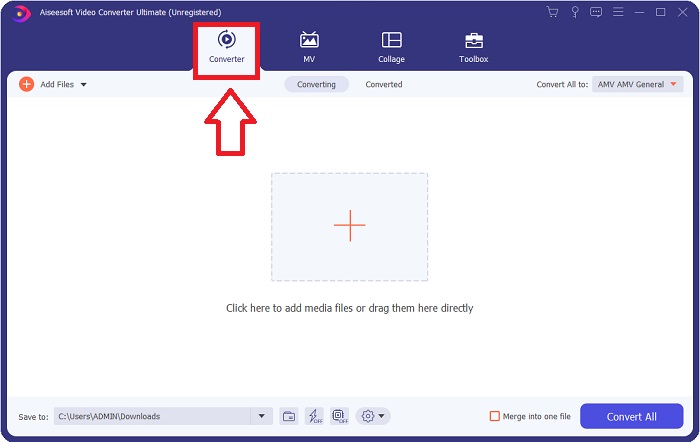
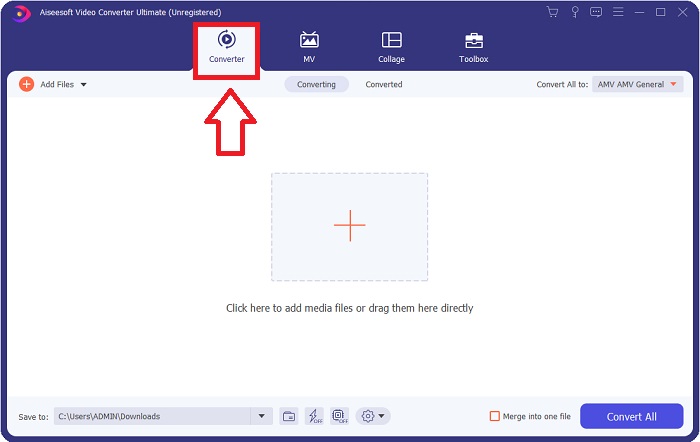
Bước 2: Sau khi cài đặt hoàn tất, khởi chạy phần mềm, một cửa sổ sẽ mở ra. Nó sẽ hiển thị cho bạn một giao diện với các thẻ ở phía trên. Ban đầu, bạn đang ở thẻ Converter, nếu không thì chỉ cần chọn vào thẻ này.
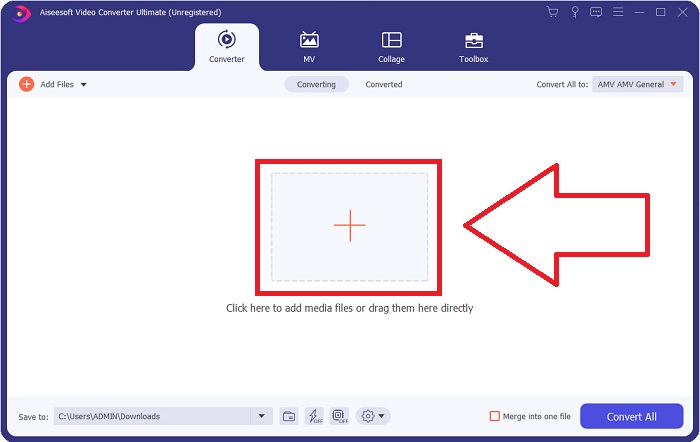
Bước 3: Trong giao diện, bạn sẽ thấy một nút hình vuông với biểu tượng dấu + ở giữa. Nhấp vào đó để nhập tệp video bạn muốn chuyển đổi, hoặc bạn cũng có thể kéo và thả trực tiếp cho tiện.
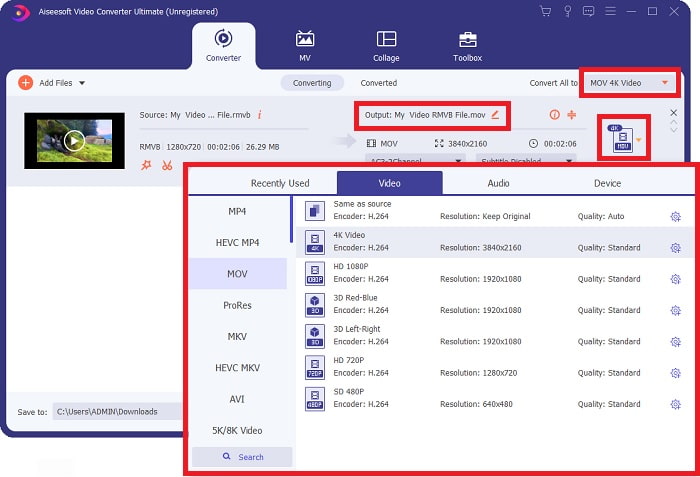
Bước 4: Một giao diện mới hiển thị tất cả các tùy chọn để bạn chỉnh sửa video sẽ xuất hiện. Ở phía ngoài cùng bên phải là nơi bạn chọn định dạng mong muốn cho video đã chuyển đổi. Chỉ cần nhấp vào mũi tên thả xuống, tất cả các định dạng hiện có sẽ được hiển thị.
Trong trường hợp này, hãy chọn MOV. Ngoài ra, bạn có thể nhấp vào biểu tượng bánh răng bên cạnh độ phân giải đã chọn để chỉnh các thiết lập như tốc độ khung hình cho video và tần số mẫu cho âm thanh. Để lưu các thay đổi, nhấp vào Create New.
Bước 5: Nếu bạn đã hoàn tất với tất cả những thay đổi cho video, giờ bạn có thể bắt đầu quá trình chuyển đổi bằng cách nhấp vào nút Convert All ở góc dưới bên phải của cửa sổ.
Phần 3. Một phương pháp tuyệt vời khác để chuyển đổi RMVB sang MOV [Trực tuyến]
Nếu bạn không thích tải và cài đặt phần mềm trên máy tính và chỉ cần chuyển đổi phim một lần, thì đây là lựa chọn hoàn toàn trực tuyến mà bạn có thể thử. FVC Free Video Converter Online là một công cụ web cung cấp nhiều tùy chọn thiết lập video và âm thanh, đồng thời giúp bạn tiết kiệm thời gian cài đặt phần mềm. Chỉ cần ba bước đơn giản là có thể hoàn thành công việc:
Bước 1: Trước tiên, truy cập trang web, tại đó bạn sẽ thấy một nút màu vàng ở giữa trang có nội dung Add Files to Convert. Nhấp vào nút này để nhập tệp video bạn muốn chuyển đổi.
Tải xuống phiên bản dành cho máy tính để bàn để chuyển đổi tập tin hàng loạt.
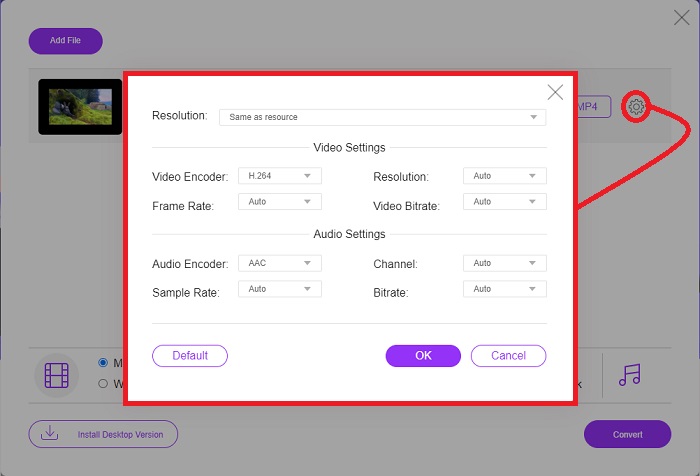
Bước 2: Một cửa sổ sẽ bật lên, hiển thị tệp video bạn đã nhập ở phía trên và tất cả các định dạng có sẵn ở phía dưới. Vì bạn muốn chuyển tệp RMVB sang MOV, hãy chọn MOV. Đối với các tùy chọn bổ sung, hãy nhấp vào biểu tượng bánh răng ở phía ngoài cùng bên phải để chỉnh các thiết lập video và âm thanh. Để lưu các thay đổi, nhấp vào OK.
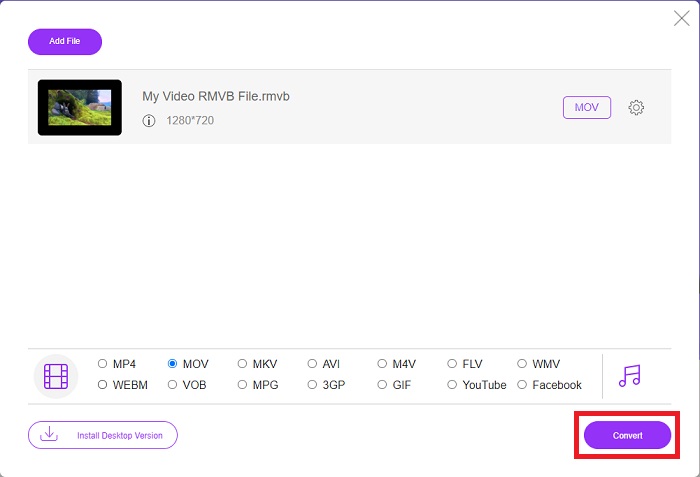
Bước 3: Nếu tất cả các thay đổi đã đáp ứng nhu cầu của bạn đối với video, bây giờ bạn có thể bắt đầu chuyển đổi bằng cách nhấp nút Convert ở góc dưới bên phải cửa sổ. Chọn thư mục nơi bạn muốn lưu video đã chuyển đổi hoàn chỉnh và chờ quá trình kết thúc.
RMVB so với MOV
RMVB, một biến thể mới hơn của định dạng Real Media (.RM) tiêu chuẩn, là định dạng tệp video Real Media được nén bằng cách sử dụng tốc độ bit thay đổi. Đây là một định dạng phổ biến cho phim và anime Châu Á. Các tệp RMVB có kích thước nhỏ hơn và có tốc độ bit thấp hơn nhưng chất lượng tốt hơn.
Định dạng MOV có thể được sử dụng để lưu trữ phim, chương trình truyền hình, video clip ngắn hoặc phim gia đình. Nó thực sự được lưu ở Định dạng tệp QuickTime (QTFF), được Apple giới thiệu vào năm 1991. Các tệp MOV thường được sử dụng khi mọi người muốn lưu video với chất lượng cao.
Phần 4. Câu hỏi thường gặp về Chuyển đổi RMVB sang MOV
Chính xác thì tệp RMVB là gì?
Bất kỳ tệp RMVB nào đều là tệp video Real Media được nén bằng cách sử dụng tốc độ bit thay đổi tối ưu cho nội dung của video. Đây là phiên bản mới hơn của định dạng tệp Real Media (.RM) cơ bản cung cấp khả năng nén tốt hơn.
Những gì có thể phát tệp RMVB?
Vì nhiều ứng dụng sử dụng tệp có phần mở rộng RMVB cho những mục đích khác nhau, bạn sẽ cần phần mềm tương thích với đúng loại tệp mà bạn đang cố truy cập. RealNetworks RealPlayer (Windows), VLC media player (đa nền tảng) và GRETSCH GOM Player (Windows) đều là các trình phát media miễn phí có thể phát tệp RMVB.
Có bất kỳ lỗi nào có thể xảy ra với tệp .rmvb không?
Nếu bạn không có Real Media Player hoặc bất kỳ công cụ mở tệp phù hợp nào khác, bạn có thể gặp sự cố khi mở tệp .rmvb nếu tệp bị hỏng do các sector bị lỗi trên ổ cứng hoặc tải xuống không đúng cách. Nếu các vấn đề phát sinh trong sổ đăng ký hệ thống Windows, nơi lưu trữ thông tin liên kết tệp cho tệp .rmvb, lỗi thứ ba có thể xảy ra.
Phần kết luận
Việc chọn giữ một phần mềm hay chỉ sử dụng một công cụ trực tuyến để chuyển đổi video không phải lo lắng về việc có nên sử dụng FVC hay không. Cả phần mềm và phiên bản trực tuyến của nó đều cung cấp các tùy chọn tốt nhất cho nhu cầu chuyển đổi của bạn. Tuy nhiên, chúng tôi thực sự khuyên bạn nên tải xuống Video Converter Ultimate để có Hộp công cụ bổ sung mà nó cung cấp cho bạn khi tìm kiếm các chỉnh sửa thêm cho video của bạn ngoài việc chuyển đổi một mình. Bạn không bao giờ biết khi nào mình cần phần mềm thân thiện với người mới bắt đầu, vì vậy tốt hơn hết là bạn nên có nó luôn bên cạnh máy tính của mình.
-
 Hướng dẫn cách chuyển đổi RMVB sang MP4 trên Windows / Mac (3 cách miễn phí)
 Bạn muốn chuyển đổi RMVB sang MP4 để dễ dàng phát lại trên máy tính hoặc điện thoại di động? Bạn sẽ tìm thấy các cách đơn giản để chuyển đổi các tệp RMVB của mình sang MP4 trong hướng dẫn này.
-
 Top 4 ứng dụng chuyển đổi RMVB sang FLV miễn phí trên máy tính để bàn hoặc trực tuyến
 Bài viết này sẽ cho bạn biết phần mềm chuyển đổi RMVB sang FLV tốt nhất và các ứng dụng web có thể chuyển đổi tệp RMVB (RealMedia Variable Bitrate) sang video FLV.
-
 Cách chuyển MP4 sang MOV trên Mac / PC / Trực tuyến
 Làm thế nào để chuyển đổi MP4 sang MOV trên Mac? Có cách nào miễn phí để chuyển đổi MP4 sang MOV mà không làm giảm chất lượng không? Bài đăng này chia sẻ 4 cách đơn giản giúp bạn thực hiện chuyển đổi video từ MP4 sang MOV trên Mac, Windows PC và trực tuyến.

