


 Chuyển đổi video Ultimate
 Trình ghi màn hình
 Sửa chữa video
Hướng dẫn nhanh và dễ hiểu về cách chuyển đổi TRP sang MOV
Định dạng TRP không thật sự phổ biến để phát trên các trình phát media hoặc chỉnh sửa bằng các trình chỉnh sửa video. Một số người dùng đã thử đổi .trp thành .ts, .mpg, .mp4 rồi phát lại trên trình phát media. Nhưng nhiều người đã thất bại; dù bạn có thể thay đổi phần đuôi, cấu trúc tệp vẫn giữ nguyên. Vì vậy, để tránh sai lầm này, sao bạn không thử chuyển TRP sang MOV? Để giải quyết triệt để vấn đề này, bên dưới bạn sẽ biết TRP là gì và cách chuyển nó sang định dạng MOV có thể phát được.

Phần 1. TRP và MOV là gì
TRP được biết đến với việc ghép các luồng kỹ thuật số cho video và âm thanh, sau đó phát chúng một cách đồng bộ. Hơn nữa, định dạng này thường được sử dụng để sửa lỗi trong mọi chương trình phát video kỹ thuật số hoặc DVB. Ngoài ra, .trp sử dụng hai codec riêng biệt để mã hóa video thành H.263 hoặc H.264 và AC3 cho âm thanh. Sau khi mã hóa, các tệp âm thanh hình ảnh được lưu trữ ở đây đã sẵn sàng để phát lên toàn bộ web mà không bị giới hạn về khoảng cách. Mặc dù định dạng có vẻ tuyệt vời, lưu trữ các tệp mà vẫn giữ được chất lượng cao cấp. Tuy nhiên, một số phần mềm không phù hợp với định dạng này.
Ngược lại, định dạng MOV thích giữ cho video và âm thanh chất lượng cao phát trên mọi trình phát Quicktime. Mặc dù định dạng dành cho Apple, bạn vẫn có thể phát video ngay cả khi bạn không có Mac hoặc iOS vì định dạng này hỗ trợ nhiều trình chỉnh sửa và trình phát đa phương tiện.
Vì vậy, bây giờ, giải pháp lý tưởng cho vấn đề TRP này là chuyển đổi nó, đặc biệt nếu bạn muốn chuyển tệp sang Mac hoặc iPhone, sau đó phát hoặc chỉnh sửa nó sau. Nếu không có bất kỳ sự chậm trễ nào nữa, hãy chuyển sang trình chuyển đổi mà bạn có thể sử dụng lý tưởng để chuyển đổi tệp TRP sang MOV.
Phần 2. Làm thế nào để chuyển đổi TRP sang MOV với phần mềm hiện tượng trên Windows / Mac
Trình chuyển đổi TRP sang MOV này được xếp ở vị trí đầu vì nó là công cụ tốt nhất để chuyển đổi các tệp TRP của bạn, đó là FVC Video Converter Ultimate. Đây là công cụ hoàn hảo để bạn trải nghiệm cách giải mã và mã hóa tệp TRP nhanh chóng, đơn giản nhất. Bên cạnh khả năng mã hóa và giải mã, với sự hỗ trợ của phần mềm này, bạn cũng có thể chỉnh sửa video, nối, cắt, crop, v.v. Tất cả là nhờ người dùng đã tin tưởng dùng công cụ này để chuyển đổi tệp và mua bản quyền.
Ưu điểm
- Bộ chuyển đổi TRP nhanh nhất mà bạn có thể sử dụng để chuyển đổi TRP sang MOV, AVI, MP4, MKV, v.v.
- Không có giới hạn để chuyển đổi và chuyển đổi hàng loạt hoạt động tốt.
- Có sẵn để tải xuống trên tất cả máy tính để bàn PC hoặc Mac.
- Các tính năng nâng cao nằm trong Hộp công cụ tích hợp sẵn.
Nhược điểm
- Bạn cần mua phần mềm trước khi sử dụng.
- Tải xuống tệp trên ổ đĩa của bạn là cần thiết.
Không cần giải thích thêm, hãy bắt đầu sử dụng bộ chuyển đổi rất được khuyến khích này bằng cách làm theo các bước bên dưới.
Bước 1. Trước khi chạy chương trình, bạn cần tải nó về máy, cài đặt, sau đó nhấn Start Now để mở chương trình.
Tải xuống miễn phí cho Windows 7 trở lên. Tải xuống an toàn.
Tải xuống miễn phí cho MacOS 10.7 trở lên. Tải xuống an toàn.
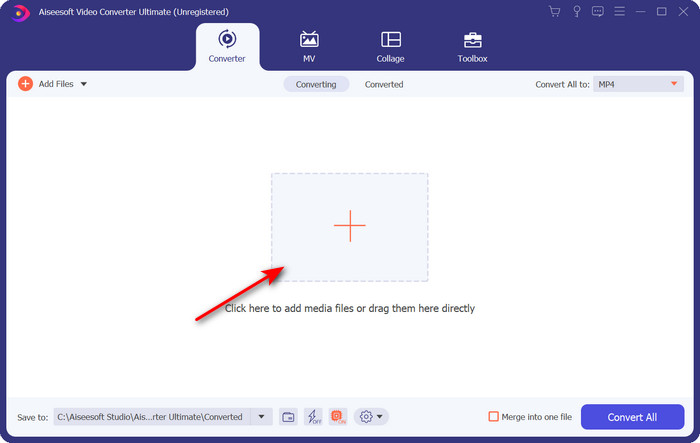
Bước 2. Nhấp nút dấu + ở giữa giao diện phần mềm; một cửa sổ thư mục sẽ hiện ra trên màn hình, hãy tìm tệp .trp và nhấn Open để tải tệp lên.
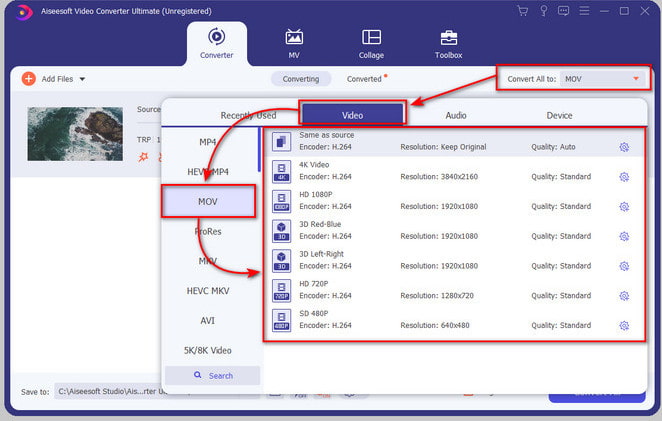
Bước 3. Nhấp Convert All to, tìm định dạng MOV và chọn độ phân giải bạn muốn.
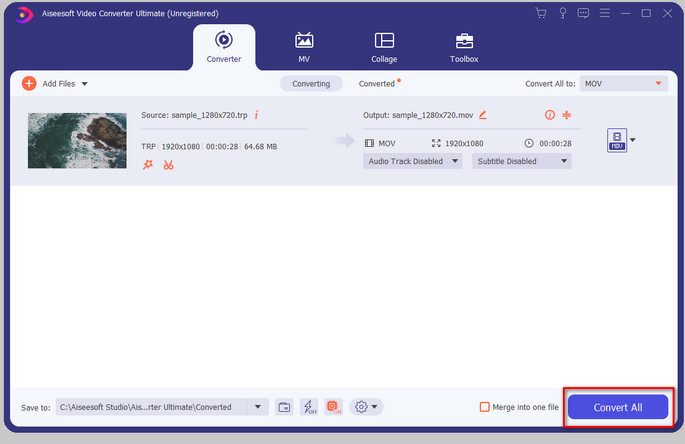
Bước 4. Nếu đã sẵn sàng bắt đầu chuyển đổi sang .mov, hãy nhấn Convert All.
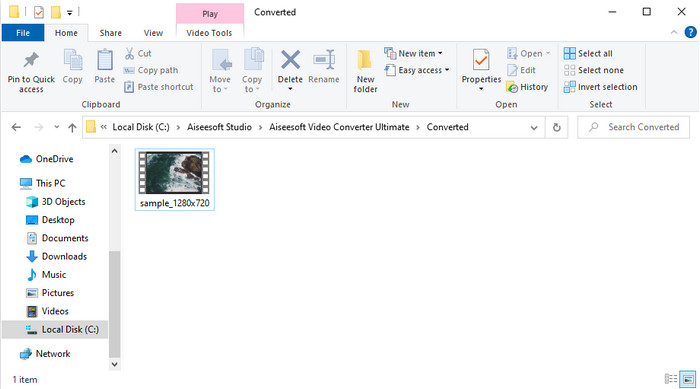
Bước 5. Chỉ cần đợi đến khi quá trình hoàn tất, một thư mục mới sẽ xuất hiện với tệp đã được chuyển đổi trước đó. Để xem tệp trên Mac hoặc bất kỳ thiết bị iOS nào, hãy nhấp mở nó.
Phần 3. Làm thế nào để chuyển đổi TRP sang MOV miễn phí trong tất cả các trình duyệt trực tuyến
Bạn không muốn tải phần mềm để đổi TRP sang MOV? Vậy chúng tôi khuyên bạn dùng FVC Free Video Converter Online để chuyển đổi tệp ngay trên web. Khác với công cụ đầu tiên ở trên, trình chuyển đổi trực tuyến này hoạt động trên trình duyệt. Chắc chắn nó an toàn, không có mã độc và không hề có quảng cáo trên giao diện web. Nhưng nhược điểm của công cụ trực tuyến này là bạn không thể sử dụng nếu không có kết nối internet. Thêm nữa, công cụ này chỉ hỗ trợ số lượng định dạng ở mức trung bình so với FVC Video Converter Ultimate. Ngoài những điểm đó, bạn có thể dùng nó miễn phí và không bị giới hạn. Vì vậy, nếu muốn thử trình chuyển đổi trực tuyến này, hãy tiếp tục với các bước hướng dẫn sử dụng bên dưới.
Ưu điểm
- Tương thích trong tất cả các công cụ tìm kiếm.
- Không giới hạn việc chuyển đổi TRP sang MOV, MP4, AVI, v.v.
- Không có quảng cáo khó chịu trên giao diện.
Nhược điểm
- Bạn không thể thực hiện chuyển đổi hàng loạt như công cụ cuối cùng.
- Để truy cập công cụ web cần có internet vì nó là công cụ dựa trên internet.
Bước 1. Để chạy webtool, nhấp vào liên kết này.
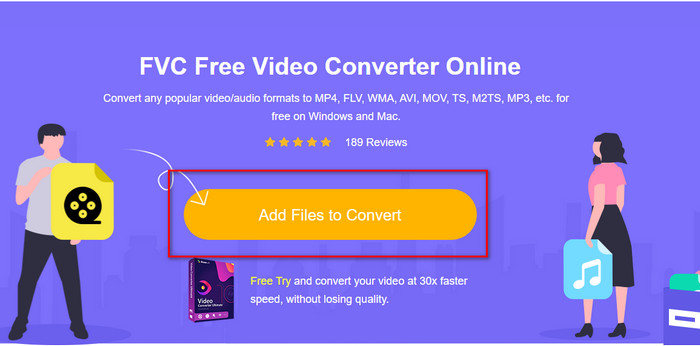
Bước 2. Nhấn vào Add Files to Convert, một cửa sổ thư mục sẽ mở ra, hãy tìm tệp trong thư mục rồi nhấn Open.
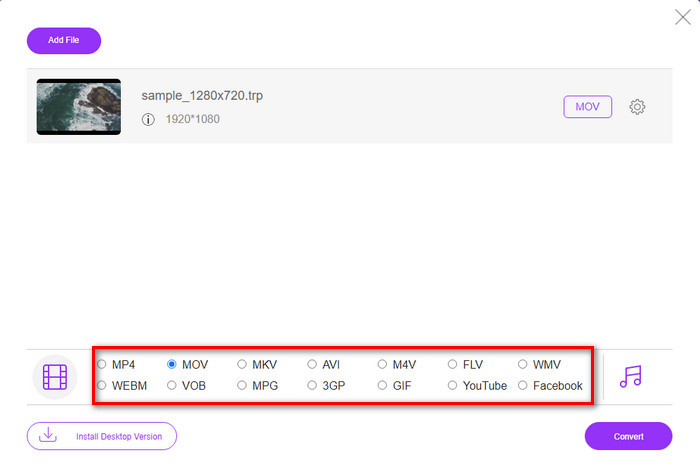
Bước 3. Chọn MOV trong danh sách bên dưới, hoặc chọn bất kỳ định dạng nào bạn muốn.
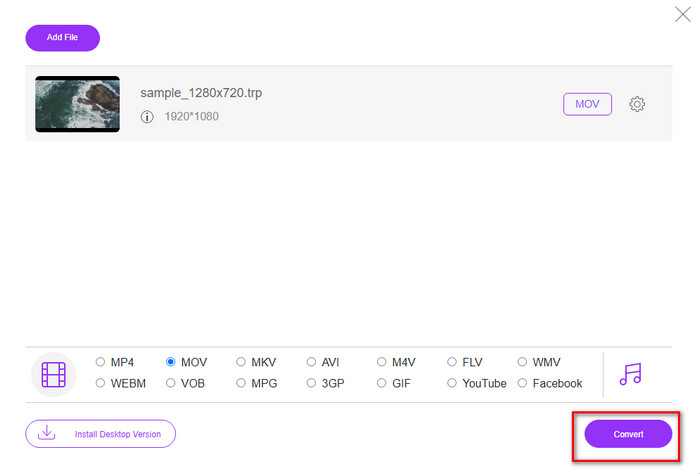
Bước 4. Cuối cùng, để bắt đầu chuyển đổi tệp, nhấp Convert.
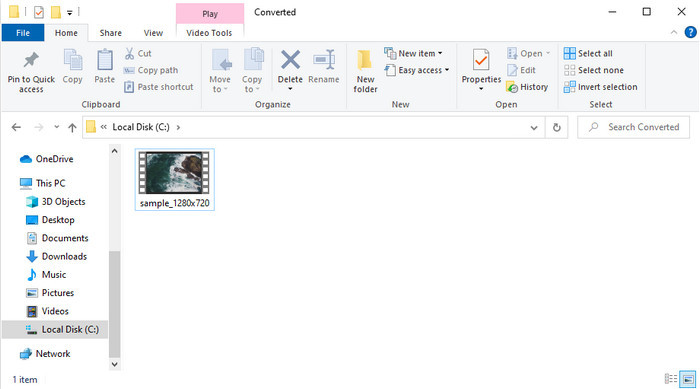
Bước 5. Khi quá trình chuyển đổi hoàn tất, một thư mục sẽ hiện ra trên màn hình với tệp đã được chuyển đổi.
Phần 4. Câu hỏi thường gặp về Chuyển đổi TRP sang MOV
Tôi có thể hợp nhất các tệp .trp thành một video không?
Bạn hoàn toàn có thể ghép hai hoặc nhiều video .trp lại với nhau và tải xuống thành một tệp bằng cách nối chúng. Cách thực hiện cực kỳ đơn giản nếu bạn dùng FVC Video Converter Ultimate. Muốn biết cách làm? Hãy nhấp vào liên kết này và dành 5 phút để tìm hiểu cách nối các tệp TRP hoặc các video khác như MP4, MOV, AVI và nhiều định dạng khác.
Mất bao lâu để chuyển đổi TRP sang MOV?
Nó phụ thuộc vào thời lượng video bạn đang chuyển đổi hoặc nếu bạn đang sử dụng một công cụ web, nó sẽ phụ thuộc vào tốc độ internet của bạn. Quá trình sẽ khác nhau tùy thuộc vào những gì bạn đang sử dụng. Tuy nhiên, thành công là điều chắc chắn nếu bạn sử dụng các bộ chuyển đổi được trình bày ở trên.
Kích thước của tệp TRP có thay đổi sau khi chuyển đổi không?
Kích thước tệp sẽ thay đổi một chút, nhưng sẽ không tăng gấp đôi hay gấp ba lần. Ngoài ra, nếu bạn thấy các video .trp sau khi chuyển đổi vẫn quá lớn, bạn có thể đọc bài viết này để biết cách nén video trp.
Phần kết luận
Tóm lại, nếu bạn muốn chuyển TRP sang MOV trực tuyến, chúng tôi đặc biệt khuyên bạn sử dụng FVC Free Video Converter Online. Đây là trình chuyển đổi trực tuyến tuyệt vời giúp bạn đổi định dạng tệp sang định dạng mới. Còn nếu bạn muốn chuyển đổi tệp sang định dạng khác theo cách dễ dàng hơn và hỗ trợ chuyển đổi hàng loạt, hãy dùng FVC Video Converter Ultimate. Công cụ này mang lại chất lượng đầu ra tối ưu, nhiều tính năng nâng cao và rất nhiều lựa chọn định dạng – hãy trải nghiệm khả năng chuyển đổi toàn diện với hai công cụ trên. Dù chọn công cụ nào, bạn cũng không hề chọn sai.
-
 Hướng dẫn dễ nhất về cách chuyển đổi TRP sang AVI trên Windows và Mac
 Có thể bạn chưa quen với định dạng video TRP và tự hỏi làm cách nào để chuyển đổi TRP sang AVI? Đọc thêm bài viết này để biết các chi tiết liên quan đến vấn đề.
-
 Các phương pháp tuyệt vời để sử dụng trong việc chuyển đổi VOB sang MOV
 Tải xuống video trực tuyến rất thuận tiện, nhưng điều gì sẽ xảy ra nếu video ở định dạng VOB và trình phát của bạn không & #039; không hỗ trợ nó? Bài đăng này sẽ hướng dẫn bạn cách chuyển đổi VOB sang MOV.
-
 Mẹo nhanh chóng và dễ dàng để chuyển đổi WMV sang MOV [Đã được chứng minh]
 Bạn có muốn biết những bộ chuyển đổi tốt nhất và dễ sử dụng để chuyển đổi WMV sang MOV là gì không? Tiếp tục đọc bài viết này vì nó thảo luận về tất cả các lựa chọn khả thi mà bạn cần cân nhắc khi sử dụng.
