


 Chuyển đổi video Ultimate
 Trình ghi màn hình
 Sửa chữa video
Cách xóa hình mờ khỏi video nhanh chóng
Cần xóa watermark khỏi video một cách dễ dàng? Vậy thì bạn cần dùng đúng công cụ. Chẳng hạn, người dùng thường muốn xóa dòng chữ hoặc logo watermark này để xem video được trọn vẹn. Tuy nhiên, tác vụ này khá phức tạp với một số trình chỉnh sửa vì không phải phần mềm nào cũng cung cấp tính năng xóa watermark hiệu quả trong bộ công cụ của mình. Lý tưởng nhất là bạn sẽ phải mua một trình chỉnh sửa đắt tiền cho việc này, nhưng không phải công cụ nào cũng cho kết quả tốt. Hôm nay, chúng tôi sẽ giới thiệu giải pháp tốt nhất cho vấn đề của bạn, dù bạn dùng máy tính hay thiết bị iOS. Thêm vào đó, tất cả phần mềm được đề xuất đều đã được chọn lọc kỹ càng. Vậy nên, không dài dòng nữa, hãy bắt đầu bài viết để biết cách xóa watermark khỏi bất kỳ video nào.

Phần 1. Giải pháp cuối cùng để loại bỏ hình mờ khỏi bất kỳ video nào trên Windows và Mac
Học cách xóa watermark khỏi video là một việc đơn giản với trình chỉnh sửa video hàng đầu Video Converter Ultimate. Bạn không cần có nhiều kinh nghiệm biên tập vì công cụ này có giao diện trực quan, dễ hiểu. Hơn nữa, nó còn cung cấp nhiều tính năng nâng cao như ghép video, cắt video, chỉnh màu, đảo ngược, tăng cường chất lượng và nhiều hơn nữa.
Cho đến ngày hôm nay, nhiều người dùng đã tải xuống công cụ này và tất cả họ đều hài lòng vì họ đã làm được điều đó. Thật ấn tượng phải không? Bạn muốn thử sử dụng công cụ này? Trong trường hợp đó, hãy kiểm tra các bước bên dưới và xem liệu công cụ này có phải là giải pháp tốt nhất cho vấn đề của chúng tôi trên hình mờ hay không.

FVC Video Converter Ultimate
5.689.200+ lượt tải xuống- Đây là lựa chọn tốt nhất cho những ai muốn xóa hình mờ của họ trên bất kỳ video nào.
- Công cụ cuối cùng này là công cụ duy nhất có chức năng như một bộ chuyển đổi, cắt xén, hợp nhất, cắt.
- Có sẵn trong tất cả các nền tảng máy tính để bàn để tải xuống, chẳng hạn như Windows và Mac.
- Nó rất dễ sử dụng, nhưng nó được chọn nhiều nhất liên quan đến vấn đề trên video của họ.
Tải xuống miễn phí cho Windows 7 trở lên. Tải xuống an toàn.
Tải xuống miễn phí cho MacOS 10.7 trở lên. Tải xuống an toàn.
Bước 1. Tải công cụ Ultimate về máy tính, chọn phiên bản Windows hoặc Mac. Sau khi tải xong, hãy làm theo quá trình cài đặt và nhấp Start Now để chạy công cụ trên hệ thống của bạn.
Tải xuống miễn phí cho Windows 7 trở lên. Tải xuống an toàn.
Tải xuống miễn phí cho MacOS 10.7 trở lên. Tải xuống an toàn.
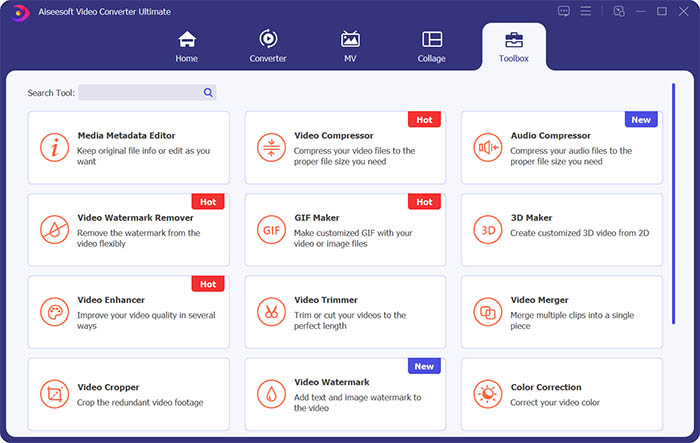
Bước 2. Vào mục Toolbox và nhấp Video Watermark Remover để xóa watermark khỏi video.
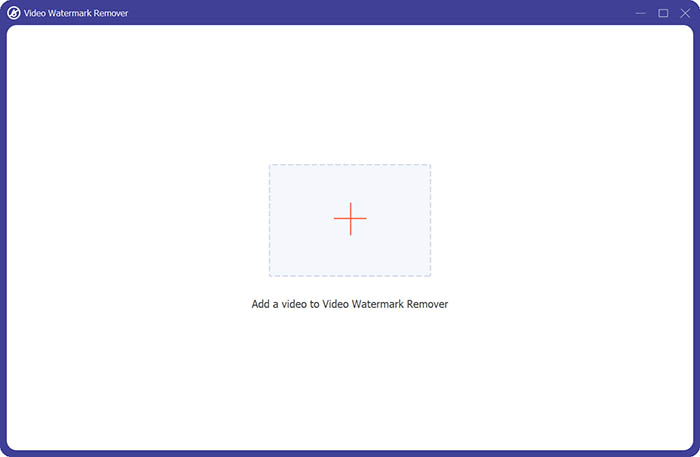
Bước 3. Sau đó, bạn cần nhấp vào dấu cộng ở giữa để nhập video mà bạn muốn xóa watermark.
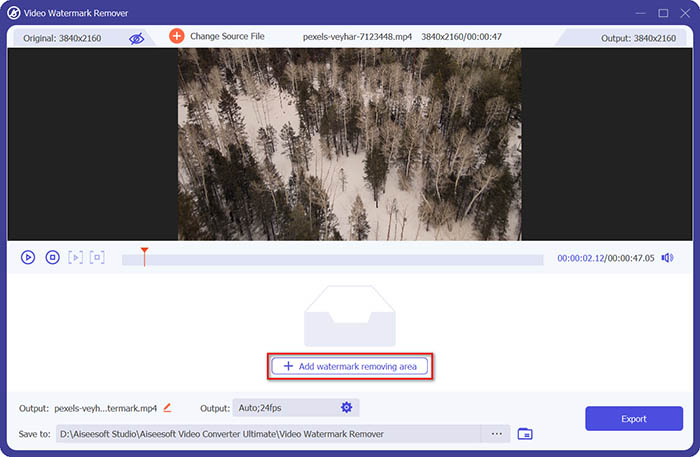
Bước 4. Sau khi thêm video vào trình xóa watermark, bạn hãy nhấp nút Add watermark removing area để chọn vùng có watermark.
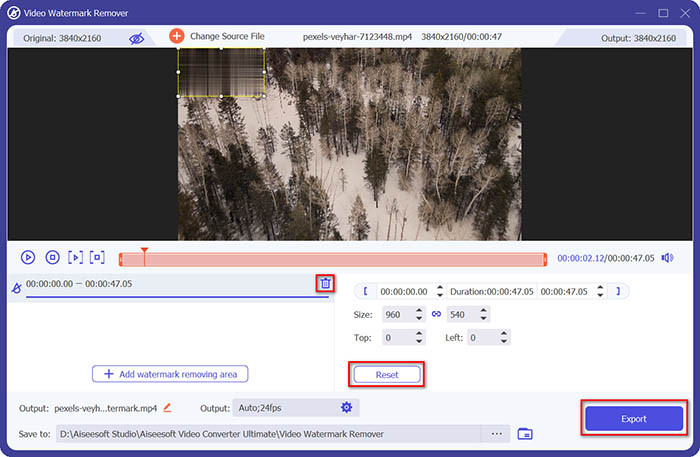
Bước 5. Cuối cùng, bạn có thể nhấp nút Export để xuất video không còn watermark.
Phần 2. Làm thế nào để loại bỏ hình mờ khỏi bất kỳ video nào trên iPhone
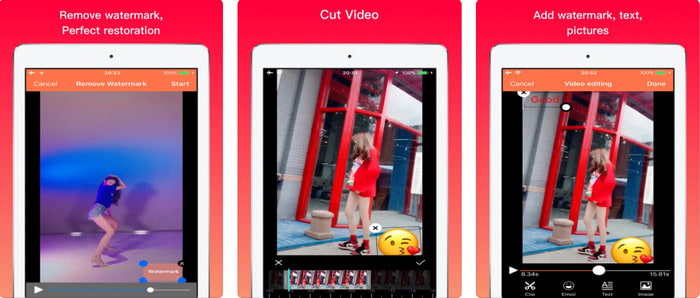
Video Eraser - Remove Logo 4+ đã giúp rất nhiều người dùng iOS xử lý vấn đề về watermark. Ứng dụng này được tải miễn phí trên App Store, nhưng cũng có mua hàng trong ứng dụng để nâng cấp lên bản Pro. Mặc dù cung cấp cách xóa watermark khá hiệu quả, ứng dụng vẫn gặp một số vấn đề, chẳng hạn chất lượng video không còn như cũ sau khi xuất; watermark thường bị làm mờ hơn là xóa hẳn. Việc tải video lên cũng là một vấn đề vì mất nhiều thời gian dù video dưới 30 giây. Nhưng nếu bạn muốn học cách xóa watermark khỏi video trên iPhone, hãy làm theo các bước dưới đây.
Bước 1. Tải ứng dụng trên App Store, sau đó mở ứng dụng và nhấn dấu + để nhập video có watermark.
Bước 2. Nhấn nút information rồi chọn Remove Watermark, nhấp vào vùng watermark và nhấn Start.
Bước 3. Sau khi xử lý xong, watermark sẽ được xóa khỏi video.
Phần 3. Làm thế nào để thoát khỏi hình mờ trên bất kỳ video nào trên web
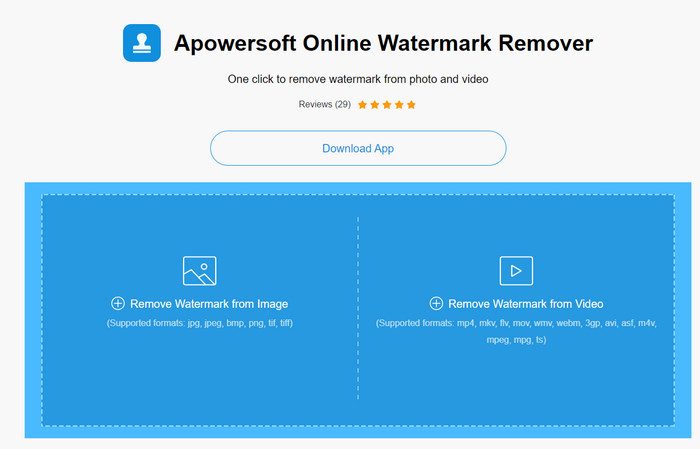
Apowersoft Online Watermark Remover là một công cụ web miễn phí, dễ truy cập mà bạn có thể dùng để xóa watermark. Công cụ trực tuyến này cho phép xóa watermark hiệu quả mà không cần tải phần mềm vì nó hoạt động trên trình duyệt. Tuy nhiên, bạn cần có kết nối Internet ổn định để hoàn tất quá trình; nếu mất kết nối, có thể bạn sẽ phải thực hiện lại từ đầu. Vì vậy, nếu bạn đang hạn chế chi phí và muốn học cách xóa watermark khỏi video trực tuyến, đây là công cụ dành cho bạn.
Bước 1. Tìm Apowersoft Online Watermark Remover trên trình duyệt web yêu thích của bạn và mở trang web.
Bước 2. Nhấn Remove Watermark from Video để tải lên file có watermark. Chờ quá trình tải file lên hoàn tất.
Bước 3. Trên video, giữ chuột trái và kéo qua vùng watermark; khi watermark nằm trong vùng đường gạch đứt, bạn có thể thả chuột. Nhấn Erase để bắt đầu xóa, sau đó nhấn Download để lưu video về máy tính.
Phần 4. Câu hỏi thường gặp về việc xóa hình mờ khỏi video
Tại sao tôi cần loại bỏ hình mờ trên video?
Chúng tôi cần loại bỏ hình mờ khó chịu để thưởng thức toàn bộ video. Nó chỉ áp dụng cho mục đích sử dụng cá nhân, nhưng có thể có hậu quả nếu bạn sử dụng nó để lợi dụng nếu bạn đăng nó trực tuyến và thu lợi từ công việc của người khác.
Các cách khác để xóa hình mờ là gì?
Bạn có thể che hình mờ hoặc thay thế bằng hình mờ nếu muốn. Quá trình này là lớp phủ; nó chỉ hoạt động tốt nhất nếu hình mờ nhỏ hoặc ở bên cạnh video. Hoặc bạn có thể cắt video có hình mờ trên đó rồi ghép nó với video khác. Quá trình cắt này chỉ hoạt động tốt nhất nếu hình mờ là cửa sổ bật lên. Có hai cách khác nhau để xóa hình mờ: làm mờ và cắt video. Hai công cụ này hoạt động với các công cụ mà chúng tôi đã trình bày ở trên.
Làm cách nào để thêm hình mờ trên Photoshop?
Nếu bạn muốn thêm watermark trong Photoshop, hãy nhấp vào liên kết này và đọc kỹ để nắm được cách thực hiện.
Phần kết luận
Với các công cụ được giới thiệu trong bài, bạn có thể dễ dàng xóa watermark khỏi video miễn phí, hoặc cũng có thể dùng công cụ Ultimate có trả phí. Mặc dù các trình xóa watermark trong bài đều dễ dùng, chúng tôi vẫn tin rằng Video Converter Ultimate mang đến giao diện đơn giản nhất nhưng lại hiệu quả nhất. Vì vậy, nếu bạn muốn sở hữu công cụ này, hãy nhấp nút tải về phía trên để thử và xem nó có phù hợp với bạn không.
-
 2 cách hàng đầu về cách chuyển đổi định dạng DivX sang MKV [Đã giải quyết]
 Tại sao tôi cần chuyển đổi DivX sang MKV? Tôi có thể sử dụng bộ chuyển đổi nào? Bạn có cùng suy nghĩ? Sau đó, bài viết này sẽ giúp bạn biết thêm về DivX và MKV.
-
 2 Bộ chuyển đổi MPG cuối cùng để chuyển đổi MPG sang WMV miễn phí
 Bạn có muốn chuyển đổi miễn phí MPG sang WMV không? Trong trường hợp đó, bạn thật may mắn vì chúng tôi phát hiện ra rằng có hai công cụ bạn có thể sử dụng để chuyển đổi các tệp MPG của mình.
-
 Cách thay đổi iTunes M4V thành MKV trên Mac và Windows [Cách nhanh nhất]
 Nếu bạn cần chuyển đổi M4V sang MKV trên máy Mac, bạn phải đọc bài viết này. Khi chúng tôi cung cấp thông tin thực tế về các trình chuyển đổi sẽ giúp bạn trong quá trình chuyển đổi của mình.
