


 Chuyển đổi video Ultimate
 Trình ghi màn hình
 Sửa chữa video
 Tải xuống an toàn
Đánh giá toàn diện về phần mềm ghi trò chơi tốt nhất
Với cộng đồng trò chơi đang phát triển nhanh chóng, giờ đây chúng ta có thể thấy rằng mọi người đều có quyền truy cập không giới hạn vào trò chơi 24/7. Hầu hết các game thủ dựa vào PC của họ để chơi trò chơi, bắt đầu từ chiến lược thời gian thực, nhập vai, mô phỏng, phiêu lưu hành động, nhiều người chơi, v.v. Cho dù bạn là thanh niên hay người lớn, chơi game là dành cho tất cả mọi người, vì vậy nó đã trở nên phổ biến. Trong khi chơi trò chơi, bạn cũng có thể phát trực tiếp để chia sẻ kinh nghiệm của mình với những người chơi khác trong cộng đồng. Có lẽ, bạn đã nghĩ đến việc thử phát trực tiếp trên Twitch hoặc Facebook, và đây là một lựa chọn tốt. Nhưng bạn cần nhớ rằng khi bạn đang phát trực tuyến trong khi chơi game, băng thông mà nó mang theo rất lớn, điều này có thể dẫn đến một số độ trễ và gián đoạn kết nối của chúng tôi.
Có ai trong chúng ta muốn vừa chơi vừa phát trực tiếp với đường truyền mạng bị giật lag không? Chúng ta đều biết việc gặp phải những trường hợp như vậy rất căng thẳng. Vì lý do đó, lựa chọn tốt hơn là ghi lại trận game, chia sẻ nó lên một nền tảng chia sẻ video khác như YouTube, rồi sau đó mới phát trực tiếp với đường truyền Internet yếu. Nếu bạn cũng nghĩ như vậy, dưới đây chúng tôi đã tổng hợp 5 phần mềm ghi hình game chuyên nghiệp mà bạn nên có trên Windows và Mac.

Phần 1. Tại sao bạn cần một máy ghi trò chơi
Khi chúng ta chơi game, đôi khi chúng ta nghĩ đến việc sử dụng một máy ghi âm trò chơi để thực hiện một số ghi âm. Chúng tôi sử dụng nó vì chúng tôi muốn nắm bắt các thủ thuật, điểm nổi bật, dựng phim, v.v. tuyệt vời mà chúng tôi đang thực hiện. Và với nhu cầu về các công cụ ghi lại màn hình, bạn sẽ nhận thấy rằng một số trò chơi có phần mềm ghi âm tích hợp có thể giúp bạn ghi lại những gì đang xảy ra trong khi chơi trò chơi, và một số thì không.
Mặc dù một số trò chơi có thể giúp bạn ghi lại, nhưng chất lượng của chúng không tốt lắm. Vì vậy, nếu bạn xem trước video mà bạn quay, bạn sẽ nhận thấy rằng chất lượng của video đó rất kém. May mắn thay, bạn có thể ghi lại những gì đang xảy ra trên màn hình của mình trong thời gian thực mà không ảnh hưởng đến chất lượng của màn hình bằng máy ghi trò chơi. Bạn sẽ cần ghi nhớ ba điều trước khi chọn máy ghi trò chơi và chúng tôi liệt kê nó dưới dạng dấu đầu dòng để dễ dàng đánh dấu chúng riêng lẻ.
◆ Đảm bảo rằng đầu ghi trò chơi video hỗ trợ ghi chất lượng cao, ít nhất là 720 hoặc 1080 nếu bạn muốn có độ phân giải HD.
◆ Phần mềm bạn đang sử dụng phải có khả năng ghi trong thời gian dài vì chơi game có thể mất hơn 30 phút hoặc thậm chí hơn, tùy thuộc vào trò chơi bạn đang chơi.
◆ Máy ghi phải hỗ trợ FPS cao nếu bạn muốn ghi mượt mà. FPS càng cao, ghi càng mượt.
Bây giờ chúng ta đã biết ba điều bạn phải biết khi quay màn hình trò chơi, chúng ta phải chuyển sang phần mềm bạn có thể sử dụng để ghi. Chúng tôi vẫn có các sở thích khác nhau, nhưng chúng tôi chỉ đưa vào ba trong số chúng cho phần lớn một game thủ nên có. Đây là những viên ngọc mà một game thủ phải có khi thực hiện một nhiệm vụ như vậy khi chúng tôi tiếp tục. Tiếp tục lăn khi chúng tôi chia sẻ kinh nghiệm kiểm tra trình ghi màn hình trong khi chơi game.
Phần 2. Top 5 máy ghi game chuyên nghiệp mà một game thủ phải biết
Aiseeesoft Screen Recorder
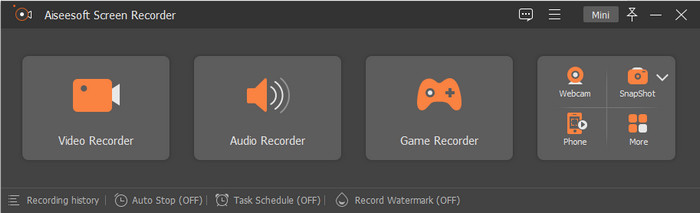
Aiseeesoft Screen Recorder là phần mềm quay màn hình game mạnh mẽ và chuyên nghiệp mà một game thủ nên sở hữu. Với công cụ này, bạn có thể ghi lại gameplay của mình với tốc độ lên đến 60 FPS, rất tuyệt vời nếu bạn muốn bắt trọn mọi hành động khi chơi. Đồng thời, công cụ này vượt trội về tính năng và chức năng nếu so sánh với các phần mềm quay khác mà bạn có thể dùng. Đây là một trình ghi hình game đáng tin cậy. Nếu bạn muốn quay màn hình kèm webcam và micro, bạn có thể lưu lại với chất lượng cao nhất.
Dựa trên kinh nghiệm khi chúng tôi cố gắng thực hiện một trình ghi trò chơi trong 10 phút với 60 FPS và chất lượng cao nhất. Chúng tôi nhận thấy rằng không có lỗi hoặc sự cố khi ghi nó. Ngoài ra, trước khi nó bắt đầu, có một bộ đếm ngược 3 giây. Và khi chúng tôi xuất bản ghi, kích thước tệp là 1,3 GB, thấp hơn so với đầu ghi khác mà chúng tôi đã thử, nhưng chất lượng vẫn như nhau. Thêm vào đó, chúng tôi đã cố gắng ghi âm lên đến một giờ; Tuy nhiên, không có bất kỳ vấn đề nào chúng tôi gặp phải khi sử dụng nó và nó gây ấn tượng với chúng tôi. Nó không phải là tuyệt vời như thế nào tuyệt vời của máy ghi âm? Nếu bạn muốn biết các tính năng khác của nó, bạn phải đọc phần sau và nút tải xuống được trình bày bên dưới nếu bạn muốn.

Aiseesoft Screen Recorder
4.988.518 ++ tải xuống- Ghi liên tục trong khi chơi game với sự trợ giúp của Game Recorder.
- Nó hỗ trợ ghi 60 FPS với đầu ra video chất lượng cao nhất cho bạn.
- Nó có thể ghi lại màn hình của bạn với một webcam và micrô như một người chuyên nghiệp.
- Bạn có thể đặt một định dạng cụ thể cho âm thanh và video nếu bạn muốn.
- Tải xuống ngay bây giờ trên Windows và Mac của bạn.
Tải miễn phíDành cho Windows 7 trở lênTải xuống an toàn
Tải miễn phíDành cho MacOS 10.7 trở lênTải xuống an toàn
Bandicam
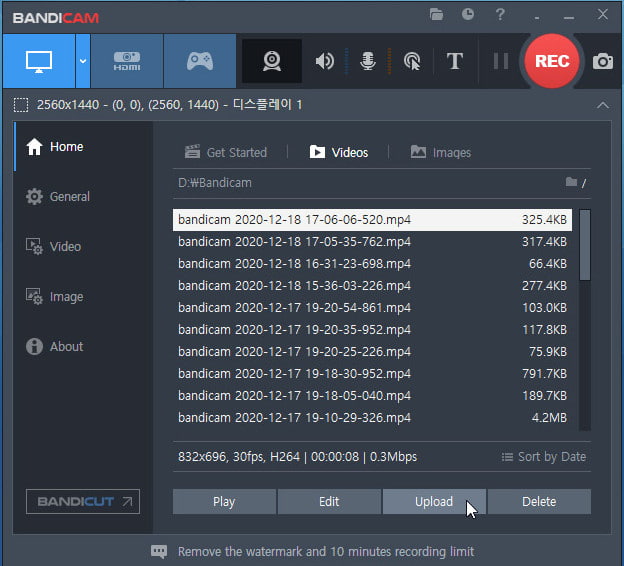
Hầu hết chúng ta đều đã dùng Bandicam vì đây là một trong những phần mềm ghi hình game tốt nhất trên Windows. Với trình ghi này, bạn có thể trải nghiệm quay màn hình toàn diện ngay cả khi đang chơi game. Công cụ hỗ trợ tới 480 FPS để đảm bảo bắt trọn mọi thao tác trong quá trình chơi của bạn. Không thể phủ nhận khả năng và chức năng của nó, tuy nhiên bản miễn phí lại không hỗ trợ chế độ 480 FPS này.
Trong khi sử dụng trình ghi màn hình này, chúng tôi thường gặp sự cố ngay cả khi chúng tôi không bắt đầu quay. Thật khó chịu khi quá trình ghi bắt đầu vì nó khiến chúng tôi bị làm phiền khi ghi và chơi game. Ngoài ra, không có dấu hiệu khi quá trình ghi sẽ bắt đầu giống như một bộ đếm thời gian. Mặc dù chúng tôi đã đặt FPS của nó thành 30, nhưng vẫn rất phiền phức khi gặp sự cố này khi sử dụng đầu ghi. Do đó, bạn không thể ghi quá 10 phút bằng công cụ này và sẽ có hình mờ, chủ yếu nếu bạn sử dụng phiên bản miễn phí. Nhưng về mặt sáng sủa, kích thước tệp của một bản ghi trò chơi 10 phút chỉ là 1,10GB; đây là kích thước tệp nhỏ nhất trong bài viết này.
Hoạt động!
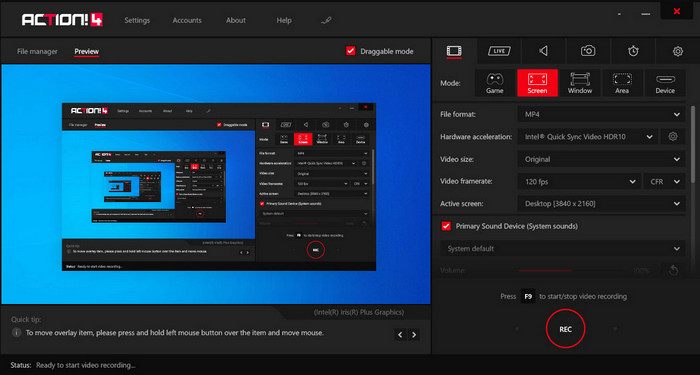
Action! là một phần mềm ghi hình game trên Windows 10 đáng tin cậy khác mà bạn có thể tải về và dùng để quay game trên máy tính. Với công cụ này, bạn có thể ghi hình lên đến 120 FPS, tốt hơn nhiều so với các trình quay màn hình khác bạn có thể tìm thấy. Khác với những phần mềm quay màn hình khác trong danh sách, khi tải về bạn sẽ thấy giao diện (GUI) của nó trông rất chuyên nghiệp và có nhiều tùy chọn điều chỉnh ngay trên màn hình. Mặc dù trình ghi hình trông rất “pro”, bạn chỉ có thể chọn xuất video ở định dạng MP4 hoặc AVI khi xuất file ghi game tại đây.
Khi chúng tôi đang thử nghiệm phần mềm, chúng tôi cảm thấy khó sử dụng công cụ vì nó không bắt đầu ghi ngay lập tức, ngay cả khi bạn khởi chạy trò chơi. Vì vậy, nếu muốn ghi âm, bạn cần mở trò chơi điện tử sau đó nhấn F9 để bắt đầu quay. Khi ghi đến mốc 10 phút, chúng tôi dừng nó lại. Với 60 FPS được thiết lập, kích thước tệp của bản ghi màn hình lên đến 2,19 GB, đây là kích thước tệp lớn thứ hai trong bài viết này. Ngoài ra, bản ghi màn hình đã xuất có hình mờ trên đó. Nhưng trải nghiệm tổng thể, công cụ này rất tuyệt vời để quay phim màn hình và không có sự cố hoặc lỗi nào khi chúng tôi cố gắng sử dụng nó.
Loilo
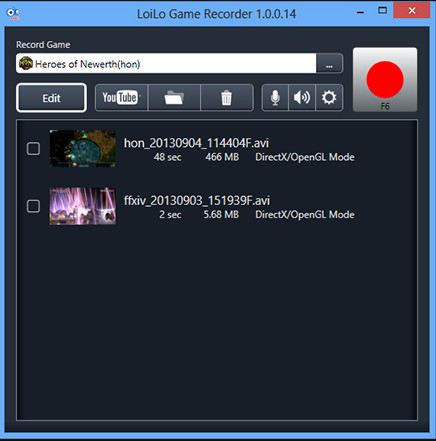
Loilo là một trong những phần mềm ghi hình game miễn phí tốt trên Windows. Phần mềm này khá đơn giản, nhưng vẫn có thể quay màn hình với độ phân giải cao và 30 FPS, thấp hơn ba trình ghi game còn lại. Khi sử dụng, bạn sẽ nhận thấy giao diện không quá ấn tượng, nhưng nó mang lại khả năng ghi màn hình game ổn, phù hợp nếu bạn muốn dùng miễn phí. Bên cạnh khả năng ghi màn hình, công cụ này còn hỗ trợ một số tính năng chỉnh sửa mà bạn có thể cần; dù chỉ là các chức năng cơ bản, nó vẫn đủ giúp bạn chỉnh sửa video.
Khi chúng tôi thử sử dụng trình ghi màn hình, không có nhiều điều xảy ra khi chạy trên hệ thống. Nhưng trước khi bạn có thể ghi âm, bạn sẽ cần đặt mục tiêu ghi âm. Sau khi chúng tôi ghi xong 10 phút với 30 FPS, chúng tôi thấy rằng kích thước tệp của một bản ghi lưu là 4,6 GB. Đây là kích thước tệp lớn nhất mà trình ghi màn hình có trong bài viết này. Mặc dù FPS thấp thứ hai đến thấp nhất, chúng tôi vẫn nghĩ rằng trình ghi màn hình không thân thiện với bộ nhớ. Vì vậy, nếu bạn muốn sử dụng phần mềm này để ghi lại một giờ dài, thì hãy mong đợi rằng tệp thậm chí sẽ trở nên rất lớn.
Trình ghi màn hình FVC trực tuyến
FVC Screen Recorder Online là trình ghi hình game tốt nhất mà bạn có thể truy cập trực tuyến mà không cần tải thêm tệp nào để khởi chạy. Khác với các trình ghi mà chúng tôi đã đề cập, công cụ này có thể quay lại mọi thứ diễn ra trên màn hình của bạn, bao gồm cả khi chơi game. Tuy trình ghi trực tuyến này có thể giúp bạn ghi lại gameplay, nhưng mức 24 FPS mà nó hỗ trợ là không quá cao nếu bạn muốn ghi lại từng hành động mượt mà trên màn hình.
Trong khi chúng tôi đang sử dụng trình ghi web này, chúng tôi nhận thấy rằng nó có thể bị lỗi đôi khi vì nó phụ thuộc vào kết nối internet của bạn. Mặc dù nó không phải là trình quay màn hình tốt nhất cho một trò chơi đồ họa cao, nhưng nó vẫn có thể sử dụng được; bạn có thể truy cập nó miễn phí. Sau khi chúng tôi ghi lại 10 phút chơi game và xuất nó, kích thước tệp của bản ghi chỉ là 1,2 GB, nhỏ hơn thứ hai so với các tệp khác. Vì vậy, nếu bạn muốn ghi miễn phí ở kích thước nhỏ hơn, thì đây là công cụ web bạn có thể muốn sử dụng.
Phần 3. Câu hỏi thường gặp về Trình ghi trò chơi tốt nhất
Trình ghi màn hình tốt nhất để ghi Minecraft là gì?
Có rất nhiều trình ghi màn hình khác mà bạn có thể thấy trên thị trường ngoài những công cụ chúng tôi đã giới thiệu trong bài viết này. Nhưng với hướng dẫn và các công cụ mà chúng tôi đã thêm vào, giờ đây bạn có thể bắt đầu quay ngay trong Minecraft; hãy nhấp vào liên kết này để biết thêm chi tiết.
Trình ghi màn hình nào tốt hơn, Camtasia hay Snagit?
Nếu bạn nhấp vào liên kết này, bạn sẽ biết thêm về Camtasia vs. Snagit. Hãy đọc kỹ bài viết để nắm được toàn bộ thông tin bạn cần về cả hai trình ghi màn hình này.
Tại sao trình ghi màn hình của tôi không quay video chơi game mượt mà?
Để chơi trò chơi với trò chơi đồ họa cao, bạn sẽ cần mở rộng khung hình mỗi giây của mình lên đến 60 hoặc cao hơn để ghi hình mượt mà hơn. FPS của bản ghi càng cao, video sẽ càng mượt mà nhưng kích thước tệp của nó sẽ lớn hơn nhiều.
Phần kết luận
Giờ khi chúng ta đã biết 5 phần mềm ghi hình game tốt nhất, đây là lúc bạn nên lựa chọn. Vậy nên, game thủ hãy tận dụng cơ hội này để thể hiện kỹ năng của mình bằng cách ghi lại những khoảnh khắc highlight và đăng tải chúng. Nếu bạn có đường truyền Internet mạnh, bạn có thể thích phát trực tiếp, nhưng không phải ai cũng có đường truyền tốt. Vẫn hoàn toàn có thể chia sẻ nhờ vào việc quay lại game bằng trình ghi hình. Để có trong tay phần mềm quay màn hình game tốt nhất, bạn nên tải Aiseeesoft Screen Recorder, vì đây là trình ghi game mà bạn có thể tin tưởng. Vẫn còn phân vân không biết đây có phải công cụ dành cho mình không? Nếu vậy, hãy nhấp nút tải về và tự trải nghiệm, chắc chắn đây sẽ là trình ghi phù hợp nhất cho nhu cầu quay game của bạn.
-
 Cách ghi lại các pha nguy hiểm, pha Clutch hoặc hướng dẫn hoành tráng trên Minecraft [2025]
 Bạn có muốn biết cách ghi lại các pha nguy hiểm của mình trên Minecraft không? Sau đó, đọc bài viết này như chúng tôi cung cấp.
-
 3 kỹ thuật hay nhất về cách ghi âm thanh trên iPhone
 Bạn gặp khó khăn vì không thể ghi âm đúng cách trên iPhone? Sau đó, đọc bài viết này để biết làm thế nào để ghi lại âm thanh trên iPhone và các công cụ có sẵn là gì.
-
 7 của Máy ghi âm Magnificent Có thể truy cập được trong tất cả các nền tảng
 Bạn có muốn học cách ghi âm không? Sau đó, hãy chuyển đến bài viết này khi chúng tôi nói về máy ghi âm tốt nhất có thể phù hợp với nhu cầu của bạn.
