


 Chuyển đổi video Ultimate
 Trình ghi màn hình
 Sửa chữa video
 Tải xuống an toàn
Trình ghi màn hình tối ưu và miễn phí cho Windows, Mac, iPhone và Android của bạn
Các trình ghi màn hình ngày càng phổ biến vì nhiều người muốn ghi lại các hoạt động của họ trên máy tính. Nhưng việc tìm một trình ghi màn hình đáng tin cậy khá khó, đặc biệt là khi một số trình ghi màn hình có chứa phần mềm độc hại và một số chỉ dùng để quảng cáo. Vì vậy, chúng tôi đã thử một số trình ghi màn hình tốt nhất trực tuyến, ngoại tuyến, và cả ứng dụng di động với những tính năng tốt nhất để sử dụng và hoàn toàn miễn phí. Hãy đọc bài viết này đến cuối để biết những trình ghi màn hình miễn phí và tốt nhất dành cho bạn.

Phần 1. 3 Trình ghi màn hình trực tuyến tốt nhất
Nếu bạn muốn có một trình ghi màn hình mà bạn không cần tải xuống, bạn có thể đang tìm kiếm một trình ghi màn hình trực tuyến. Hãy yên tâm rằng trình ghi màn hình trực tuyến sẽ cung cấp cho bạn sự tiện lợi. Vì vậy, trong phần này, bạn sẽ biết ba trình ghi màn hình trực tuyến miễn phí tốt nhất.
Trình ghi màn hình miễn phí FVC trực tuyến
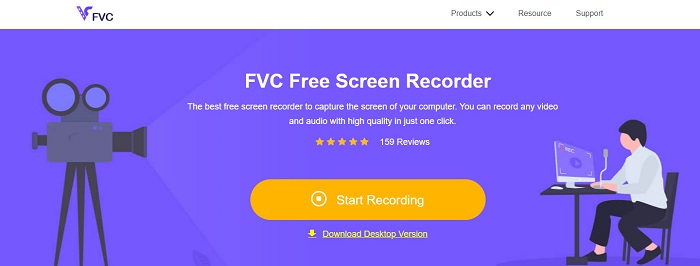
Trình ghi màn hình trực tuyến tốt nhất mà bạn sẽ thấy trên internet là FVC Free Screen Recorder Online. Trình ghi màn hình trực tuyến này có thể ghi và chụp lại mọi hoạt động trên máy tính của bạn. Nó có thể ghi màn hình của bạn với chất lượng video cao. Và nếu bạn chỉ muốn ghi một khu vực nhất định trên màn hình, nó có tính năng cho phép bạn điều chỉnh vùng ghi hình của bản ghi màn hình.
Hơn nữa, nó có giao diện người dùng rất đơn giản, làm cho nó trở thành một công cụ thân thiện với người mới bắt đầu. Ngoài ra, nó cũng có các cài đặt nâng cao, nơi bạn có thể điều chỉnh các phím nóng, chọn định dạng đầu ra video và điều chỉnh tốc độ khung hình của đầu ra video của bạn.
Vì vậy, nếu bạn muốn sử dụng công cụ chuyển đổi trực tuyến này, hãy làm theo hướng dẫn đơn giản dưới đây.
Bước 1. Trên trình duyệt bạn đang dùng, hãy tìm kiếm FVC Free Screen Recorder Online hoặc chỉ cần bấm vào liên kết này để đi thẳng đến trang web của họ. Sau đó khởi chạy ứng dụng.
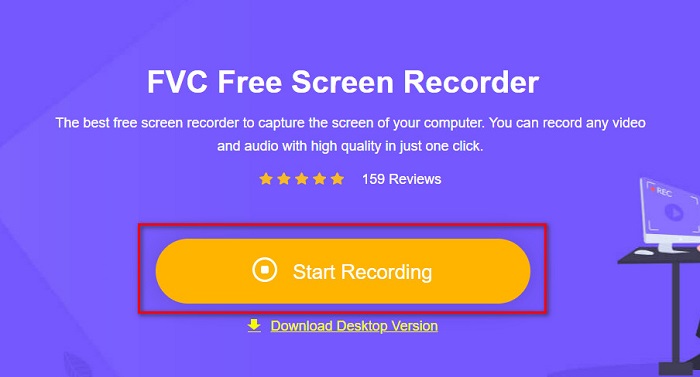
Bước 2. Nhấp nút Start Recording trên giao diện chính của phần mềm để bắt đầu ghi màn hình. Sau đó khung ghi điều chỉnh được sẽ xuất hiện.
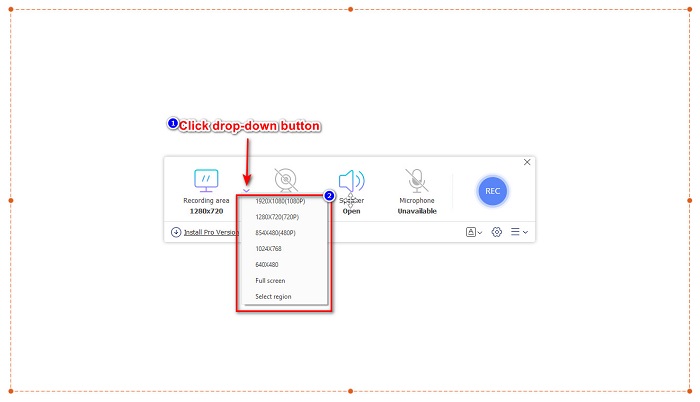
Bước 3. Tiếp theo, chọn vùng mà bạn muốn ghi trên màn hình bằng cách nhấp nút drop-down trong tùy chọn Recording Area. Bạn có thể ghi toàn màn hình hoặc chỉ chọn vùng mong muốn để ghi.
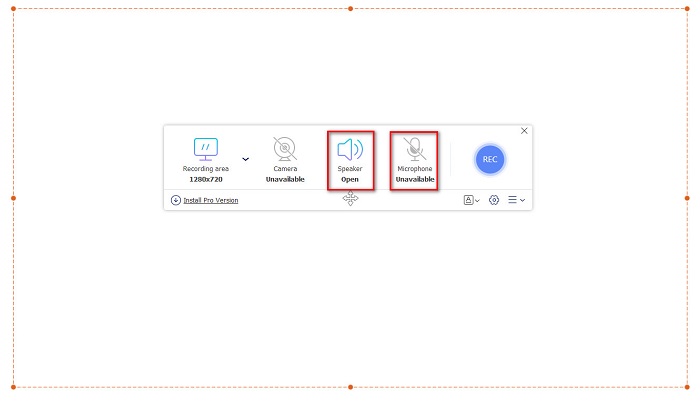
Bước 4. Sau đó, hãy chọn nguồn thu âm mà bạn muốn bằng cách nhấp vào biểu tượng loa hoặc micro.
Bước 5. Cuối cùng, nhấp nút RECec để bắt đầu ghi. Khi ghi xong, hãy nhấp vào nút biểu tượng dừng và bản ghi sẽ tự động được lưu trong giao diện phần mềm.
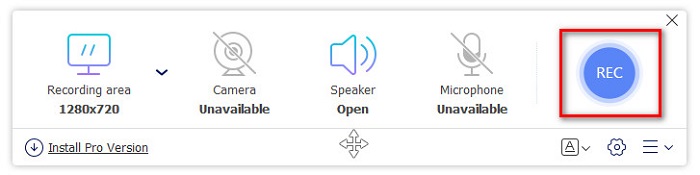
Và đó là nó! Bạn có thể dễ dàng ghi lại hoạt động trên màn hình của mình bằng cách thực hiện theo hướng dẫn đơn giản ở trên.
Ưu điểm
- Nó có thể ghi lại hoạt động trên màn hình của bạn với đầu ra video chất lượng cao.
- Nó cho phép bạn điều chỉnh tốc độ khung hình, codec và định dạng đầu ra của video.
- Nó có một giao diện phần mềm dễ sử dụng.
- Có thể truy cập trong tất cả các trình duyệt web, bao gồm Google, Firefox, Safari, v.v.
Nhược điểm
- Bạn cần tải xuống ứng dụng chuyên nghiệp để truy cập các tính năng nâng cao của nó.
ScreenApp.IO
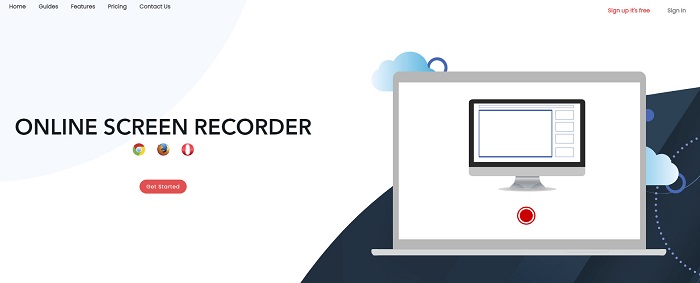
ScreenApp.IO là một trình ghi màn hình trực tuyến miễn phí cho phép bạn ghi lại hoạt động trên màn hình một cách dễ dàng. Trình ghi màn hình máy tính trực tuyến này có giao diện đơn giản, thân thiện với người dùng. Bạn cũng có thể chọn nguồn âm thanh cho công cụ trực tuyến này. Tuy nhiên, trình ghi màn hình trực tuyến này chỉ có một số tính năng giới hạn. Dù vậy, nhiều người vẫn sử dụng nó vì tính tiện lợi.
Ưu điểm
- Nó có một giao diện phần mềm dễ vận hành.
- Có sẵn trên hầu hết các trình duyệt web như Google và Firefox.
- Bạn có thể chọn máy ghi âm mà bạn muốn.
Nhược điểm
- Bạn có thể gặp phải quá trình tải chậm.
- Bạn không thể chọn định dạng tệp đầu ra mà bạn muốn.
ClipChamp
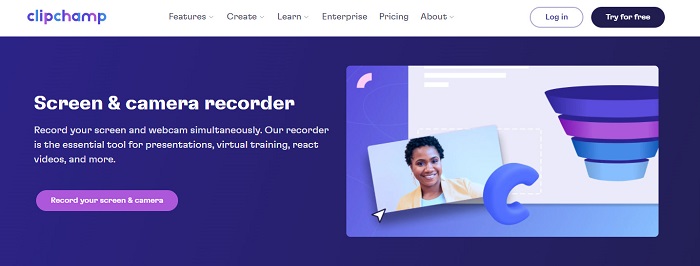
ClipChamp là một trong những trình ghi màn hình trực tuyến phổ biến nhất hiện có trên internet. Công cụ trực tuyến này cho phép bạn chèn chữ vào bản ghi và có các tính năng điều chỉnh kích thước khung hình. Mặc dù giao diện phần mềm khá khó sử dụng, nó vẫn rất hiệu quả để ghi lại bài thuyết trình và các cuộc họp. Nó cũng sử dụng cookie, cho phép trang web thu thập dữ liệu của bạn.
Ưu điểm
- Nó có thể ghi lại màn hình của bạn một cách thuận tiện.
- Nó cho phép bạn điều chỉnh kích thước khung hình của bản ghi màn hình của bạn.
Nhược điểm
- Nó sử dụng cookie cho trang web.
- Khi kết nối internet của bạn chậm, nó có thể ảnh hưởng đến việc ghi màn hình của bạn.
Phần 2. 2 Trình ghi màn hình tốt nhất cho máy tính để bàn của bạn
Bạn đang tìm kiếm trình ghi màn hình tốt nhất cho PC của mình? Đừng lo lắng nữa, vì chúng tôi có trình ghi màn hình tốt nhất cho máy tính để bàn của bạn. Mặc dù rất khó để tìm thấy một trình ghi màn hình với nhiều tính năng, nhưng chúng tôi đã tìm thấy những trình ghi màn hình nổi bật nhất để bạn sử dụng ngoại tuyến.
Bandicam
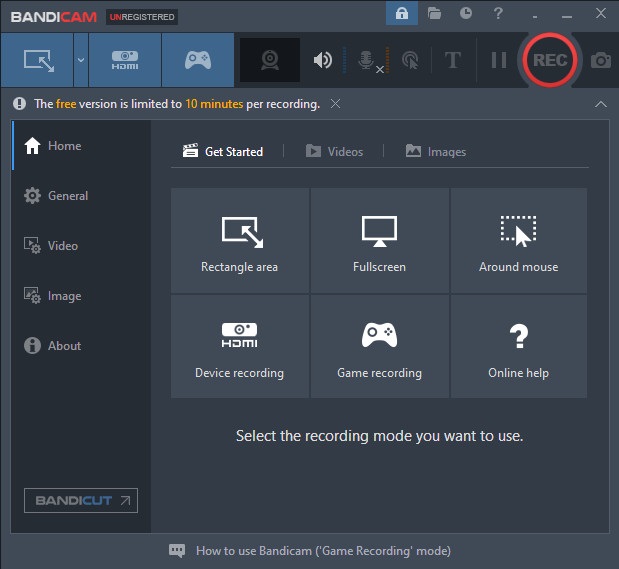
Bandicam có lẽ là trình ghi màn hình máy tính để bàn nổi tiếng nhất với nhiều tính năng để sử dụng. Nó có các tính năng nâng cao như ghi từ thiết bị, cho phép bạn ghi hình từ các thiết bị video ngoài như Webcam, điện thoại thông minh, Xbox và nhiều hơn nữa. Bạn cũng có thể ghi lại pha chiến thắng trong game bằng cách nhấp vào tùy chọn Game recording. Hơn nữa, với trình chuyển đổi này, bạn có thể chụp ảnh trong khi đang ghi màn hình. Tuy nhiên, giao diện người dùng của nó khá khó sử dụng, nên người mới bắt đầu có thể thấy khá thử thách.
Ưu điểm
- Nó có các tính năng nâng cao như thiết bị ghi nhiều hơn và chế độ ghi trò chơi.
- Nó cho phép bạn chụp ảnh trong khi ghi âm.
- Có sẵn trong hầu hết các nền tảng đa phương tiện, bao gồm cả Windows và Mac.
Nhược điểm
- Nó có một giao diện phần mềm khó vận hành.
- Mua ứng dụng trước khi bạn có thể sử dụng các tính năng đặc biệt của nó.
ScreenRec
Một phần mềm ghi màn hình khác mà bạn có thể sử dụng là ScreenRec. Trình ghi màn hình này là một công cụ dễ sử dụng và cho ra các bản ghi màn hình chất lượng tốt. Nó cũng cho phép bạn điều chỉnh chất lượng bản ghi theo SD, HD và 4K. Thêm vào đó, nó có tính năng chụp ảnh màn hình và ghi lại giọng nói của bạn trong khi ghi màn hình. Nhược điểm là nó có ít tính năng hơn so với các trình ghi màn hình cho máy tính để bàn khác.
Ưu điểm
- Nó có một giao diện người dùng đơn giản.
- Nó là miễn phí để tải xuống.
- Có sẵn trên Windows, Mac và Linux.
Nhược điểm
- Nó có một vài tính năng để sử dụng.
Phần 3. 3 Trình ghi màn hình tốt nhất cho iPhone và Android
Nếu thiết bị iPhone hoặc Android của bạn không có trình ghi màn hình tích hợp, điều đó thật không may cho bạn, đặc biệt là khi bạn muốn ghi lại màn hình một cuộc họp bằng điện thoại của mình. Nhưng nó không phải là dấu chấm hết cho bạn nếu bạn vẫn muốn ghi lại màn hình bằng thiết bị iPhone hoặc Android của mình. Do đó, bạn sẽ thấy trình ghi màn hình tốt nhất cho iPhone và các thiết bị Android khác trong phần này.
AZ Screen Recorder
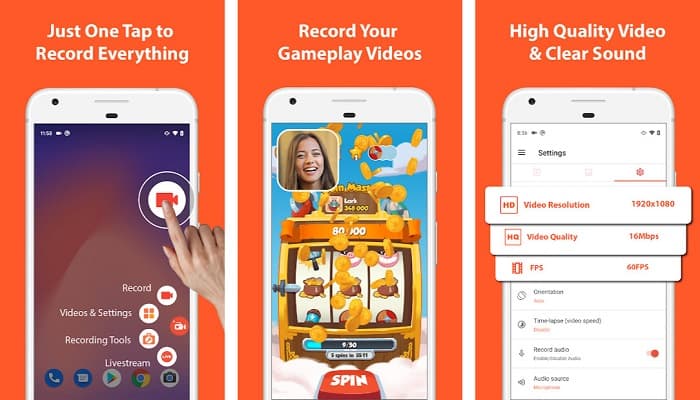
AZ Screen Recorder được chứng minh là một trong những trình ghi màn hình tốt nhất cho iPhone hoặc thiết bị Android của bạn. Nếu bạn đang tìm một trình ghi màn hình có thể quay video tua nhanh (time-lapse), thì công cụ này có sẵn tính năng đó cho bạn. Nó cũng cho phép bạn thay đổi độ phân giải và bitrate cho video ghi màn hình. Ngoài ra, nó có thể tạo ra video chất lượng cao mà không gây khó khăn trong quá trình sử dụng.
Ưu điểm
- Nó có các tính năng nâng cao như video tua nhanh thời gian, sửa màn hình xanh và thêm văn bản và logo vào video của bạn.
- Nó có một giao diện người dùng đơn giản.
- Miễn phí để sử dụng ứng dụng.
Nhược điểm
- Đôi khi có thể xảy ra quá trình tải chậm.
Mobizen
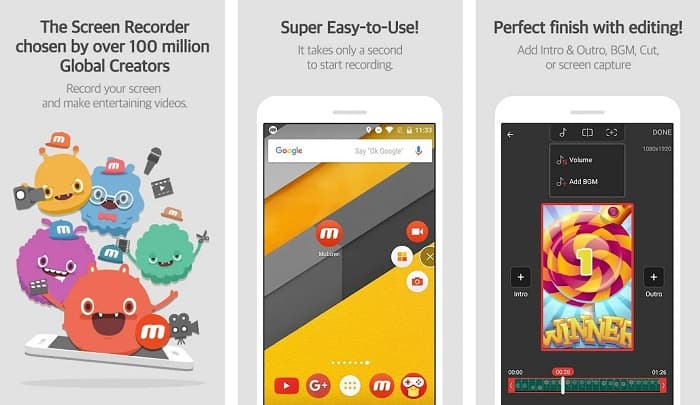
Mobizen là một trình ghi màn hình có sẵn trên điện thoại iPhone và Android. Trong số các trình ghi màn hình cho điện thoại, nó có một nút nổi cho phép bạn truy cập các tính năng của ứng dụng. Bên cạnh đó, bạn có thể điều chỉnh chất lượng video, độ phân giải và FPS (khung hình mỗi giây) cho bản ghi màn hình. Với giao diện dễ thao tác, bạn có thể dễ dàng ghi lại hoạt động trên màn hình của mình.
Ưu điểm
- Nó có một nút nổi để quay phim màn hình một cách dễ dàng.
- Nó có một tính năng để thêm nhạc nền vào ghi màn hình của bạn.
Nhược điểm
- Âm thanh video của bạn đôi khi có thể bị trục trặc.
Máy ghi âm V
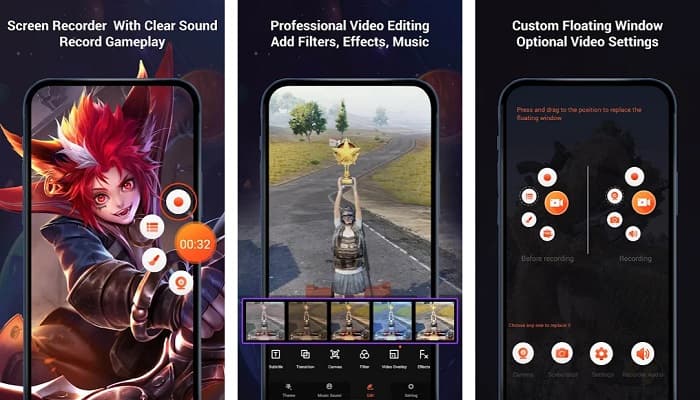
V Recorder là một ứng dụng ghi màn hình có tích hợp sẵn trình chỉnh sửa video. Trình ghi màn hình này có thể tạo ra video chất lượng cao. Ngoài ra, bạn có thể dễ dàng ghi lại các trò chơi trong lúc chơi. Và nếu bạn muốn ghi lại phản ứng của mình khi chơi game, công cụ này có tính năng ghi hình bằng camera trước (facecam). Tuy nhiên, nhiều đánh giá người dùng cho biết nó không thể ghi âm nội bộ và âm thanh ngoài. Nếu bạn muốn ghi âm trên iPhone, hãy bấm vào đây để tìm hiểu chi tiết.
Ưu điểm
- Nó có một giao diện người dùng đơn giản.
- Nó cho phép bạn chỉnh sửa bản ghi video của mình.
- Có sẵn trên các thiết bị iPhone và Android.
Nhược điểm
- Nó đôi khi không ghi âm thanh bên ngoài và bên trong.
- Bạn cần mua ứng dụng trước khi truy cập các tính năng độc đáo của nó.
Phần 4. Sử dụng Trình ghi màn hình nào
Nếu bạn vẫn không chắc chắn nên sử dụng trình ghi màn hình nào, chúng tôi đã cung cấp biểu đồ so sánh về các ứng dụng ghi màn hình trực tuyến, ngoại tuyến và di động tốt nhất bên dưới. Hơn nữa, phần này sẽ cung cấp những hiểu biết sâu sắc về các tính năng và đặc điểm của trình ghi màn hình được đề cập ở trên.
| TÍNH NĂNG, ĐẶC ĐIỂM | Trình ghi màn hình miễn phí FVC trực tuyến | ScreenApp.IO | ClipChamp | Bandicam | Ghi lại màn hình | AZ Screen Recorder | Mobizen | Máy ghi âm V |
| Giao diện phần mềm dễ sử dụng |  | |  | | | | | |
| Dùng miễn phí | | | | | | | | |
| Có thể thay đổi cài đặt video của bạn | | | | | | | | |
| An toàn để sử dụng | | | | | | | | |
| Có thể ghi lại âm thanh của thiết bị | | | | | | | Đôi khi có trục trặc | Nó đôi khi không ghi lại âm thanh bên trong và bên ngoài |
Phần 5. Câu hỏi thường gặp về Trình ghi màn hình tốt nhất
IPhone 11 có tích hợp trình ghi màn hình không?
Tất cả iPhone chạy hệ điều hành iOS 11 đều có trình ghi màn hình tích hợp. Vì vậy, bạn không bắt buộc phải tải xuống bất kỳ ứng dụng nào để quay màn hình nếu bạn là người dùng iPhone 11.
Máy ghi màn hình có thể ghi trong bao lâu?
Khi nói đến quay phim màn hình, không có giới hạn nào đối với nó. Nó phụ thuộc vào bộ nhớ có sẵn của thiết bị của bạn vào thời gian ghi màn hình của bạn sẽ kéo dài bao lâu.
QuickTime có tích hợp trình ghi màn hình không?
Có. Trình phát đa phương tiện mặc định trên Mac là QuickTime Player có tích hợp sẵn trình ghi màn hình. Bấm vào đây để tìm hiểu cách ghi màn hình với QuickTime Player.
Định dạng tệp tốt nhất để quay phim màn hình là gì?
Định dạng tệp tốt nhất để quay màn hình là MPEG-1. MPEG-1 là một tệp không mất dữ liệu và nhiều trình phát đa phương tiện hỗ trợ định dạng tệp này, bao gồm cả Youtube. Vì vậy, nếu bạn muốn tải lên bản ghi màn hình của mình trên các nền tảng truyền thông xã hội khác, bạn có thể cân nhắc đặt tệp video của mình ở định dạng tệp MPEG-1.
Phần kết luận
Nhìn chung, có rất nhiều trình ghi màn hình mà bạn có thể sử dụng trực tuyến và ngoại tuyến. Nhưng hãy luôn lưu ý rằng mọi trình ghi màn hình đều có các tính năng riêng biệt để cung cấp. Bài viết này đã cung cấp cho bạn những trình ghi màn hình tốt nhất cho PC, Mac, iPhone và thiết bị Android của bạn. Hơn nữa, bây giờ bạn sẽ chọn máy ghi màn hình trong tay bạn.
Tuy nhiên, nếu bạn đang tìm kiếm một cách thuận tiện hơn để ghi lại màn hình và có các tính năng bạn cần cho một trình ghi màn hình, thì hãy sử dụng FVC Free Screen Recorder Online, mà nhiều người cũng sử dụng.
-
 Cách ghi lại các pha nguy hiểm, những cú lia hoặc hướng dẫn sử thi trên Minecraft [2021]
 Bạn có muốn biết cách ghi lại các pha nguy hiểm của mình trên Minecraft không? Sau đó, đọc bài viết này như chúng tôi cung cấp.
-
 4 máy ghi FLV tốt nhất để quay video FLV trên các nền tảng khác nhau
 Bài viết này chứa các giải pháp bạn có thể sử dụng để quay video FLV. Khám phá danh sách các đầu ghi FLV trong bài đánh giá này.
-
 4 Phần mềm ghi âm thanh mới nhất có sẵn trên Windows và Mac
 Cần phần mềm ghi âm trên máy tính để bàn của bạn? Trong trường hợp đó, bài viết này có đầy đủ các ý tưởng về những điều tốt nhất và hơn thế nữa. Vì vậy, nếu bạn cần một, hãy đọc bài viết này.
