


 Chuyển đổi video Ultimate
 Trình ghi màn hình
 Sửa chữa video
 Tải xuống an toàn
Trình xem HEIC tốt nhất và miễn phí dành cho Windows 10 và 11
Hình ảnh HEIC là định dạng tệp với chất lượng cao nhưng không chiếm nhiều dung lượng trên thiết bị của bạn. Ngoài ra, Apple đã phát triển hình ảnh HEIC như một phiên bản độc quyền của HEIF (Định dạng tệp hình ảnh hiệu quả cao). Mặc dù hình ảnh HEIC là một trong những định dạng hình ảnh tốt nhất, Windows không thể mở hoặc xem hình ảnh HEIC. Vì vậy, để bạn có thể xem tệp HEIC trên Windows, bạn cần một công cụ của bên thứ ba cho phép bạn xem hình ảnh HEIC trong Windows. May mắn thay, chúng tôi đã tìm thấy Trình xem HEIC trực tuyến và ngoại tuyến tốt nhất trên Windows.

Phần 1. 2 Trình xem HEIC tốt nhất cho Windows 10 [Ngoại tuyến]
Nếu bạn đang sử dụng Windows 10 và muốn mở tệp HEIC, bạn cần có ứng dụng của bên thứ ba để mở tệp đó. Tuy nhiên, việc tìm kiếm trình xem HEIC phù hợp rất khó vì nhiều phần mềm xem HEIC rất khó tải xuống. Ngoài ra, không phải tất cả người xem HEIC đều dễ sử dụng và tải xuống miễn phí. Nhưng trong phần này, bạn sẽ biết phần mềm xem HEIC miễn phí tốt nhất cho Windows 10 của mình.
Apowersoft Photo Viewer
Apowersoft Photo Viewer là một phần mềm miễn phí cho phép bạn xem hình ảnh HEIC trên Windows. Ứng dụng này có giao diện đơn giản, phù hợp với người mới bắt đầu. Ngoài ra, bạn còn có thể chuyển đổi ảnh HEIC sang định dạng JPG. Bạn cũng có thể dễ dàng thay đổi kích thước và đổi tên các tệp HEIC của mình.
Ưu điểm
- Đây là một trình xem HEIC dễ sử dụng.
- Nó cho phép bạn chụp màn hình hình ảnh của mình chỉ bằng những cú nhấp chuột đơn giản.
- Bạn có thể chia sẻ hình ảnh HEIC của mình bằng cách sử dụng ứng dụng này.
Nhược điểm
- Nó có giới hạn kích thước tệp.
CopyTrans HEIC
Một trong những trình xem HEIC ngoại tuyến phổ biến nhất cho Windows 10 là CopyTrans HEIC. Trình xem HEIC này không chỉ cho phép bạn xem ảnh HEIC trên máy tính, mà còn cho phép bạn chuyển đổi tệp HEIC sang JPG, và bạn cũng có thể in chúng. Hơn nữa, bạn có thể xem ảnh HEIC chỉ với vài cú nhấp chuột. Tuy nhiên, nhiều người gặp khó khăn khi tải ứng dụng này, và nó chỉ có trên Windows.
Ưu điểm
- Nó cho phép bạn chuyển đổi, xem và in hình ảnh HEIC của mình.
- Tải xuống miễn phí.
- Cho phép bạn chuyển đổi nhanh chóng.
Nhược điểm
- Chỉ có sẵn trên Windows.
Phần 2. 2 Trình xem HEIC tốt nhất trên web
Nếu bạn muốn sử dụng một trình xem đơn giản, một trình xem HEIC dựa trên web là lựa chọn tốt nhất. Có rất nhiều trình xem HEIC trực tuyến, nhưng không phải tất cả đều có các tính năng giống nhau và an toàn khi sử dụng. Do đó, nếu bạn đang tìm kiếm trình xem HEIC trực tuyến xuất sắc nhất, bạn đang ở đúng trang. Dưới đây là năm người xem HEIC trực tuyến tốt nhất.
Compressjpg.net
Compressjpg.net là một trình xem HEIC trực tuyến được sử dụng rộng rãi. Công cụ trực tuyến này cho phép bạn dễ dàng xem ảnh HEIC chỉ với vài cú nhấp chuột. Nó có thể sử dụng trên các trình duyệt phổ biến như Windows, Firefox và Safari. Bên cạnh đó, trình xem HEIC này an toàn khi sử dụng, nên bạn không phải lo lắng về độ an toàn của dữ liệu. Tuy nhiên, vì công cụ này phụ thuộc vào kết nối internet, bạn có thể gặp tình trạng quá trình xem ảnh HEIC bị chậm. Dù vậy, nhiều người vẫn hài lòng với hiệu suất của công cụ này.
Ưu điểm
- Nó có một giao diện phần mềm dễ vận hành.
- Nó không chứa các quảng cáo phiền phức.
- Nó cho phép bạn dễ dàng xem hình ảnh HEIC của mình trên các thiết bị Android, Windows hoặc Di động.
Nhược điểm
- Tệp của bạn có thể bị hỏng khi kết nối internet của bạn bị gián đoạn.
Bộ giải mã trình xem hình ảnh HEIC
Một trình xem HEIC trực tuyến khác là Bộ giải mã trình xem hình ảnh HEIC. Công cụ này miễn phí để truy cập và rất đơn giản để vận hành. Ngoài ra, bạn có thể giải mã trực tuyến hình ảnh HEIC của mình và lưu nó ở định dạng tệp PNG hoặc JPG. Mặc dù công cụ này có chứa quảng cáo, nhưng nó không sử dụng cookie. Mặc dù vậy, nó rất an toàn khi sử dụng và có sẵn trên hầu hết các trình duyệt, bao gồm Chrom, Firefox và Safari.
Ưu điểm
- Nó cho phép bạn xem hình ảnh HEIC của mình một cách dễ dàng.
- Nó là một ứng dụng phần mềm an toàn để sử dụng.
- Khả dụng trên hầu hết các trình duyệt đã biết như Google Chrome, Mozilla Firefox và Safari ..
Nhược điểm
- Nó chứa các quảng cáo có thể làm bạn mất tập trung.
Phần 3. Trình xem HEIC ngoại tuyến so với Trực tuyến
Nếu bạn vẫn đang băn khoăn không biết nên sử dụng trình xem HEIC nào, đừng lo lắng nữa vì trong phần này, chúng tôi cung cấp cho bạn sự khác biệt giữa việc sử dụng trình xem HEIC trực tuyến hoặc ngoại tuyến.
| Trình xem HEIC ngoại tuyến | Trình xem HEIC ngoại tuyến | |
| Truy cập Internet | Bạn không cần phải truy cập internet để sử dụng nó. | Bạn cần có kết nối internet mạnh để xem tệp HEIC của mình một cách dễ dàng. |
| An toàn | An toàn để sử dụng | Một số công cụ trực tuyến không được bảo mật. |
| Quy trình xem | Quá trình xem nhanh chóng | Nó phụ thuộc vào kết nối internet. |
| Dùng miễn phí | Có những công cụ ngoại tuyến cần được mua trước khi truy cập đầy đủ vào chúng. | Dùng miễn phí |
| Có các tính năng đặc biệt | Một số người xem HEIC ngoại tuyến có các tính năng đặc biệt để sử dụng. | Người xem HEIC trực tuyến chỉ cho phép bạn xem các hình ảnh HEIC. |
Phần 4. Làm thế nào để xem hình ảnh HEIC trên mọi thiết bị
Trình xem hình ảnh HEIC ngoại tuyến và trực tuyến không khả dụng trên tất cả các thiết bị và web. Vì vậy, nếu bạn muốn xem hình ảnh HEIC của mình trên tất cả các thiết bị và hệ thống, bạn có thể muốn chuyển đổi nó sang định dạng JPG. Nhiều thiết bị và hệ điều hành hỗ trợ định dạng tệp JPG và nó được biết đến là định dạng hình ảnh được sử dụng nhiều nhất. Do đó, chuyển đổi HEIC sang JPG là lựa chọn tốt nhất cho bạn để giúp hình ảnh HEIC của bạn tương thích trên mọi thiết bị.
Nhưng nếu bạn đang phân vân không biết nên dùng công cụ nào để chuyển HEIC sang JPG, thì đừng lo vì FVC Free HEIC to JPG Converter là giải pháp tốt nhất cho vấn đề này.
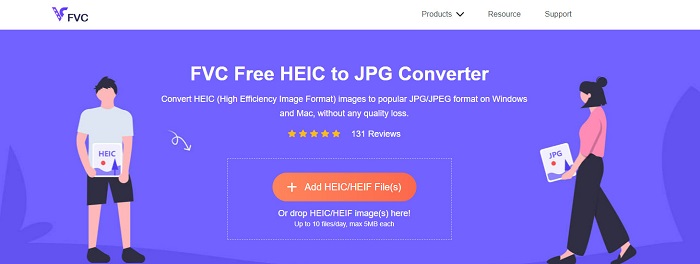
FVC Free HEIC to JPG Converter là một trình chuyển đổi trực tuyến hỗ trợ chuyển đổi định dạng HEIC sang JPG một cách dễ dàng. Với trình chuyển đổi trực tuyến này, bạn có thể chuyển đổi hàng loạt tệp HEIC sang tệp JPG chỉ với vài cú nhấp chuột. Hơn nữa, nó có thể chuyển HEIC sang JPG mà vẫn giữ nguyên dữ liệu EXIF gốc. Nếu bạn quan tâm đến việc sử dụng trình chuyển đổi HEIC sang JPG trực tuyến này, hãy làm theo hướng dẫn đơn giản dưới đây.
Bước 1. Trên trình duyệt của bạn, hãy tìm kiếm FVC Free HEIC to JPG Converter, hoặc bạn có thể truy cập trực tiếp trang web của họ bằng cách nhấp vào liên kết. Giao diện chính của phần mềm trông như sau:
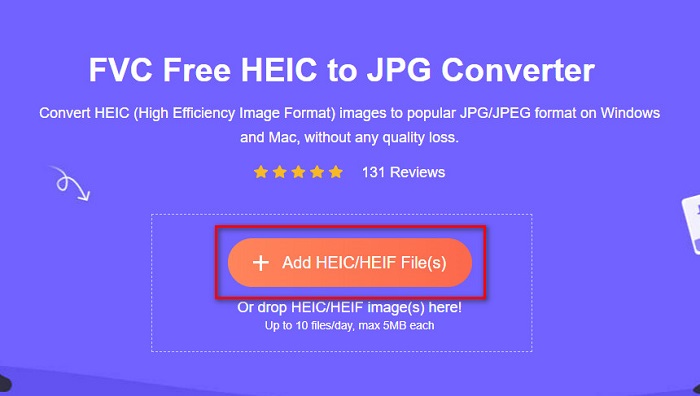
Bước 2. Tiếp theo, nhấp vào nút Add HEIC/HEIF File(s) để tải ảnh HEIC của bạn lên.
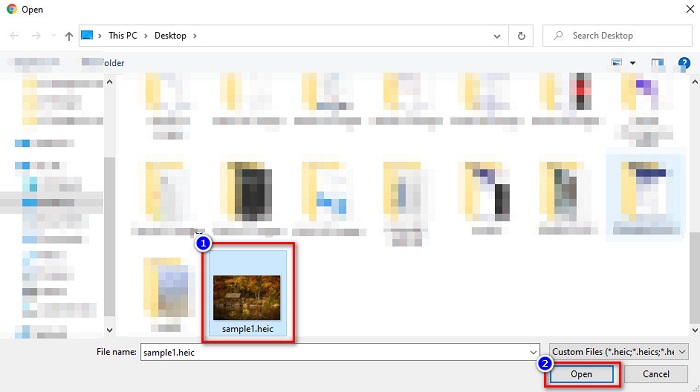
Bước 3. Sau khi nhấp nút Add HEIC/HEIF File(s), các thư mục trên máy tính của bạn sẽ mở ra để bạn chọn ảnh HEIC muốn chuyển đổi. Nhấp vào Open để tải ảnh HEIC của bạn lên.
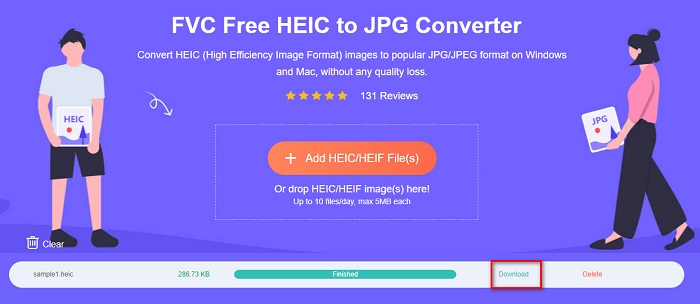
Bước 4. Chờ quá trình chuyển đổi HEIC sang JPG hoàn tất.
Bước 5. Cuối cùng, nhấp vào nút Download để tải tệp JPG của bạn về.
Phần 5. Câu hỏi thường gặp về HEIC Viewer
Bạn có thể xem các tệp HEIC bằng phần mở rộng chrome không?
Đúng. Sử dụng tiện ích mở rộng HIEC từ chrome cho phép bạn xem hình ảnh HEIC của mình trên Windows.
Bạn có thể mở tệp HEIC trong Mac không?
Chắc chắn. Các thiết bị của Apple, bao gồm iPhone, iPad và Mac, có thể mở các tệp HEIC.
Cái nào có chất lượng tốt hơn? HEIC hay JPG?
Tệp HEIC có chất lượng tốt hơn so với định dạng tệp JPG. Ngoài ra, các tệp HEIC cũng có kích thước tệp nhỏ hơn so với định dạng JPG. Tuy nhiên, nhiều thiết bị không hỗ trợ tệp HEIC, không giống như tệp JPG.
Phần kết luận
Như vậy, tất cả các trình xem HEIC trực tuyến và ngoại tuyến ở trên đều là những cách tốt nhất để xem ảnh HEIC của bạn. Mặc dù mỗi công cụ có các tính năng khác nhau, chúng đều mang lại kết quả khả quan. Nhưng nếu bạn muốn mở tệp HEIC trên mọi thiết bị và hệ điều hành, thì chuyển HEIC sang JPG có lẽ là lựa chọn tốt nhất. Do đó, nếu bạn đang tìm kiếm trình chuyển đổi HEIC sang JPG miễn phí tốt nhất, hãy sử dụng FVC Free HEIC to JPG Converter.
-
 Cách chuyển đổi hàng loạt HEIC sang PNG trên Mac, iPhone và Trực tuyến
 Bạn đang tìm cách chuyển đổi HEIC sang PNG? Bài viết này cung cấp cho bạn những cách tốt nhất để dễ dàng thay đổi HEIC thành PNG trực tuyến và ngoại tuyến.
-
 9 bộ chuyển đổi HEIC sang PNG tốt nhất cho PC và Mac [Trực tuyến & Ngoại tuyến]
 Tìm hiểu các bộ chuyển đổi trực tuyến và ngoại tuyến tốt nhất tại đây. Chúng tôi giới thiệu cho bạn công cụ chuyển đổi HEIC sang PNG miễn phí và hàng đầu dành cho Windows và Mac.
-
 CopyTrans HEIC Đánh giá, Tính năng và Các lựa chọn thay thế
 Nếu bạn muốn biết CopyTrans HEIC có thể làm gì, chúng tôi cung cấp cho bạn các tính năng, ưu điểm và lựa chọn thay thế của công cụ.
