


 Chuyển đổi video Ultimate
 Trình ghi màn hình
 Sửa chữa video
 Tải xuống an toàn
Cách chuyển MP4 sang OGG Miễn phí & Trực tuyến
MP4 là một vùng chứa đa phương tiện kỹ thuật số lưu trữ video, âm thanh và phụ đề. OGG là một định dạng vùng chứa mở và miễn phí để phát trực tuyến và nén tệp hiệu quả. Đôi khi bạn cần chuyển đổi định dạng MP4 sang OGG để phát trên một số trình phát âm thanh. Bài viết này sẽ chia sẻ 3 bộ chuyển đổi MP4 sang OGG miễn phí để chuyển đổi MP4 sang OGG mà không gặp rắc rối.

Phần 1. Cách chuyên nghiệp để chuyển đổi MP4 sang OGG miễn phí
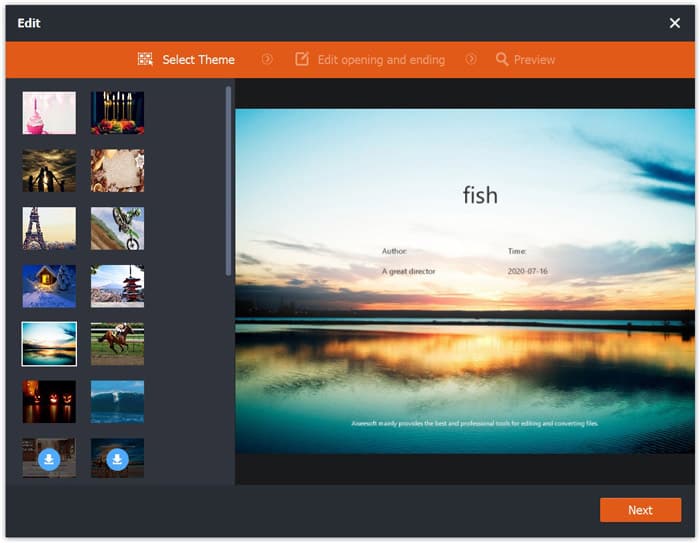
Nếu bạn muốn tìm trình chuyển đổi MP4 sang OGG tốt nhất, bạn có thể thử FVC Free FLV to MP4 Converter. Đây là phần mềm chuyển đổi video miễn phí, dễ sử dụng cho Windows và Mac. Bạn có thể dễ dàng chuyển đổi nhiều định dạng video như MP4, FLV, MOV, MKV, MTS, M2TS, v.v. sang OGG. Ngoài ra, nó còn cung cấp các tính năng chỉnh sửa để thêm chủ đề, điều chỉnh tác giả, thời gian, nhà cung cấp ở phần đầu/cuối video.

- Chuyển đổi video định dạng MP4, MKV, AVI, MOV, MP3, AAC, AIFF, v.v. sang OGG.
- Xuất video OGG và tệp âm thanh không mất dữ liệu từ tệp MP4 chỉ bằng một cú nhấp chuột.
- Cho phép người dùng chỉnh sửa nhà cung cấp, tiêu đề, tác giả, thời gian và thêm chủ đề.
- Chuyển đổi hàng loạt MP4 sang OGG để chơi trên một số máy nghe nhạc di động.
Tải miễn phíDành cho Windows 7 hoặc mới hơnTải xuống an toàn
Tải miễn phíDành cho MacOS 10.7 hoặc mới hơnTải xuống an toàn
Bước 1. Sau khi tải xuống, hãy cài đặt và khởi chạy FVC Free FLV to MP4 Converter trên Windows hoặc Mac của bạn. Nhấn nút Add Files để tải các tệp MP4 từ máy tính. Nếu bạn muốn chuyển đổi nhiều tệp MP4 cùng lúc, chỉ cần tải tất cả chúng lên.

Bước 2. Nhấp vào tệp MP4 của bạn và nhấn nút Edit. Bạn có thể thêm chủ đề vào tệp MP4 và chỉnh sửa nội dung mở đầu và kết thúc. Sau đó nhấp Next để xem trước và lưu các thay đổi.
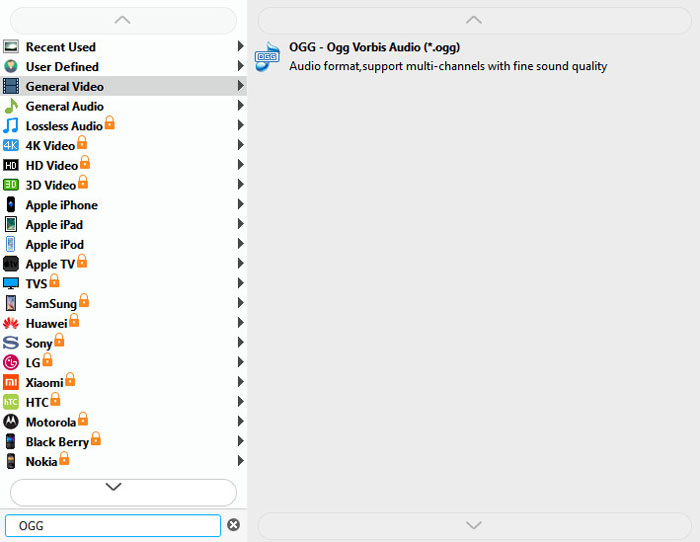
Bước 3. Nhấp vào nút xổ xuống Output format ở phía dưới và tìm định dạng OGG trong danh sách. Bạn có thể chọn OGG - Ogg Vorbis Audio (*.ogg) làm định dạng đầu ra.
Bước 4. Duyệt chọn thư mục đầu ra trên máy tính rồi nhấn nút Convert để bắt đầu chuyển MP4 sang OGG.
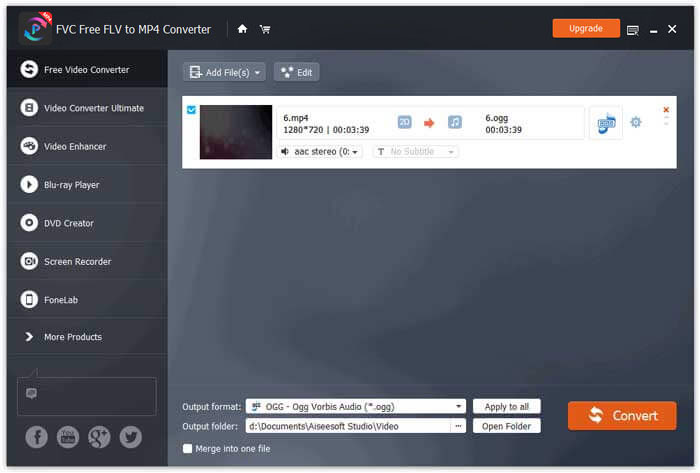
Với FVC Free FLV to MP4 Converter, bạn cũng có thể gộp nhiều tệp MP4 thành một.
Phần 2. Làm thế nào để thay đổi MP4 thành OGG Online
So với bộ chuyển đổi trên máy tính để bàn, sử dụng bộ chuyển đổi trực tuyến là một phương pháp tiết kiệm thời gian để chuyển đổi MP4 sang OGG. Có nhiều bộ chuyển đổi MP4 sang OGG trực tuyến mà bạn có thể chọn. Trong phần này, chúng tôi sẽ chia sẻ 2 bộ chuyển đổi MP4 sang OGG để chuyển đổi các tệp MP4 của bạn sang OGG trực tuyến miễn phí.
1. Zamzar
Zamzar là một nền tảng trực tuyến đa chức năng cho trình chuyển đổi video, chuyển đổi âm thanh, chuyển đổi hình ảnh và chuyển đổi sách điện tử. Với Zamzar, bạn có thể dễ dàng chuyển đổi MP4 sang nhiều định dạng khác như OGG. Dưới đây là các bước đơn giản để chuyển đổi MP4 sang OGG với Zamzar trực tuyến.
Bước 1. Truy cập www.zamzar.com/convert/mp4-to-ogg/ và nhấn nút Add Files để tải các tệp MP4 của bạn lên.
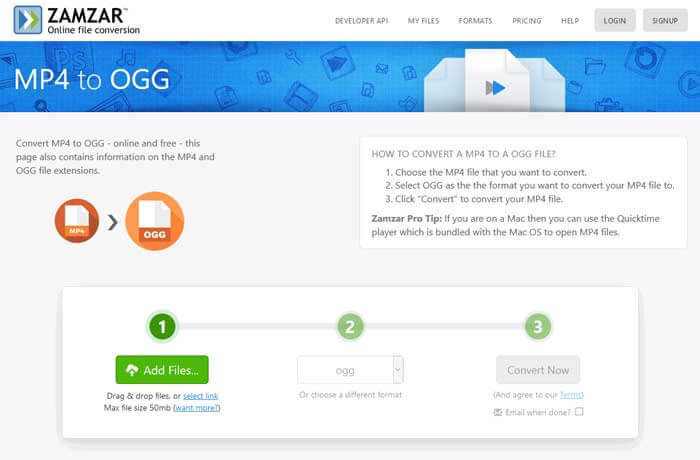
Bước 2. Định dạng đầu ra mặc định đã được đặt sẵn là ogg. Nhấn nút Convert Now để bắt đầu chuyển đổi MP4 sang OGG.
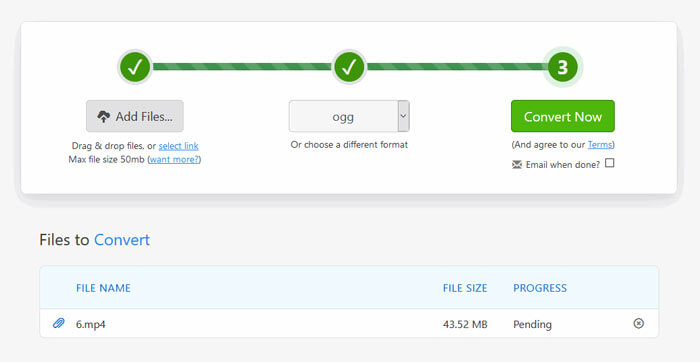
Bước 3. Sau đó trang sẽ chuyển sang một trang khác. Bạn có thể nhấn nút Download để lưu tệp OGG đã chuyển đổi về máy tính.
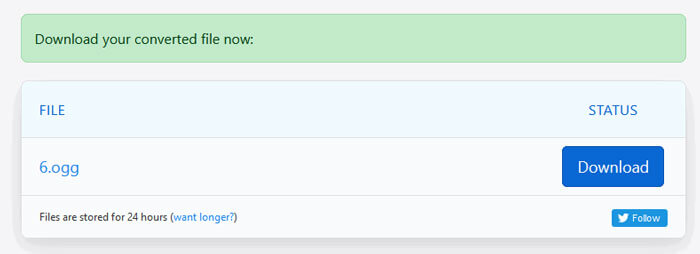
Khi bạn chuyển đổi một tệp MP4 có dung lượng lớn, quá trình chuyển đổi với Zamzar có thể bị treo. Bạn cần làm mới trang và chuyển đổi lại. Nếu bạn muốn quá trình chuyển đổi mượt mà hơn, FVC Free FLV to MP4 Converter có thể giúp bạn rất nhiều. (Xem thêm các trình phát MP4 tại đây)
2. Convertio
Convertio là một công cụ dễ dàng để chuyển đổi các tệp tài liệu, hình ảnh, bảng tính, ebook, âm thanh và video. Sử dụng Convertio, các tệp MP4 có thể được chuyển đổi sang MP3 với độ chính xác tuyệt vời. Làm theo các bước dưới đây để xuất OGG từ MP4 với Convertio.
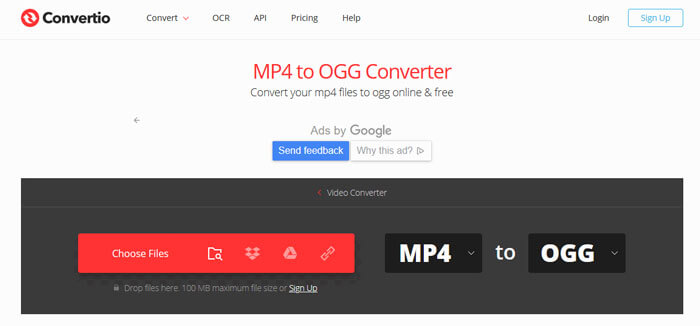
Bước 1. Truy cập Convertio MP4 to OGG Converter (convertio.co/mp4-ogg/). Nhấn nút Choose Files để tải các tệp MP4 của bạn lên. Bạn cũng có thể thêm tệp MP4 từ Dropbox, Google Drive hoặc dán URL.
Bước 2. Chọn OGG từ biểu tượng danh sách xổ xuống, sau đó nhấn biểu tượng bánh răng để thiết lập codec, chất lượng, kênh âm thanh, tần số, âm lượng. Bạn có thể cắt tệp MP4 thành phần bạn muốn.
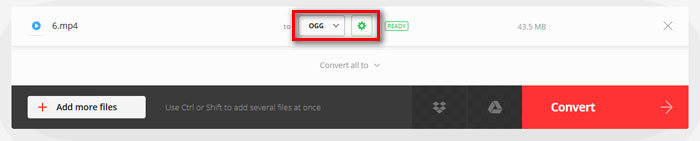
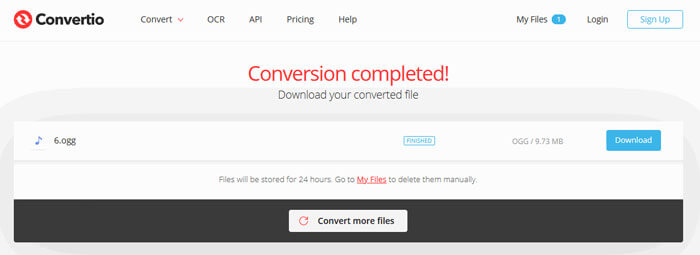
Bước 3. Sau khi thiết lập xong, nhấn nút Convert để chuyển MP4 sang OGG. Sau khi chuyển đổi, nhấn nút Download để lưu tệp OGG đã chuyển về máy tính.
Phần 3. Câu hỏi thường gặp về Chuyển đổi MP4 sang OGG
1. Định dạng video OGG là gì?
OGG là một định dạng vùng chứa mở và miễn phí có thể chứa nhạc, video, văn bản như phụ đề và siêu dữ liệu.
2. Trình phát nào có thể chơi tệp OGG?
Có rất nhiều trình phát di động có thể chơi tệp OGG như VLC, Windows Media Player, Adobe Audition, Audials, MPlayer và hơn thế nữa.
3. Làm cách nào để chuyển MP4 sang MP3?
Với sự hỗ trợ của FVC Free Online Video Converter, bạn có thể dễ dàng chuyển MP4 sang MP3 trực tuyến. Truy cập trang web này và nhấp vào nút Add Files to Convert để cài đặt trình khởi chạy. Sau đó chọn các tệp MP4 từ máy tính và đánh dấu MP3 làm định dạng đầu ra. Nhấn nút Convert để chuyển MP4 sang MP3.
Phần kết luận
Chúng tôi chủ yếu giới thiệu bộ chuyển đổi 3 MP4 sang OGG để chuyển đổi các tệp MP4 sang OGG trực tuyến và ngoại tuyến. Với FVC Free FLV to MP4 Converter dành cho máy tính để bàn, bạn có thể dễ dàng xuất tệp OGG mã nguồn mở từ MP4. Nếu bạn có giải pháp tốt hơn, xin vui lòng để lại bình luận.
-
 WebM sang MP4 | Chuyển đổi miễn phí WebM sang MP4
 Làm thế nào để xem các tệp WebM mà không cần trình duyệt web? Bạn cần chuyển đổi WebM sang MP4. Dưới đây là 10 công cụ chuyển đổi WebM sang MP4 miễn phí hàng đầu để thay đổi WebM sang MP4 trực tuyến và trên máy tính Mac và Windows.
-
 MP4 sang FLV | 3 công cụ chuyển đổi miễn phí hàng đầu
 Bài đăng này là hướng dẫn chi tiết để chuyển đổi MP4 sang FLV. Bạn có thể sử dụng 3 trình chuyển đổi miễn phí hàng đầu để thay đổi MP4 sang FLV trực tuyến, trên máy tính Windows hoặc Mac một cách dễ dàng.
-
 6 cách hàng đầu để kết hợp tệp MP4 trên Windows / Mac / Trực tuyến
 Bạn muốn hợp nhất các tệp MP4 thô cho dự án của mình? Bài đăng này tập hợp 6 cách hàng đầu giúp bạn kết hợp video MP4 trên Windows, Mac và trực tuyến một cách dễ dàng.
