


 Chuyển đổi video Ultimate
 Trình ghi màn hình
 Sửa chữa video
 Tải xuống an toàn
Đánh giá toàn diện cho iMyFone Free HEIC Converter và các giải pháp thay thế để sử dụng
Apple Inc. đã đưa ra ý tưởng sử dụng nén tổn thất trước HEIC vì nó có thể tiết kiệm dung lượng lưu trữ, không giống như định dạng hình ảnh thông thường như JPEG. Với phong cách giảm thiểu hiện đại, Apple điều chỉnh nó lên iOS 11 và macOS High Sierra hoặc các phiên bản cập nhật. Bất chấp sự phổ biến của nó trên mọi thiết bị apple, khả năng hỗ trợ của nó trên các hệ điều hành khác như Windows và Android không tương thích với JPEG. Do vấn đề ngày càng gia tăng về khả năng tương thích, nhiều người dùng tìm kiếm một trình chuyển đổi HEIC có thể sử dụng để thay đổi định dạng thành JPEG hoặc JPG.
Một trong những trình chuyển đổi mà bạn có thể đã thấy trên thị trường là iMyFone Free HEIC Converter. Hôm nay, chúng ta sẽ xem xét kỹ hơn phần mềm này và các lựa chọn thay thế khác mà bạn có thể dùng để đổi HEIC sang JPG chỉ trong vài giây.

Phần 1. iMyFone Free HEIC Converter là gì
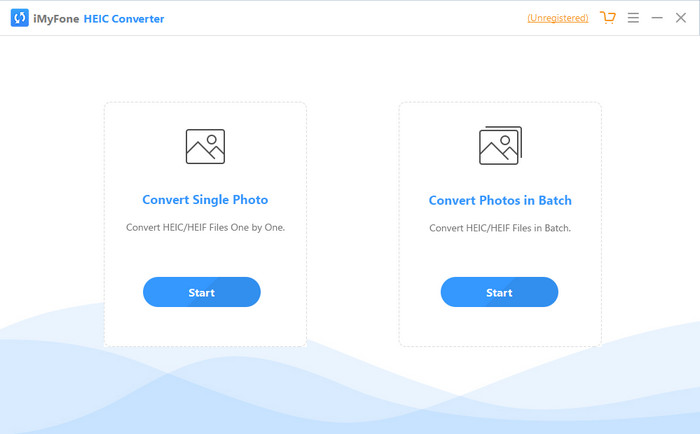
iMyFone HEIC Converter là công cụ chuyển đổi bạn cần để chuyển định dạng HEIC sang định dạng hình ảnh mong muốn như JPEG. Không giống như các trình chuyển đổi khác, nó có thể xử lý việc chuyển hình ảnh HEIC sang JPEG mà không làm ảnh hưởng đến chất lượng. Bạn có thể tự điều chỉnh chất lượng hình ảnh theo yêu cầu của mình. Với phần mềm như thế này, bạn sẽ không còn phải lo lắng về vấn đề tương thích của tệp HEIC nữa vì nó có thể giúp bạn xử lý trong chưa đầy một phút. Bên cạnh chức năng chuyển đổi, bạn còn có thể tải phần mềm về cả hai hệ điều hành máy tính để bàn vì nó hỗ trợ cả phiên bản Windows và Mac.
Mặc dù nó hỗ trợ các hệ điều hành khác nhau, chúng ta vẫn có thể thấy rằng phần mềm này thực hiện hoàn hảo các nhiệm vụ giống nhau trên cả hai hệ thống. Nhưng điều gì làm cho trình chuyển đổi tốt hơn so với các trình chuyển đổi khác mà bạn có thể tải xuống hoặc truy cập trên web? Muốn xem phần mềm thì phải đọc phần hai để biết tính năng, ưu, nhược điểm và cách sử dụng.
Phần 2. Đánh giá iMyFone Free HEIC Converter | Các tính năng chính, ưu, nhược điểm và cách sử dụng
Các tính năng chính của việc sử dụng iMyFone HEIC Converter trên Windows và Mac:
◆ Nó có một tùy chọn để chuyển đổi một tệp HEIC đơn lẻ hoặc một tệp HEIC hàng loạt.
◆ Chuyển đổi tệp HEIC ở đây mà không làm giảm chất lượng hình ảnh, nhưng bạn cũng có thể tăng chất lượng của nó.
◆ Nó hỗ trợ chuyển đổi HEIC sang JPEG / JPG trong vòng chưa đầy một phút.
◆ Nó ngay lập tức lưu tệp HEIC đã chuyển đổi vào ổ đĩa cục bộ để tránh làm hỏng nội dung bảo mật.
Ưu điểm
- Nó thực hiện công việc chuyển đổi định dạng HEIC một cách dễ dàng.
- GUI của nó rất đơn giản, vì vậy bạn có thể ngay lập tức học cách sử dụng nó.
- Nó cũng hỗ trợ chuyển đổi nhiều tệp HEIC cùng một lúc mà không có giới hạn.
Nhược điểm
- Đôi khi các tệp HEIC không thể nhận dạng được ở đây và nó chỉ có thể chuyển đổi HEIC thành JPG.
- Bạn không thể chuyển đổi các tệp HEIC của mình nếu bạn không mua phiên bản cao cấp, đặc biệt là sau thời gian dùng thử.
- Tính năng kéo và thả không sử dụng được.
Cách sử dụng iMyFone HEIC Converter trên Windows và Mac:
Bước 1. Tải iMyFone HEIC Converter từ trang web chính thức và chọn phiên bản Windows hoặc Mac.
Bước 2. Mở phần mềm, lúc này sẽ có hai tùy chọn hiển thị trên màn hình của bạn. Nhấp vào Start ở một trong hai tùy chọn để chuyển sang bước tiếp theo.
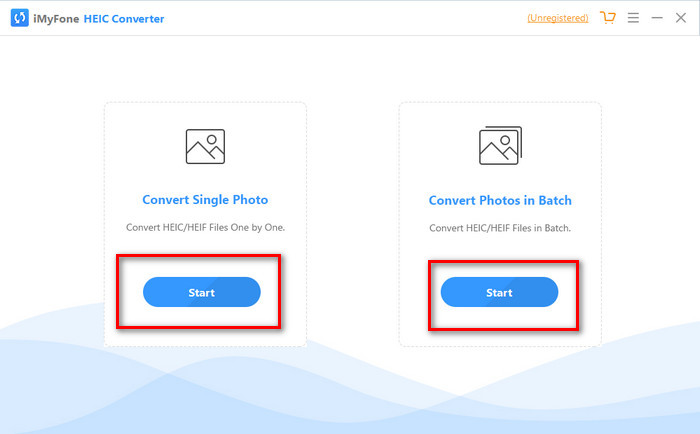
Bạn có thể sử dụng Chuyển đổi ảnh đơn hoặc Chuyển đổi ảnh hàng loạt; bất kể lựa chọn của bạn là gì, nó không khác nhau.
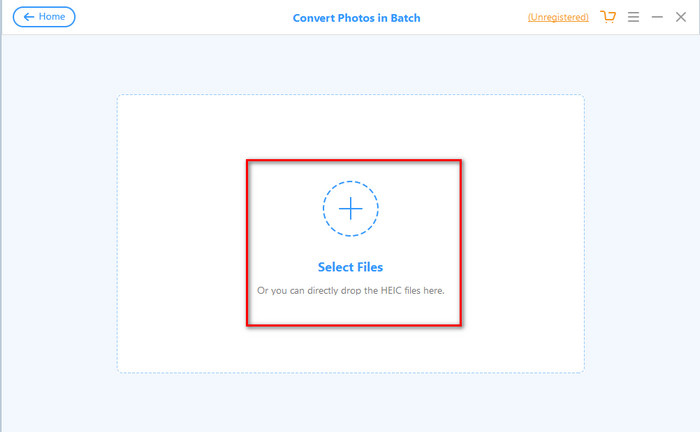
Bước 3. Thêm tệp bằng cách nhấn nút + để tải lên tệp HEIC mà bạn đang lưu trên ổ đĩa.
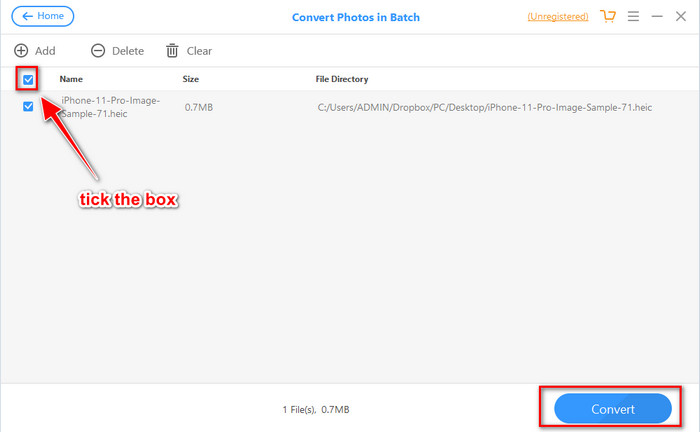
Bước 4. Tích vào ô, nhấn Convert, điều chỉnh chất lượng nếu bạn muốn, rồi nhấp Convert một lần nữa để thay đổi định dạng.
Phần 3. 3 lựa chọn thay thế hàng đầu cho iMyFone Free HEIC Converter Trực tuyến & Ngoại tuyến
FVC Free HEIC to JPG Converter
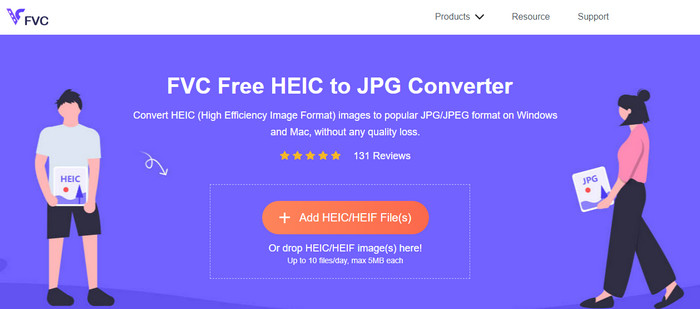
Giả sử bạn không muốn tải iMyFone HEIC Converter về máy mà vẫn muốn chuyển HEIC sang JPG, thì chúng tôi gợi ý bạn dùng FVC Free HEIC to JPG Converter. Công cụ web này có thể giúp bạn hoàn thành việc làm cho tệp HEIC trở nên tương thích bằng cách chuyển nó sang JPEG. Giống như trình chuyển đổi mà chúng tôi đánh giá, công cụ này chỉ có thể chuyển hình ảnh HEIC bạn có sang JPEG và không có thêm tùy chọn định dạng đầu ra nào khác. Nhìn chung, công cụ web này là một trình chuyển đổi tuyệt vời mà bạn có thể truy cập trên nhiều trình duyệt khác nhau.
Mặc dù công cụ web miễn phí và có sẵn trực tuyến, nhưng có một số hạn chế mà bạn cần lưu ý. Thứ nhất, kích thước tệp của hình ảnh; đảm bảo rằng ảnh có 5MB trở xuống vì bạn có thể gặp sự cố khi tải ảnh lên đây. Tiếp theo là chuyển đổi có sẵn mỗi ngày; bạn chỉ có thể sử dụng công cụ chuyển đổi này để chuyển đổi HEIC mười lần mỗi ngày. Mặc dù có những hạn chế trong khi sử dụng công cụ; vẫn còn tuyệt vời khi đã sử dụng nó để trải nghiệm một chuyển đổi miễn phí.
Aiseesoft HEIC Converter
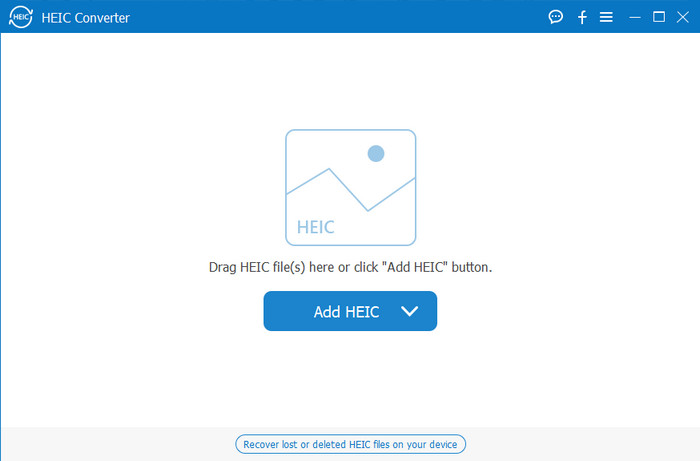
Aiseesoft HEIC Converter là lựa chọn thay thế tốt nhất cho iMyFone HEIC Converter mà bạn có thể tải về máy tính để bàn. Đây là một trình chuyển đổi HEIC mạnh mẽ mà bạn nhất định phải có nếu muốn chuyển đổi các tệp HEIC của mình. Nếu phần mềm mà chúng tôi vừa đánh giá ở trên đã có thể chuyển đổi nhanh, thì trình chuyển đổi này còn có thể biến tệp HEIC của bạn nhanh hơn cả một cái chớp mắt. Vì vậy, bạn không cần phải chờ đợi quá trình chuyển đổi, bởi công cụ hỗ trợ tốc độ chuyển đổi siêu nhanh, kể cả với nhiều tệp HEIC cùng lúc. Bên cạnh tốc độ chuyển đổi, bạn cũng có thể kéo và thả các tệp HEIC vào đây để tải lên dễ dàng hơn.
Còn gì nữa? Nếu phần mềm chúng tôi đánh giá không hỗ trợ các định dạng đầu ra khác, bạn có thể chọn JPEG hoặc PNG bằng công cụ này. Ngoài ra, bạn có thể điều chỉnh chất lượng của hình ảnh HEIC theo thông số kỹ thuật của mình bằng cách kéo các thanh trượt. Lưu tệp EXIF được liên kết với tệp HEIC và chuyển tệp đó sang định dạng bạn đã chọn. Thật tuyệt vời phải không? Công cụ này tốt hơn nhiều so với các công cụ chuyển đổi khác mà bạn có thể tìm thấy trên thị trường.
Có liên quan:
Chuyển HEIC sang JPG trên iPhone
Phần 4. Câu hỏi thường gặp về iMyFone Free HEIC Converter
Việc xuất tệp JPG trên iMyFone HEIC Converter có để lại hình mờ không?
Nó sẽ không, vì vậy bạn có thể tải lên tệp HEIC tại đây, sau đó chuyển đổi nó và sau khi hoàn tất, bạn có thể tải xuống tệp mà không có hình mờ.
Tại sao tôi không thể chuyển đổi tệp HEIC của mình trên iMyFone HEIC Converter?
Nếu thời gian dùng thử đã kết thúc, bạn không thể sử dụng lại công cụ này để chuyển đổi. Vì vậy, nếu bạn muốn sử dụng nó, bạn sẽ cần phải mua hoặc đăng ký mã tại đây và sau đó chuyển đổi tệp HEIC bạn muốn với sự trợ giúp của công cụ chuyển đổi này.
Tải xuống iMyFone HEIC Converter có an toàn không?
Có, trình chuyển đổi an toàn và miễn phí để tải xuống trên mọi thiết bị máy tính để bàn. Để tải xuống phần mềm một cách an toàn, bạn phải truy cập trang web chính thức của bộ chuyển đổi. Trên đó, bạn có thể nhấp vào nút tải xuống để có bộ chuyển đổi HEIC trên máy tính để bàn của mình.
Phần kết luận
Sau bài đánh giá về iMyFone Free HEIC Converter, giờ đây bạn đã có hiểu biết khá sâu về trình chuyển đổi này. Lúc này, bạn cần tự quyết định liệu đây có phải là trình chuyển đổi HEIC tốt nhất mà bạn nên sử dụng hay không. Bất chấp những hạn chế và nhược điểm, nó vẫn là lựa chọn tuyệt vời để dùng trên Windows và Mac. Vì vậy, nếu bạn quyết định sử dụng, bạn có thể truy cập trang web chính thức của họ để tải về và cài đặt, giúp bạn chuyển tệp HEIC sang JPEG. Nhưng nếu bạn muốn chuyển tệp HEIC sang PNG, thì công cụ này không thể giúp bạn. Thay vào đó, bạn cần tải Aiseesoft HEIC Converter nếu muốn chuyển HEIC sang JPG hoặc PNG một cách dễ dàng. Nhấn nút tải xuống ở phía trên để có ngay công cụ này.
-
 Các cách hiệu quả để nhập HEIC vào Lightroom trên Windows và Mac
 Bạn có muốn biết cách nhập tệp HEIC trong Lightroom trên Windows và Mac không? Vì vậy, hãy đọc kỹ bài viết này để biết cách thực hiện.
-
 Công cụ chuyển đổi HEIC Joyoshare | Đánh giá ứng dụng và các chức năng bạn phải biết
 Đánh giá tốt nhất Joyoshare HEIC Converter mà bạn phải biết, vì chúng tôi bao gồm các chi tiết và chức năng bạn phải biết trước khi có nó.
-
 Cách xem và chuyển đổi tệp HEIC trên Android [Miễn phí] Dễ dàng]
 Bạn có muốn xem hoặc chuyển đổi các tập tin HEIC trên Android mà không làm giảm chất lượng hình ảnh gốc không? Trong loại kịch bản này, bài viết này sẽ giúp bạn.
