


 Chuyển đổi video Ultimate
 Trình ghi màn hình
 Sửa chữa video
 Tải xuống an toàn
3 trong số những cách tốt nhất để xóa hình mờ của trình trợ giúp video mà bạn phải biết
Video Download Helper là một ứng dụng mở rộng dựa trên web của Firefox, bạn có thể sử dụng để tải xuống nhiều video trên web. Mọi video bạn phát hoặc phát trên Firefox đều có HTTP, cho phép bạn tải video xuống từ các trang web khác nhau. Với giao diện giống như trình tải xuống mini, chúng tôi không thể tranh cãi rằng nó là một trong những trang web tải xuống tốt nhất trong kỷ nguyên hiện đại này. Sau khi mọi thứ được nói ra, một số video bạn có thể tải xuống bằng trình trợ giúp có hình mờ.
Mặc dù tiện ích mở rộng không chèn hình mờ vào bản xuất cuối cùng sau khi xuất file, ứng dụng cũng không thể xóa hình mờ có sẵn trên video. Vì vậy, thay vì đọc hàng loạt bài viết chỉ nói về công cụ xóa watermark, tại sao bạn không thử đọc bài viết này trước để tìm hiểu về cách xóa watermark của tiện ích Download Helper trên Firefox? Để có cái nhìn tích cực về từng công cụ, hãy tiếp tục đọc bài viết này để hiểu rõ hơn.

Phần 1. 3 cách về cách xóa hình mờ khỏi trình trợ giúp tải xuống Firefox
Cách thứ nhất. Sử dụng Ultimate Watermark Remover trên Windows và Mac [Lựa chọn tốt nhất trong danh sách]
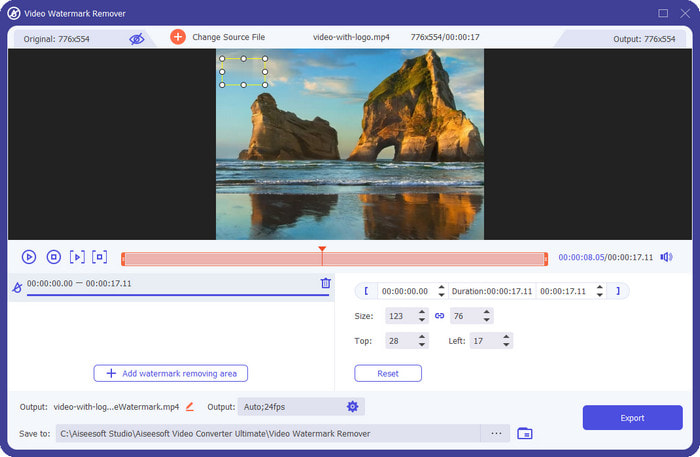
FVC Video Converter Ultimate là một phần mềm gọn nhẹ cung cấp các tính năng chỉnh sửa video và âm thanh đa năng mà ai cũng thích dùng. Phần mềm này mang đến một cách hiệu quả để xóa hình mờ, logo, con dấu, ngày tháng, v.v. trong video của bạn. Khác với những phần mềm xóa watermark khác, công cụ này có thể xóa hình mờ trong video bằng phương pháp số mà không để lại dấu vết của vị trí ban đầu nơi đặt watermark trên video. Điều đó có nghĩa là nếu bạn dùng phần mềm này để xóa watermark trên video, hình mờ sẽ được loại bỏ vĩnh viễn.
Hơn nữa, như chúng tôi đã nói, công cụ này cung cấp các tính năng chỉnh sửa video và âm thanh đa mục đích. Giả sử bạn gặp sự cố khi đồng bộ hóa âm thanh với video, tăng cường âm lượng, nâng cao chất lượng video và thực hiện chỉnh sửa video. Trong trường hợp đó, tất cả những gì bạn cần làm là tải phần mềm này trên máy tính để bàn và có thể sử dụng ngay. Thật tuyệt vời, bạn có thể có phần mềm này trên Windows hoặc Mac OS của mình mà không cần thông số kỹ thuật cao trên máy tính như yêu cầu của trình xóa hình mờ khác. Bạn có thể dựa vào phần mềm này để đảm bảo rằng Trình trợ giúp tải xuống video sẽ xóa hình mờ trên video bạn đã tải xuống.
Tải xuống miễn phí cho Windows 7 trở lên. Tải xuống an toàn.
Tải xuống miễn phí cho MacOS 10.7 trở lên. Tải xuống an toàn.
Cách thứ 2. Sử dụng Watermark Expert trên Windows miễn phí
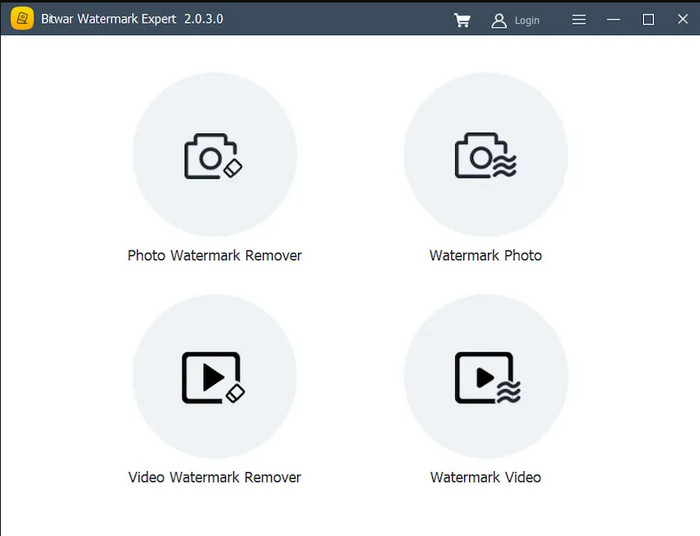
Một phần mềm chỉnh sửa ảnh và video mà bạn có thể dùng trên Windows là Bitwar. Công cụ này có thể xóa nội dung được bảo vệ bản quyền như hình ảnh, văn bản, logo và các dấu watermark khỏi nhiều tệp cùng lúc. Với các tính năng chuyên dụng để xóa watermark, người dùng thường chọn sử dụng phần mềm này trên máy tính vì bạn có thể nhận được tệp không còn hình mờ chỉ với vài cú nhấp chuột. Dù bạn không chuyên trong việc xóa watermark, bạn vẫn có thể có được kết quả như chuyên gia với công cụ này nếu biết cách sử dụng.
Mặc dù phần mềm này dường như có ưu thế hơn về các tính năng xóa hình mờ, nhưng khả năng tương thích của nó không rộng bằng phần mềm cuối cùng. Phần mềm này không có sẵn trên Mac OS X, vì vậy người dùng Mac không muốn hy vọng sai lầm, nhưng phần mềm không có phiên bản phù hợp trên Mac. Ngoài ra, đôi khi khi bạn xóa hình mờ của Trình trợ giúp tải xuống video, các dấu vết vẫn còn trên video và hình ảnh. Đây co phải vân đê? Nó có thể là trực quan, nhưng hiệu suất và sự tuyệt vời của nó là một trong những điểm đặc biệt mà bạn sẽ không nhận được trên các loại máy xóa hình mờ khác.
Cách thứ 3. Sử dụng Watermark Remover Dịch vụ Web Miễn phí
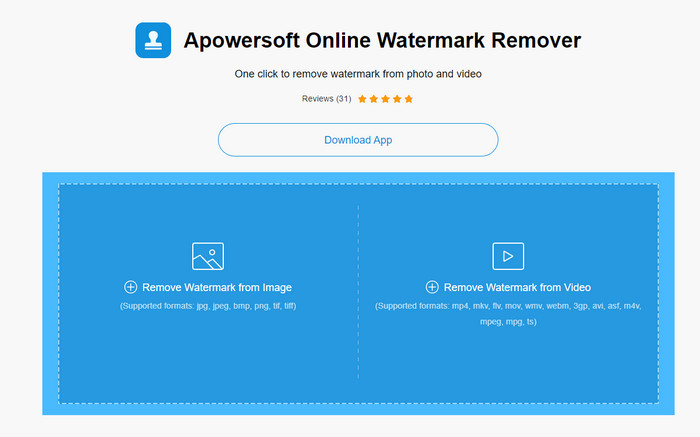
Apowersoft Watermark Remover Online là một công cụ web miễn phí mà bạn có thể sử dụng để xóa dấu, logo và văn bản trong video hoặc ảnh ngay lập tức. Khác với hai phần mềm đã đề cập ở trên, bạn không cần tải và cài đặt vì nó có thể truy cập trên bất kỳ trình duyệt web nào. Bạn có thể tiết kiệm không gian trên máy tính và dùng ngay lập tức. Công cụ web này trở nên phổ biến nhờ khả năng xóa watermark rất tốt mà nó mang lại cho người dùng. Miễn phí và dễ sử dụng là hai từ có thể dùng để mô tả công cụ này. Dù là miễn phí, hiệu quả mà nó mang lại thậm chí có thể tốt hơn một số phần mềm hoặc công cụ online khác nếu đem ra so sánh. Dù sao thì đây vẫn là một công cụ xóa watermark rất tốt mà bạn có thể truy cập trên trình duyệt yêu thích của mình mọi lúc mọi nơi chỉ cần có kết nối internet.
Có một số hạn chế khi sử dụng phần mềm này. Bạn sẽ cần một kết nối internet ổn định. Quá trình tải lên và tải xuống sẽ phụ thuộc vào tốc độ internet của bạn. Vì vậy, nếu bạn có internet chậm, bạn sẽ cần dành nhiều thời gian hơn để tải lên, tải xuống và xử lý tệp bằng hình mờ. Điều gì sẽ xảy ra nếu bạn không có quyền truy cập Internet và muốn xóa hình mờ khỏi Trình trợ giúp tải xuống video? Có thể sử dụng cái này không? Đáng buồn là bạn không thể thực hiện được vì nó cần có kết nối internet. Nhưng nếu bạn có kết nối internet, bạn phải cố gắng sử dụng phần mềm này bằng cách truy cập trang web chính thức của Apowersoft.
Có liên quan:
Cách dễ dàng xóa watermark Coub online và offline
Cách dễ dàng xóa watermark khỏi ảnh tốt nghiệp
Phần 2. Những câu hỏi thường gặp về cách xóa Hình mờ tải xuống video của Trình trợ giúp
Có bình thường sau khi xóa hình mờ Trình trợ giúp tải xuống video mà hình mờ đó bị mờ không?
Sau khi xóa hình mờ, hầu hết công cụ để lại một vị trí mờ trên video của bạn nếu bạn chuẩn bị xuất nó và đó chính là vị trí của hình mờ. Một số phần mềm che hình mờ trên video để không thể nhìn thấy bằng mắt thường.
Tôi có thể sử dụng Trình trợ giúp tải xuống video trên Chrome không?
Trình trợ giúp tải xuống video cũng có sẵn trên Chrome. Nếu bạn đang sử dụng Google Chrome và muốn tải video trên các trang web hoặc nền tảng, bạn có thể kích hoạt tiện ích mở rộng này và sử dụng nó cho đến khi hài lòng.
Tại sao Trình trợ giúp tải xuống video không thể phát hiện video tôi muốn tải xuống?
Đôi khi, Trình trợ giúp tải xuống video không thể phát hiện video bạn muốn tải xuống vì sự cố kỹ thuật. Mặc dù không thể tránh khỏi, bạn có thể khởi động lại trình duyệt của mình và kiểm tra lại xem nó có bật lên hay không. Nếu không, bạn có thể thử sử dụng các cách khác bằng cách sao chép liên kết và sử dụng phần mềm trực tuyến có thể tải URL của video.
Phần kết luận
Tuyệt vời phải không? Bạn có thể dùng các phần mềm này để học cách xóa watermark của Download Helper trên Firefox với sự hỗ trợ của những công cụ mà chúng tôi đã đề cập. Dù chúng có các chức năng và tính năng khác nhau, chúng đều thực hiện cùng một nhiệm vụ hiệu quả hơn nhiều so với các công cụ khác. Vì vậy, nếu bạn muốn dùng một công cụ web miễn phí, bạn nên chọn cách thứ 3. Nhưng nếu bạn là người dùng Windows và muốn trải nghiệm khả năng xóa watermark ở mức chuyên nghiệp, thì cách thứ 2 là dành cho bạn. Đối với những người dùng muốn có tính năng xóa watermark nâng cao, không còn nghi ngờ gì nữa, FVC Video Converter Ultimate có thể đáp ứng đầy đủ nhu cầu của bạn. Cho dù trong video có bao nhiêu watermark đi nữa, phần mềm này vẫn có thể dễ dàng xóa sạch mà không để lại bất kỳ hiệu ứng mờ nhòe nào trên video.
Vậy bạn nghĩ gì về bài viết này? Bạn muốn đọc thêm các bài viết về chủ đề khác? Sau đó, chúng tôi khuyên bạn nên nhấp vào liên kết bên dưới khi chúng tôi giải thích các chủ đề khác với các giải pháp khác nhau có thể giúp bạn trong cuộc sống hàng ngày.
-
 Cách xóa hình mờ Lumion trên Windows và Mac một cách dễ dàng
 Bạn cần xóa hình mờ Lumion để trình bày nó một cách chuyên nghiệp? Chà, có những công cụ bạn có thể sử dụng để loại bỏ hình mờ mà nó để lại.
-
 Cách xóa hình mờ Weibo trên video và hình ảnh một cách dễ dàng
 Bạn gặp sự cố khi xóa Hình mờ Weibo trên video và hình ảnh đã xuất? Trong trường hợp đó, bạn phải có một loại bỏ hình mờ mà chúng tôi liệt kê dưới đây có thể giúp bạn.
-
 Tìm hiểu cách xóa hình mờ Movavi miễn phí [Phải có!]
 Xuất video hoặc hình ảnh trên Movavi sẽ để lại hình mờ, nhưng liệu có thể xóa nó không? Để dạy cách xóa hình mờ miễn phí, hãy đọc phần này.
