


 Chuyển đổi video Ultimate
 Trình ghi màn hình
 Sửa chữa video
 Tải xuống an toàn
2 cách tiếp cận để loại bỏ DaVinci Resolve Watermark trên các Video được xuất một cách dễ dàng
Bạn có cần một trình chỉnh sửa cung cấp các tính năng và chức năng độc quyền để bạn có thể biến một video thô thành tác phẩm ấn tượng không? Với phiên bản DaVinci Resolve Pro, bạn có thể sử dụng tất cả các công cụ nâng cao mà bạn không thể tìm thấy ở các phần mềm khác cùng loại. Nếu bạn không muốn mua bản pro, bạn có thể tải công cụ về và dùng các công cụ chỉnh sửa trong bản miễn phí. Khi bạn sử dụng một công cụ độc quyền trên video đang chỉnh trong bản miễn phí, phần mềm sẽ thêm hình mờ vào video bạn xuất ra. Nếu bạn đang tìm cách để xóa hình mờ DaVinci Resolve, thì nội dung này là dành cho bạn! Hãy tiếp tục đọc bài viết này để tìm hiểu thêm.

Phần 1. Phiên bản miễn phí của DaVinci Resolve có Watermark không?
Nó không thêm hình mờ sản phẩm nếu bạn sử dụng phiên bản miễn phí DaVinci Resolve. Nhưng bạn chỉ có thể sử dụng tính năng chỉnh sửa cơ bản trên phiên bản miễn phí. Chúng tôi biết rằng nó sẽ không đủ cho nhu cầu chỉnh sửa video chuyên nghiệp của một chuyên gia. Giả sử bạn cố gắng sử dụng một tính năng độc quyền chỉ có trên phiên bản cao cấp. Trong trường hợp đó, hình mờ sẽ tự động được nhúng khi bạn xuất tệp. Đối với những người dùng không thích có hình mờ trên DaVinci Resolve, bạn phải tránh sử dụng các tính năng chuyên nghiệp của nó. Nếu bạn vẫn đang đọc bài viết này, phần tiếp theo sẽ thảo luận về các công cụ bạn có thể sử dụng để loại bỏ hình mờ trên video mà bạn chỉnh sửa tại đây.
Phần 2. Cách xóa DaVinci Resolve Watermark trên Video bằng 2 cách tiếp cận khác nhau
FVC Video Converter Ultimate- Cách dễ nhất để xóa hình mờ trên video
FVC Video Converter Ultimate có thể xóa mọi hình mờ che khuất video của bạn và là công cụ vượt trội nhất trong nhiệm vụ này. Ngay cả khi bạn lần đầu xóa hình mờ trên video, với công cụ này, bạn vẫn có thể loại bỏ logo, con dấu, ngày tháng, chữ và hình mờ trên video như một người chuyên nghiệp. Dù công cụ là bản trả phí, nhưng chi phí không quá cao so với giá của DaVinci Resolve và các công cụ khác mà chúng tôi giới thiệu ở đây.
Ngoài ra, bạn cũng có thể sử dụng các tính năng và chức năng chỉnh sửa cuối cùng mà công cụ này có mà bạn có thể tìm thấy hoặc không có trên DaVinci Resolve. Nó là một công cụ duy nhất đã giúp hàng triệu người dùng đã dùng thử. Vì vậy, giả sử bạn cần làm thế nào để loại bỏ các bước hình mờ DaVinci Resolve với điều này. Trong trường hợp đó, bạn phải tiếp tục đọc hướng dẫn mà chúng tôi thêm vào.
Bước 1. Trước khi khởi chạy công cụ, bạn cần tải nó về máy tính, cài đặt phần mềm rồi mở lên.
Tải xuống miễn phí cho Windows 7 trở lên. Tải xuống an toàn.
Tải xuống miễn phí cho MacOS 10.7 trở lên. Tải xuống an toàn.
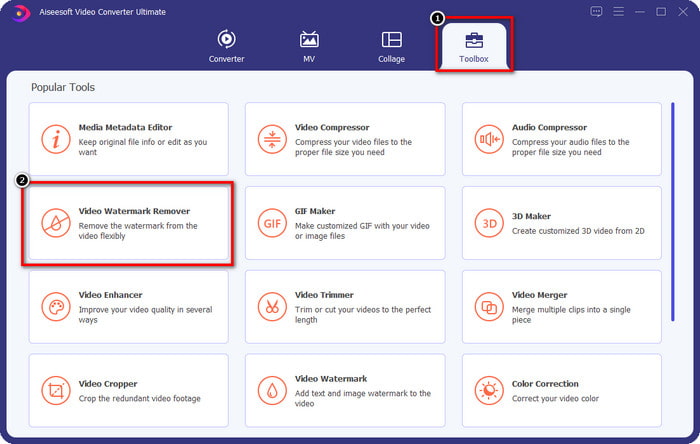
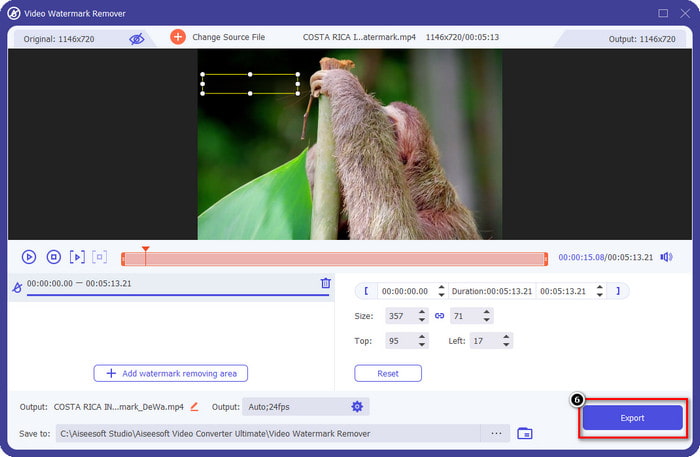
Bước 2. Mở mục Toolbox để truy cập vào Video Watermark Remover mà công cụ này cung cấp.
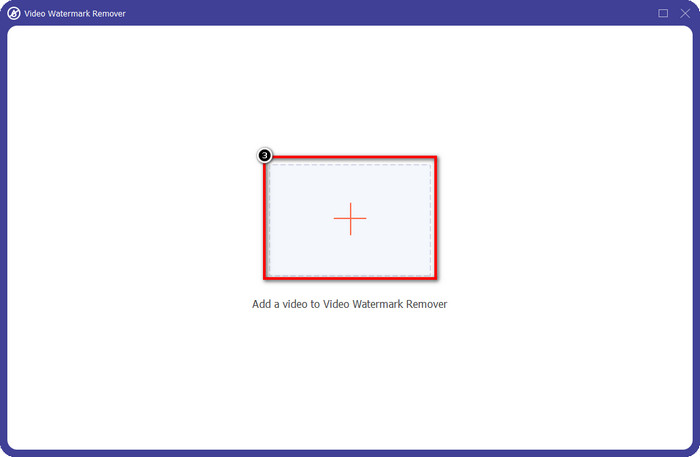
Bước 3. Sau đó, nhấp vào biểu tượng + để tải lên video đã chỉnh sửa trên DaVinci có nhúng hình mờ.
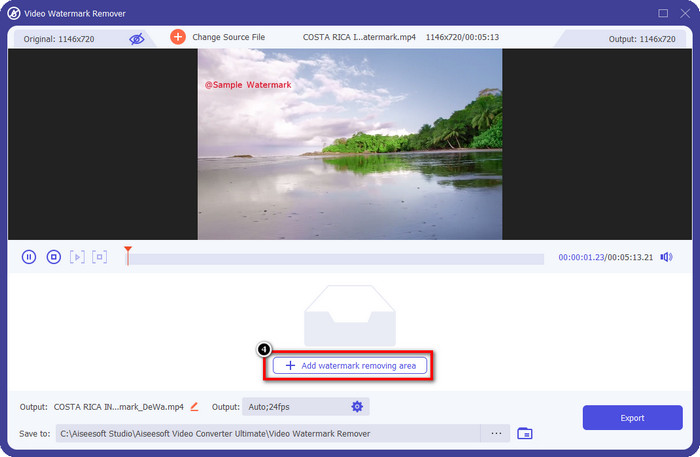
Bước 4. Nhấn vào Add Watermark Removing Area để loại bỏ hình mờ trên video bạn đã tải lên.
Bước 5. Bạn cần thủ công đặt khung vùng chọn vào khu vực video có hình mờ. Điều chỉnh kích thước nếu quá nhỏ hoặc quá lớn để khớp với vùng đó.
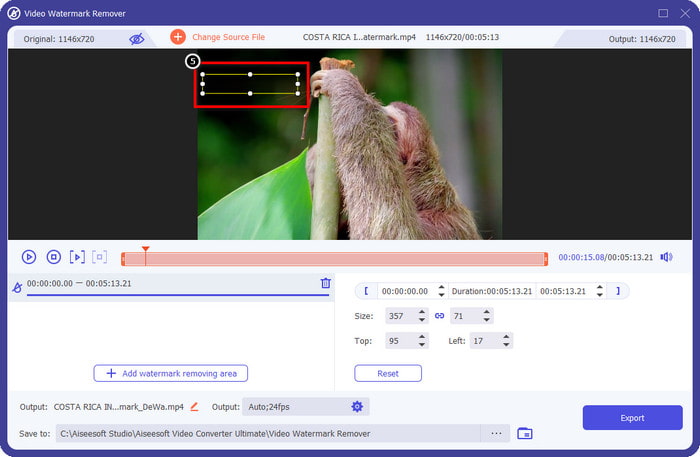
Bước 6. Sau khi đã đặt vùng xóa hình mờ, bạn có thể xuất video bằng cách nhấn nút Export mà không còn bất kỳ dấu vết hình mờ nào.
Ưu điểm
- Nó dễ sử dụng và rẻ hơn nhiều so với một loại bỏ hình mờ khác.
- Nó hoạt động hoàn hảo khi xóa hình mờ trên bất kỳ loại video nào.
- Các bộ công cụ bổ sung có sẵn trên Hộp công cụ mà bạn có thể sử dụng.
- Nó hỗ trợ một quy trình cực nhanh và tăng tốc phần cứng để tải lên và tải xuống các tệp nhanh chóng.
- Tải xuống phiên bản của nó trên Windows hoặc macOS của bạn.
Nhược điểm
- Các tiện ích mở rộng không được hỗ trợ.
- Nó không tự động xóa hình mờ.
Phần mở rộng Adobe Cloak dành cho Adobe After Effect - Trình xóa hình mờ chuyên nghiệp cho video
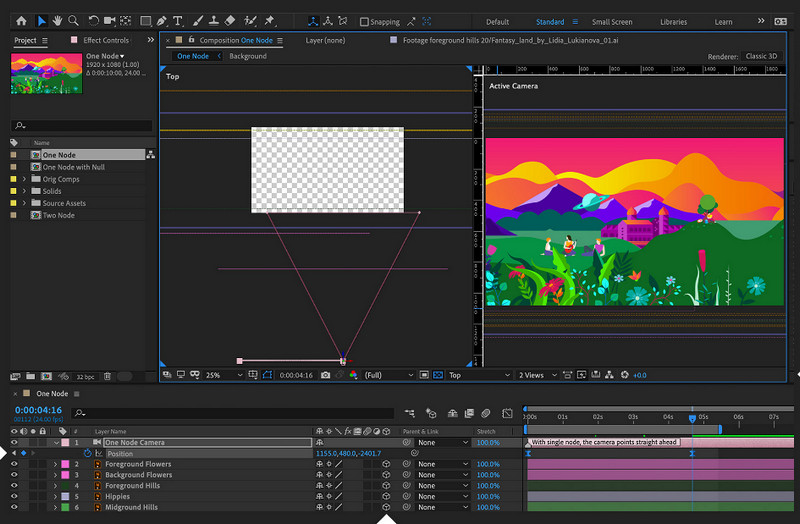
Adobe After Effect có một tiện ích mở rộng cho phép bạn xóa hình mờ Davinci Resolve một cách chuyên nghiệp, đó là Adobe Cloak. Với plug-in này, sẽ không còn hình mờ nào trên video khó xóa mà nó không thể xử lý. Nó đảm nhiệm việc xóa bất kỳ đối tượng nào bạn đưa vào After Effect. Tuy nhiên, bạn không thể dùng công cụ này ngay lập tức vì cần phải tải và cài đặt tiện ích mở rộng trong Adobe trước. Vì vậy, nếu bạn đã cài đặt Cloak, hãy bắt đầu xóa hình mờ một cách mượt mà.
Bước 1. Mở After Effect và mở video bạn muốn chỉnh sửa trong đó.
Bước 2. Vẽ một mặt nạ (mask) lên hình mờ bằng công cụ bút (pen) của phần mềm.
Bước 3. Trong mục Content Fill Awareness, chọn phương thức điền (fill) có sẵn trong danh sách sau khi bạn nhấn nút drop-down.
Bước 4. Để kiểm tra hiệu quả của phương thức vừa chọn, nhấp vào Generate Fill Layer. Phát video bằng cách xem thử (preview), rồi điều chỉnh thêm nếu cần thiết.
Ưu điểm
- Nó hoạt động hiệu quả hơn bằng cách xóa hình mờ trên video như một công cụ chuyên nghiệp nên làm.
- Nó là sự lựa chọn tốt nhất cho một hình mờ chuyên sâu loại bỏ nhu cầu của các chuyên gia.
- Nó xóa hình mờ trên mỗi khung hình của video.
Nhược điểm
- Bạn sẽ cần tải xuống tiện ích mở rộng.
- Giá của nó là một trong những đắt nhất bạn có thể tìm thấy trên thị trường.
Có liên quan:
Cách xóa hình mờ khỏi video xuất từ Renderforest
Cách xóa hình mờ Viva Video trên video
Phần 3. Các câu hỏi thường gặp về Cách xóa Watermark trên DaVinci Resolve
Tôi có nên mua DaVinci Resolve không?
Nếu bạn quyết định sử dụng chúng thường xuyên hơn, bạn có thể mua công cụ này với giá $295. Sẽ rẻ hơn nếu chúng tôi chuẩn bị so sánh và tìm kiếm các trình chỉnh sửa video chuyên nghiệp khác mà bạn có thể sử dụng trên thị trường. Ngoài ra, bạn sẽ không cần phải lo lắng về hàng tháng vì đây là một khoản thanh toán duy nhất.
Tôi có thể tải xuống DaVinci trên Linux không?
Hoàn toàn có thể, trình chỉnh sửa video này hỗ trợ Linux và người dùng có thể tận dụng các tính năng chỉnh sửa của nó. Bạn có thể truy cập trang web chính thức của DaVinci Resolve và tải xuống trình chỉnh sửa video giống như Hollywood có sẵn trên Linux.
Tôi có bao giờ gặp sự cố khi sử dụng DaVinci không?
Sẽ có một số vấn đề bạn có thể gặp phải. Một vấn đề đã biết mà nhiều người dùng gặp phải khi sử dụng nó là dung lượng CPU của nó. Vì vậy, nếu bạn sắp sử dụng chương trình này, bạn sẽ cần phải tìm kiếm thông số kỹ thuật máy tính của mình để xem liệu nó có phù hợp với yêu cầu của trình chỉnh sửa video này hay không.
Phần kết luận
Bài viết này chỉ cho bạn các cách tiếp cận khác nhau để xóa hình mờ DaVinci Resolve đang được thêm vào video của bạn khi bạn sử dụng các tính năng độc quyền. Với FVC Video Converter Ultimate và Adobe Cloak Pro, chúng tôi có thể đảm bảo với bạn rằng bạn sẽ có video mà không có hình mờ sau khi bạn làm theo các bước chúng tôi thêm. Bạn có thể tạm biệt hình mờ vì giờ đây bạn có thể xóa chúng và sẽ không làm bạn đau đầu. Chúng tôi hy vọng rằng bài viết này đã giúp bạn rất nhiều, và cảm ơn vì đã đọc bài viết này. Vui lòng để lại cho chúng tôi một đánh giá 5 sao bên dưới nếu bạn thích đọc nó!
-
 Cách xóa hình mờ Pond5 bằng các công cụ tối ưu
 Tìm hiểu cách xóa hình mờ Pond5 bằng cách làm theo các bước đơn giản dưới đây. Bạn có thể dễ dàng loại bỏ hình mờ Pond5 trên hình ảnh của mình bằng các công cụ ấn tượng này.
-
 2 cách mạnh mẽ về cách xóa hình mờ Dxtory
 Tìm hiểu Cách xóa Hình mờ Dxtory bằng cách làm theo hai phương pháp tốt nhất. Nếu bạn đang tìm kiếm công cụ phù hợp nhất để xóa hình mờ Dxtory, hãy đọc tại đây.
-
 Loại bỏ hình mờ Arnold Maya nổi bật mà bạn không thể bỏ qua
 Nhiều công cụ xóa hình mờ có thể xóa hình mờ Arnold Maya. Nhưng nếu bạn muốn biết những chất tẩy mờ hình mờ Arnold Maya tốt nhất là gì, hãy đọc trang này.
