


 Chuyển đổi video Ultimate
 Trình ghi màn hình
 Sửa chữa video
 Tải xuống an toàn
Cách thoát khỏi hình mờ Power Director miễn phí [100% làm việc]
Để chọn một trình chỉnh sửa và tạo video đầy đủ tính năng, bạn sẽ không bao giờ sai lầm khi cài đặt PowerDirector trên thiết bị của mình. Bạn có thể kỳ vọng sẽ nhận được kết quả tuyệt vời khi dùng nó để chỉnh sửa video cho bài thuyết trình, vlog, hướng dẫn, demo và nhiều hơn nữa. Tuy nhiên, bạn cần biết rằng khi dùng bản miễn phí, phần mềm sẽ thêm logo chìm (watermark) lên các video đã chỉnh sửa. Một số người dùng cảm thấy khó chịu vì watermark xuất hiện trên video mà họ đã bỏ nhiều công sức thực hiện. Thay vì bực bội, tại sao bạn không thử đọc bài viết này? Hãy cùng tìm hiểu cách xóa watermark PowerDirector miễn phí để giải quyết triệt để vấn đề này.

Phần 1. Làm thế nào để thoát khỏi Power Director Watermark miễn phí với các giải pháp hàng đầu trên thị trường
FVC Video Converter Ultimate
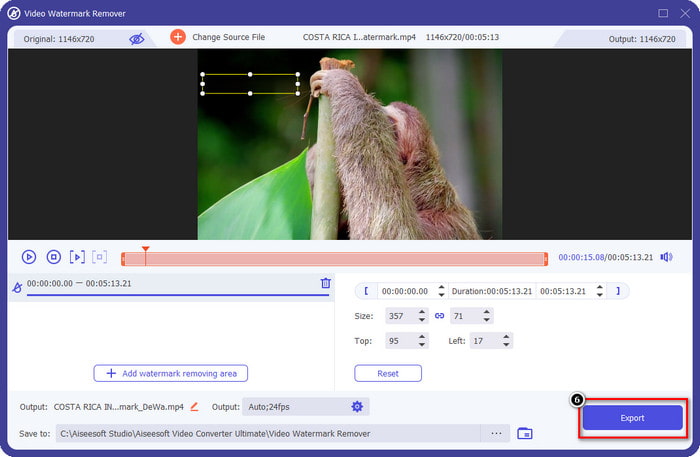
Phiên bản cập nhật của FVC Video Converter Ultimate có công cụ xóa hình mờ video mà bạn có thể sử dụng để có video trên PowerDirector dành cho PC mà không có hình mờ. Công cụ này đã trở thành công cụ hoàn chỉnh có thể thực hiện đồng thời một tác vụ đa năng và thực hiện một cách chuyên nghiệp với tốc độ xử lý nhanh chóng. Điều làm chúng tôi ngạc nhiên với công cụ này là cách sử dụng dễ dàng. Nếu sử dụng tính năng này, bạn không cần phải trở thành chuyên gia để xóa hình mờ trên video của mình. Đối với những người dùng đang tìm kiếm công cụ xóa hình mờ tốt nhất, bạn sẽ không thể tải xuống miễn phí phần mềm này trên máy tính để bàn của mình. Vẫn không thuyết phục? Cách duy nhất để thuyết phục bạn rằng nó có hiệu suất tuyệt vời là sao chép hướng dẫn mà chúng tôi thêm vào để bạn làm theo.
Bước 1. Bạn có thể tải miễn phí phần mềm này trên Windows hoặc macOS bằng cách nhấp vào nút tải xuống bên dưới. Sau khi chọn phiên bản muốn tải, hãy cài đặt phần mềm ngay, rồi mở nó lên.
Tải xuống miễn phí cho Windows 7 trở lên. Tải xuống an toàn.
Tải xuống miễn phí cho MacOS 10.7 trở lên. Tải xuống an toàn.
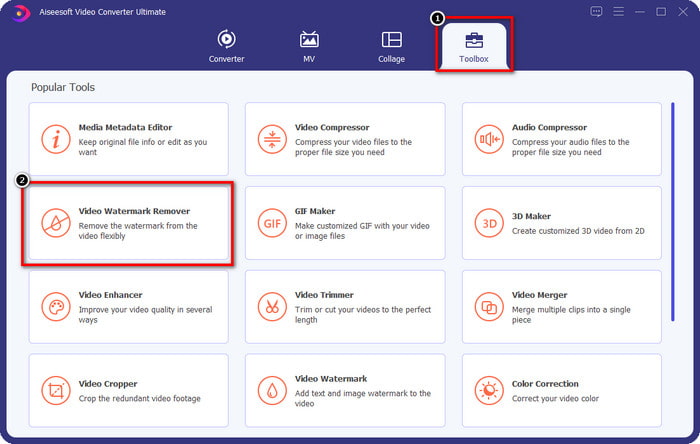
Bước 2. Khi phần mềm đã chạy trên hệ thống, hãy vào Toolbox và tìm Video Watermark Remover trong nhóm tính năng.
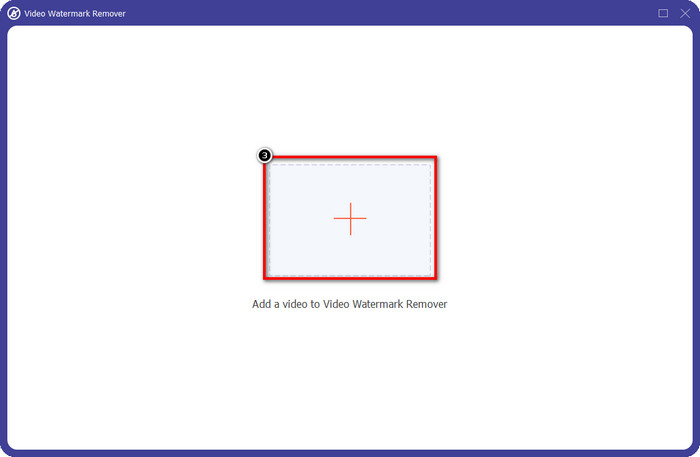
Bước 3. Sau đó, nhấp vào biểu tượng + để tải lên tệp video mà bạn đang gặp vấn đề.
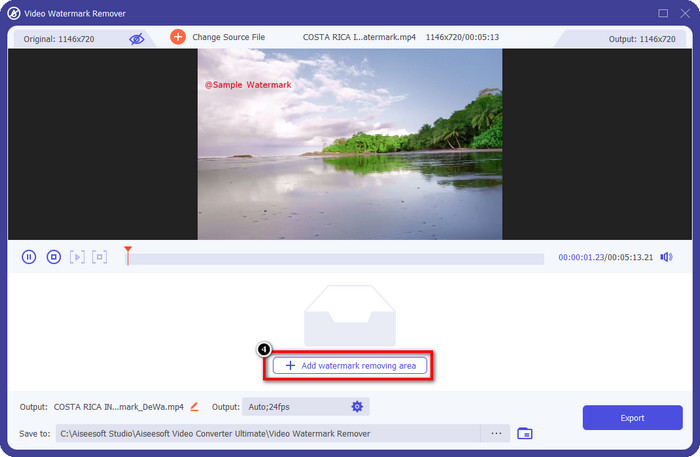
Bước 4. Nhấn Add Watermark Removing Area để bắt đầu sử dụng công cụ này của phần mềm.
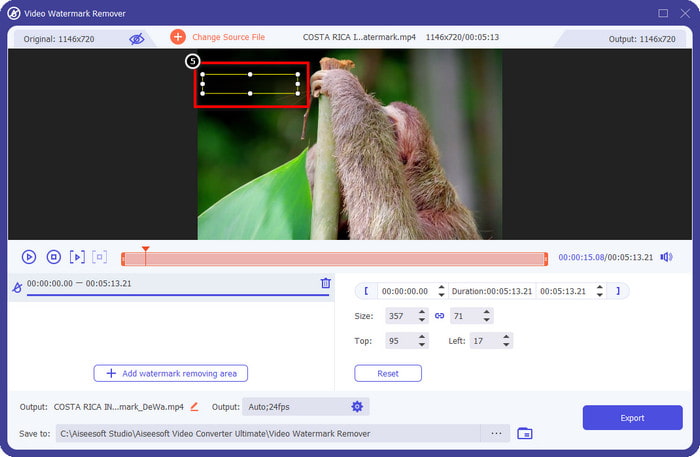
Bước 5. Dùng chuột kéo khung hình chữ nhật đến vùng chứa watermark, sau đó thả ra. Bạn có thể điều chỉnh kích thước khung chữ nhật để bao trọn vùng watermark.
Bước 6. Nhấn nút Export để bắt đầu quá trình xóa watermark. Khi hoàn tất, một thư mục bật lên sẽ xuất hiện trên màn hình; hãy nhấp vào tệp để xem video không còn watermark nữa.
VLC Media Player
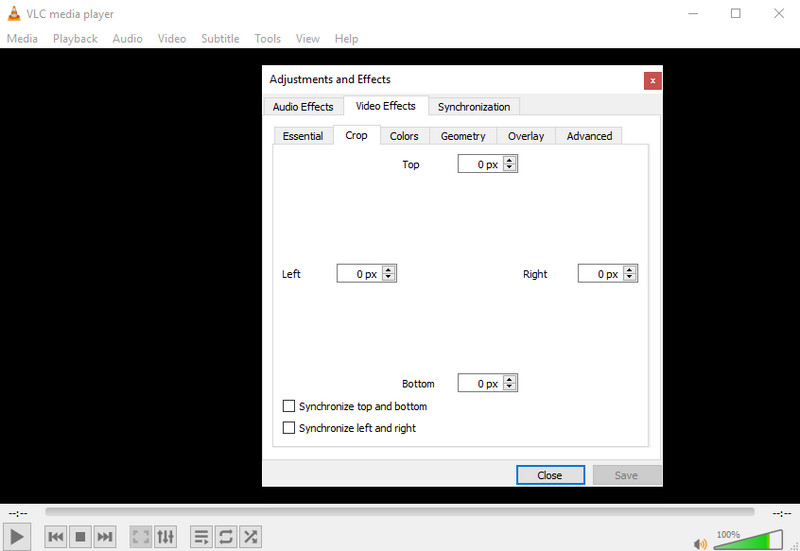
VLC Media Player không phải là công cụ chuyên dùng để xóa watermark. Tuy vậy, nó vẫn có thể thực hiện bằng cách cắt (crop) phần có watermark trên video. Công cụ này không chỉ là trình phát video và trình cắt video; còn có nhiều tính năng khác mà trình phát đa phương tiện phổ biến này mang lại. Nhưng đừng mong đợi nó có khả năng chỉnh sửa chuyên nghiệp và dễ dùng, vì thực tế không phải vậy. Khi cắt video, bạn cần nhập chính xác thông số kích thước để loại bỏ vùng chứa watermark. Vì vậy, nếu bạn biết chính xác tọa độ x và y của video, bạn có thể làm theo cách xóa watermark “edited by PowerDirector” bằng trình phát này.
Bước 1. Sau khi tải phần mềm từ VideoLAN.org, hãy mở phần mềm. Nhấp vào Media, sau đó chọn Open File, rồi tìm tệp video bạn đã chỉnh sửa trên PowerDirector trong ổ đĩa nội bộ hiện trên màn hình.
Bước 2. Video sẽ bắt đầu phát, hãy nhấp vào Tools, rồi chọn Effects and Filter. Bạn cũng có thể dùng bàn phím bằng cách nhấn Control + E trên Windows và Command + E trên Mac.
Bước 3. Vào mục Video Effects, Crop và nhập thông số kích thước cho video để cắt bỏ phần có watermark.
Bước 4. Để áp dụng các điều chỉnh vừa thực hiện, hãy nhấp vào Save.
Kapwing
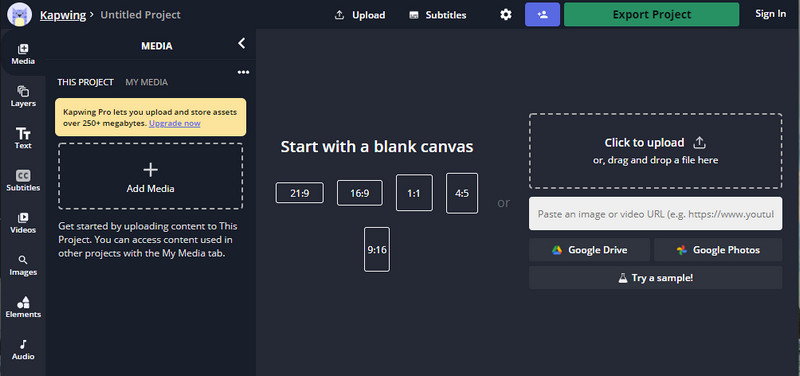
Cần một trình chỉnh sửa video trực tuyến? Cố gắng sử dụng Kapwing. Đây là một công cụ web trực quan mà bạn có thể sử dụng để chỉnh sửa video giống như những gì bạn có thể làm trên Power Director. Tuy nhiên, nó không ở cấp độ ngang bằng của Giám đốc Điện lực. Hầu hết các chỉnh sửa video mà bạn có thể cần đều đã có ở đây, chẳng hạn như cắt hình mờ. Mặc dù công cụ này thực hiện công việc tương tự như VLC khi xóa hình mờ, nhưng công cụ này có ngăn xem trước, nơi bạn có thể xem video đã cắt trước khi xuất. Vì vậy, nếu bạn muốn lưu video, bạn chỉnh sửa trên Powerdirector mà không có hình mờ cho PC; bạn phải cắt chúng ra trước ở đây.
Bước 1. Mở công cụ web bằng cách tìm kiếm nó trên trình duyệt, sau đó nhấp vào Add Media để tải video lên đây. Sẽ có quá trình tải lên, nên bạn cần chờ một lúc trước khi có thể sử dụng video vừa tải.
Bước 2. Nhấp vào Crop ở bên trái giao diện để mở các tính năng cắt video.
Bước 3. Điều chỉnh khung hình và đảm bảo phần chứa watermark của video không nằm trong khung.
Tùy chọn: Nếu bạn không muốn thay đổi kích thước video một cách thủ công, phía dưới có sẵn một số lựa chọn tỷ lệ mà bạn có thể dùng tự do.
rame và đảm bảo rằng hình mờ của video không được đưa vào khung hình. " /]Bước 4. Khi hoàn tất, hãy nhấp vào Done Cropping để lưu video đã cắt bằng Kapwing.
Có liên quan:
Cách xóa hình mờ khỏi video xuất từ Renderforest
Cách xóa hình mờ Viva Video trên video
Phần 2. Câu hỏi thường gặp về cách xóa hình mờ Power Director
Tải xuống apk Powerdirector no watermark miễn phí cho Android có an toàn không?
Có, bạn có thể truy cập Cửa hàng Play và tìm kiếm tên của nó để tải xuống ứng dụng Power Director. Tuy nhiên, phiên bản dùng thử miễn phí của công cụ này có thêm hình mờ. Giả sử bạn thử tải xuống ứng dụng trên các trang web của bên thứ ba để có phiên bản đầy đủ. Trong trường hợp đó, bạn không được làm điều đó vì có thể có vi-rút độc hại trong tệp sau khi được tải xuống trên Android của bạn. Để xóa hình mờ trên Powerdirector, bạn phải mua khóa cấp phép.
Ứng dụng Power Director trên PC có giá bao nhiêu?
Bạn có thể có Power Director 365 với giá khởi điểm $ 4.08 hàng tháng, bạn có thể truy cập các gói và đăng ký trên trang web chính thức của nó. Bạn cũng có thể xem các tính năng được bao gồm mà bạn có thể nhận được khi bạn đã sử dụng được gói bạn chọn.
Cyberlink PowerDirector có hình mờ không?
Có, nó thêm hình mờ sau khi bạn xuất video trên phiên bản miễn phí của ứng dụng, nhưng nó có thể tránh được. Nếu bạn mua phần mềm của bất kỳ gói hoặc đăng ký nào, bạn sẽ không cần phải lo lắng về hình mờ vì sẽ không có hình mờ sản phẩm nào được thêm sau khi xuất.
Phần kết luận
Nếu bạn muốn xuất video, bạn tạo chúng trên PowerDirector cho PC mà không có hình mờ. Bạn phải mua một khóa cấp phép cho chương trình này. Nhưng nếu bạn không muốn tốn ít nhất một xu, hãy chọn các công cụ mà chúng tôi thêm vào bài viết này vì những công cụ này có thể xóa hình mờ trên video đã chỉnh sửa của bạn một cách hiệu quả. Bạn vẫn chưa thấy thuyết phục với công cụ mà chúng tôi đã thêm vào trong bài viết này? Sau đó, sẽ hữu ích nếu bạn thử chúng trước, bắt đầu với công cụ cuối cùng để xóa hình mờ của Power Director.
-
 Xóa hình mờ Animoto trên video một cách dễ dàng và hiệu quả
 Làm cách nào để xóa hình mờ Animoto trên video? Hãy tiếp tục đọc bài viết này vì chúng tôi đã cung cấp hướng dẫn đầy đủ về cách thực hiện.
-
 Cách xóa hình mờ khỏi video bằng Final Cut Pro [Hướng dẫn hoàn chỉnh]
 Bạn gặp sự cố với hình mờ trên video? Không cần nói thêm, vì chúng tôi đã cung cấp một hướng dẫn về cách xóa hình mờ khỏi video bằng Final Cut Pro.
-
 3 cách về cách xóa hình mờ WeVideo với hiệu ứng tức thì
 Bạn có gặp khó khăn khi giải quyết vấn đề watermark mà WeVideo để lại không? Đừng lo lắng nữa, vì chúng tôi thêm thông tin bạn phải biết.
