


 Chuyển đổi video Ultimate
 Trình ghi màn hình
 Sửa chữa video
 Tải xuống an toàn
Tìm hiểu cách chuyển đổi HEIC sang JPG trên Google Drive và các lựa chọn thay thế
HEIC là định dạng tệp mới hơn của Apple. Định dạng hình ảnh mới này là cách tốt hơn để lưu ảnh trên thiết bị của bạn. Ngoài ra, HEIC làm cho hình ảnh của bạn nhỏ hơn trong khi vẫn duy trì chất lượng cao. Ngoài ra, nhiều người yêu thích định dạng HEIC vì chúng là một định dạng hình ảnh tuyệt vời cho ảnh trực tiếp. Tuy nhiên, HEIC được hỗ trợ bởi các thiết bị của Apple; do đó, nó không tương thích trên nhiều nền tảng. Vì vậy, nếu bạn muốn sử dụng tệp HEIC hoặc tải lên HEIC trên các nền tảng khác mà Windows hỗ trợ, bạn phải chuyển đổi nó sang định dạng tệp JPG, mà nhiều nền tảng và trang web hỗ trợ.
Bạn có biết không? Google Drive đã bắt đầu hỗ trợ định dạng HEIC để các thiết bị iOS có thể sao lưu tệp của mình bằng dịch vụ lưu trữ đám mây này. Và nếu bạn đang thắc mắc liệu mình có thể chuyển HEIC sang JPG trên Google Drive hay không, hãy đọc bên dưới để biết câu trả lời.

Phần 1. Cách chuyển đổi HEIC sang JPG trên Google Drive một cách dễ dàng
Google Drive có lẽ là dịch vụ lưu trữ đám mây được biết đến nhiều nhất hiện có. Sử dụng chương trình này, bạn có thể lưu trữ và truy xuất bất kỳ hình ảnh hoặc video nào bạn muốn tải lên. Ngoài ra, nhiều người dùng thiết bị Apple thích sử dụng Google Drive để lưu trữ hình ảnh hoặc video của họ. Hơn nữa, chương trình này có thể giải phóng dung lượng trên thiết bị của bạn mà kích thước tệp lớn chiếm. Tuy nhiên, Google Drive không thể chuyển đổi hình ảnh hoặc video. Do đó, nếu bạn đã tải lên tệp HEIC trên ổ đĩa của mình, bạn không thể chuyển đổi tệp đó sang định dạng tệp JPG.
Nhưng trong phần này, chúng tôi sẽ chỉ cho bạn một phương pháp để tải hình ảnh HEIC của bạn lên JPG trên Google Drive. Lưu ý rằng tính năng này chỉ khả dụng trên phiên bản Google Drive web, không phải phiên bản ứng dụng.
Cách chuyển đổi HEIC sang JPG trên Google Drive bằng cách tải xuống HEIC dưới dạng JPG:
Bước 1. Đầu tiên, hãy vào ứng dụng Ảnh (Photos) và chọn tệp HEIC bạn muốn chuyển đổi. Sau đó, nhấn vào biểu tượng Chia sẻ (Share) và chọn tùy chọn Google Drive.
Bước 2. Kết nối iPhone của bạn với mạng để ảnh được tải lên tài khoản của bạn.
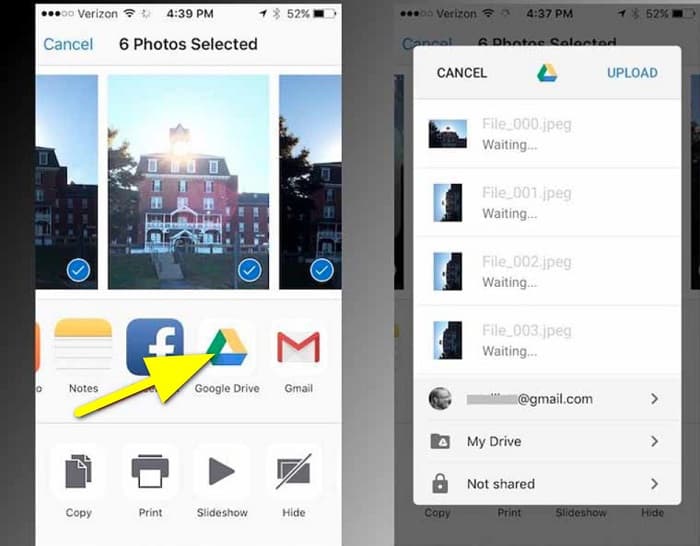
Bước 3. Tiếp theo, mở máy tính, mở trình duyệt và tìm kiếm Google Drive trong ô tìm kiếm. Đăng nhập vào tài khoản bạn đã dùng để sao lưu ảnh HEIC.
Bước 4. Sau đó, nhấp vào ảnh HEIC trên Google Drive và mở nó ở độ phân giải đầy đủ. Rồi nhấp chuột phải vào ảnh và chọn Lưu hình ảnh thành (Save image as).
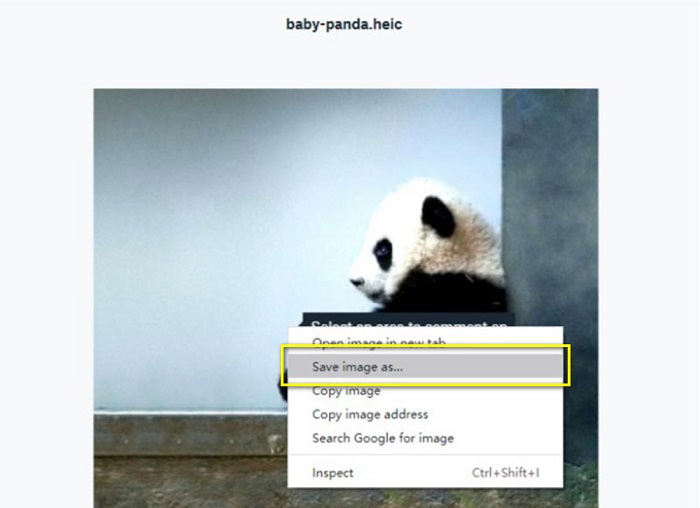
Bước 5. Trên menu bật lên, tìm thư mục nơi bạn muốn lưu ảnh. Đặt phần mở rộng tệp là .jpg, rồi nhấn nút Lưu (Save) để lưu thay đổi.
Phần 2. Cách chuyển đổi HEIC sang JPG trên Google Drive Alternative
Vì Google Drive không có tính năng chuyển đổi hình ảnh hoặc video, chúng tôi tìm kiếm mà bạn có thể sử dụng để chuyển đổi hình ảnh HEIC của mình. Tuy nhiên, nhiều công cụ chuyển đổi có sẵn trên thị trường, không phải tất cả đều hỗ trợ định dạng HEIC. Vì vậy, chúng tôi đã tìm kiếm trên web công cụ chuyển đổi tuyệt vời nhất hỗ trợ các định dạng hình ảnh HEIC. Hơn nữa, chúng ta sẽ thảo luận về việc sử dụng bộ chuyển đổi hình ảnh này để chuyển đổi HEIC sang JPG một cách dễ dàng.
FVC Free HEIC to JPG Converter
FVC Free HEIC to JPG Converter là một trình chuyển đổi HEIC trực tuyến mà bạn có thể truy cập trên mọi trình duyệt web như Google, Internet Explorer và Safari. Ứng dụng trực tuyến này hỗ trợ quá trình chuyển đổi HEIC sang JPG, điều mà nhiều ứng dụng khác không làm được. Ngoài ra, bạn có thể chuyển HEIC sang JPG mà vẫn giữ lại dữ liệu EXIF, chẳng hạn như kích thước, định dạng, dung lượng, ngày/giờ chụp, phơi sáng và nhiều thông tin khác. Chương trình này cho phép bạn chuyển đổi ảnh HEIC mà không làm giảm chất lượng. Hơn nữa, nó sử dụng phương thức chuyển đổi bằng AI, tự động chuyển đổi ảnh mà không bị mất dữ liệu. Một ưu điểm khác khi dùng công cụ trực tuyến này là bạn có thể chuyển đổi hàng loạt từ hai ảnh trở lên cùng lúc.
FVC Free HEIC to JPG Converter không yêu cầu bạn đăng ký, đăng ký hoặc sử dụng các trình cắm của bên thứ ba để sử dụng. Và bạn không cần phải lo lắng về sự an toàn của dữ liệu của mình vì nó là 100% an toàn để sử dụng. Đọc các bước đơn giản bên dưới để tìm hiểu cách chuyển đổi HEIC sang JPG bằng FVC Free HEIC to JPG Converter.
Cách chuyển đổi HEIC sang JPG trên Google Drive thay thế:
Bước 1. Trước tiên, hãy mở trình duyệt web và tìm kiếm FVC Free HEIC to JPG Converter trong ô tìm kiếm.
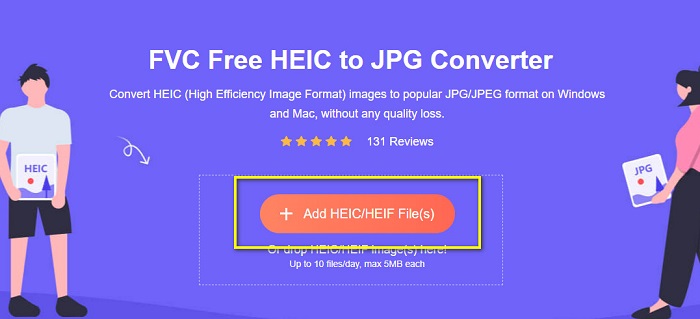
Bước 2. Sau đó, khởi chạy ứng dụng trước khi sử dụng. Rồi nhấn nút Add HEIC/HEIF Files trên cùng giao diện để thêm ảnh HEIC bạn muốn chuyển đổi.
Bước 3. FVC Free HEIC to JPG Converter sẽ tự động chuyển đổi ảnh của bạn sau khi tải tệp HEIC lên. Bạn sẽ thấy biểu tượng Finished bên dưới giao diện.
Bước 4. Cuối cùng, tải ảnh đã chuyển đổi của bạn bằng cách nhấn nút Download. Sau đó, tìm tệp đầu ra trong thư mục trên máy tính.
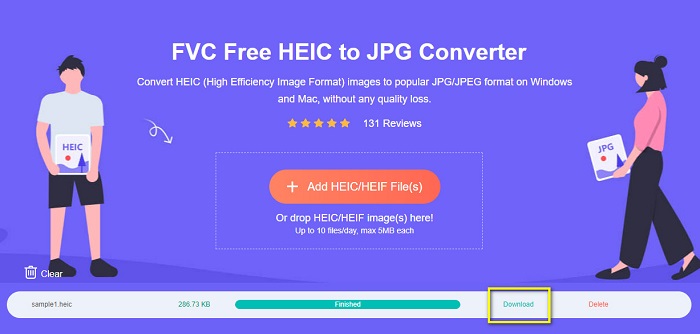
Dễ dàng như vậy, bạn có thể chuyển đổi HEIC sang JPG một cách dễ dàng trên máy tính của mình.
Aiseesoft HEIC Converter
Aiseesoft HEIC Converter là một ứng dụng miễn phí để tải về mà bạn có thể sử dụng nếu đang tìm kiếm trình chuyển đổi HEIC tốt nhất. Ngoài ra, chương trình này cho phép bạn chuyển HEIC sang JPG đồng thời giữ lại dữ liệu EXIF của ảnh. Bạn cũng có thể điều chỉnh chất lượng ảnh nếu muốn giảm dung lượng. Hơn nữa, nó hỗ trợ chuyển đổi hàng loạt, cho phép bạn chuyển đổi hai hoặc nhiều tệp HEIC cùng lúc. Đặc biệt, bạn có thể tải xuống miễn phí trên mọi nền tảng như Windows, Mac và Linux.
Aiseesoft HEIC Converter là một công cụ thân thiện với người dùng vì nó có giao diện người dùng trực quan. Hơn nữa, nó hỗ trợ các định dạng tệp tiêu chuẩn, như HEIC, JPG và PNG. Tuy nhiên, bạn cần phải mua ứng dụng trước khi có thể sử dụng các tính năng khác của nó.
Làm thế nào để chuyển đổi HEIC sang JPG bằng Aiseesoft HEIC Converter:
Bước 1. Tải Aiseesoft HEIC Converter về máy tính. Sau khi cài đặt ứng dụng, hãy chạy nó trên thiết bị của bạn.
Bước 2. Nhấn nút Add HEIC trên giao diện chính để nhập ảnh HEIC bạn muốn chuyển đổi.
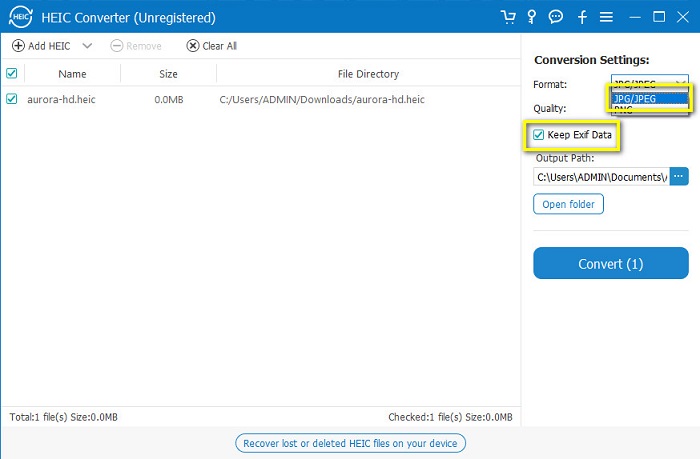
Bước 3. Sau đó, chọn JPG/JPEG làm định dạng đầu ra trong mục Format. Hãy nhớ tích vào ô bên cạnh Keep EXIF Data.
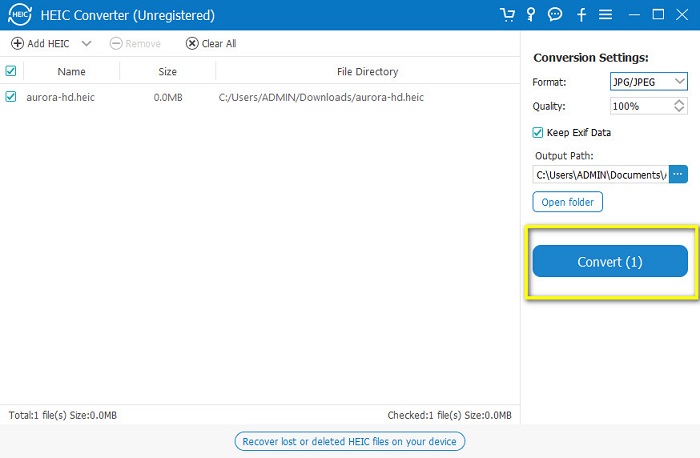
Bước 4. Cuối cùng, nhấn nút Convert để bắt đầu chuyển HEIC sang JPG. Chờ quá trình chuyển đổi hoàn tất, và xong! Ảnh HEIC của bạn giờ đã là ảnh JPG.
Phần 3. Câu hỏi thường gặp về Chuyển đổi HEIC sang JPG trên Google Drive
Cách quản lý hình ảnh HEIC trên Google Drive?
Bạn có thể quản lý ảnh HEIC trên Google Drive thông qua Google Photos. Kể từ khi Google giới thiệu công nghệ AI trong Google Photos, giờ đây bạn có thể quản lý ảnh theo người, danh mục hoặc chủ đề.
Tại sao ảnh của tôi được tải lên Google Drive dưới dạng HEIC?
Google Drive lưu các tệp đã tải lên của bạn dưới dạng HEIC vì trình duyệt của bạn chỉ lưu bản sao xem trước của hình ảnh trên máy tính của bạn.
HEIC có tốt hơn định dạng JPG không?
Về chất lượng nén và hình ảnh, HEIC tốt hơn các định dạng JPG. HEIC cho phép bạn nâng cao chất lượng hình ảnh của mình với độ trong suốt và động lực rộng hơn.
Phần kết luận
Giờ khi bạn đã biết rằng bạn không thể chuyển HEIC sang JPG trên ứng dụng Google Drive, bạn có thể áp dụng cách lưu ảnh HEIC thành JPG trên Google Drive bản web. Tuy nhiên, bạn chỉ có thể xử lý từng ảnh một và cần thao tác trên trình duyệt. Do đó, chúng tôi khuyến nghị sử dụng FVC Free HEIC to JPG Converter, công cụ miễn phí và dễ sử dụng.
-
 Chuyển đổi HEIC sang PDF bằng 4 cách được cải tiến hàng đầu vào năm 2022
 Để biết thêm thông tin về công cụ chuyển đổi HEIC sang PDF tốt nhất mà bạn có thể tải xuống năm 2022. Bạn có thể đọc bài viết này khi chúng tôi cung cấp đánh giá về chúng.
-
 5 trong số các bộ chuyển đổi HEIC sang JPG tốt nhất được chọn vào năm 2022 này
 Với bộ chuyển đổi HEIC sang JPC, bạn có thể dễ dàng thay đổi định dạng hình ảnh thành JPG di động. Bạn muốn biết 5 công cụ này là gì? Đọc bài viết này.
-
 Công cụ chuyển đổi HEIC miễn phí & trả phí tốt nhất mà bạn phải biết [Cập nhật năm 2022]
 Bạn có muốn biết bộ chuyển đổi HEIC là gì không? Nếu vậy, chúng tôi bao gồm 5 trình chuyển đổi HEIC miễn phí và trả phí hàng đầu mà bạn có thể sử dụng để thay đổi định dạng HEIC.
