


 Chuyển đổi video Ultimate
 Trình ghi màn hình
 Sửa chữa video
 Tải xuống an toàn
Nhận các quy trình cơ bản về cách chuyển đổi NEF sang JPG
Khi chụp ảnh, chúng ta luôn muốn lưu giữ những khoảnh khắc đáng nhớ trong cuộc sống bằng những bức hình có chất lượng tốt nhất. Đó là lý do mọi người mua những chiếc máy ảnh xuất sắc cho ra kết quả tuyệt vời. Tuy nhiên, bạn có thể đạt được chất lượng ảnh tốt nhất bằng cách lưu ảnh thô. Nhưng điều này cũng có thể gây ra nhiều vấn đề. NEF là viết tắt của Nikon Electronic Format. Nikon, một trong những hãng sản xuất máy ảnh phổ biến nhất, sử dụng định dạng ảnh thô. Đôi khi bạn không thể xem được các tệp này trên máy tính. Chúng cần một chương trình chuyên dụng, thường đắt tiền và khó sử dụng. Trong trường hợp này, giải pháp tốt nhất là chuyển đổi các tệp NEF sang một định dạng ảnh phổ biến, như JPG. Tính linh hoạt của định dạng này cho phép bạn xem ảnh trên hầu như mọi thiết bị. Đồng thời, nó còn giúp tiết kiệm dung lượng lưu trữ. Nếu bạn muốn chuyển đổi các tệp của mình sang tệp JPG, hãy đọc hướng dẫn này và tìm hiểu những công cụ chuyển đổi NEF sang JPG tốt nhất mà bạn có thể sử dụng.

Phần 1. NEF so với JPG
| Định dạng tệp | NEF | JPG/JPEG |
| Phần mở rộng tên tệp | .nef | .jpg / .jpeg |
| Họ và tên | Định dạng Điện tử Nikon | Nhóm chuyên gia nhiếp ảnh chung |
| Được phát triển bởi | Nikon | Nhóm chuyên gia nhiếp ảnh chung |
| Sự miêu tả | Các tệp Ảnh thô của Nikon được gọi là NEF các tập tin. Giống như các tệp ảnh RAW khác, tệp NEF lưu tất cả thông tin mà máy ảnh ghi lại trước khi xử lý. Nó bao gồm siêu dữ liệu như kiểu máy ảnh và ống kính. Ảnh NEF cung cấp chất lượng hình ảnh cực kỳ cao. | Nhóm chuyên gia nhiếp ảnh chung đã tạo ra JPG định dạng vào cuối năm 1980. Nó cũng bao gồm lưu trữ hình ảnh trên máy ảnh kỹ thuật số và các công cụ sao chép khác. Các tệp JPEG phương pháp nén mất dữ liệu sử dụng cho tối đa 24 bit màu và lưu trữ nhiều hình ảnh hơn. |
| Nén | Lossy | Lossy |
| Chương trình / Trình duyệt liên quan | Adobe Lightroom IrfanView Trình xem đồ họa Adobe Photoshop ViewNX 2 Pics.io | IrfanView Graphic Viewer Photos Program Paint Adobe Photoshop Google Chrome Internet Explorer Microsoft Edge Mozilla Firefox |
Phần 2. Cách Chuyển đổi NEF sang JPG trên Web
Cách chuyển đổi NEF sang JPG trên Safeimageconverter
Sử dụng Safeimageconverter để chuyển đổi trực tuyến từ định dạng ảnh JPF sang NEF một cách nhanh chóng. Với công cụ trực tuyến đơn giản này, bạn có thể dễ dàng thay đổi định dạng tệp. Trình chuyển đổi ảnh này miễn phí, hoạt động online và không cần cài đặt, vì vậy bạn có thể sử dụng thường xuyên mà không tốn chi phí. Bạn chỉ cần tải tệp gốc lên công cụ này để nhận tệp ảnh đã được chuyển đổi sang định dạng NEF. Ngoài ra, công cụ này rất hữu ích và giúp chúng ta tiết kiệm thời gian đáng kể. Chúng ta có thể nhanh chóng và dễ dàng chuyển đổi từ JPG sang định dạng NEF. Bạn có thể chuyển đổi tệp trực tiếp trên trình duyệt. Tuy nhiên, khi chuyển đổi các tệp ảnh, có rất nhiều quảng cáo gây phiền nhiễu xuất hiện trên màn hình. Bên cạnh đó, đôi khi công cụ trực tuyến này báo lỗi sau khi quá trình chuyển đổi hoàn tất. Khi sử dụng công cụ online này, bạn cũng cần có kết nối Internet.
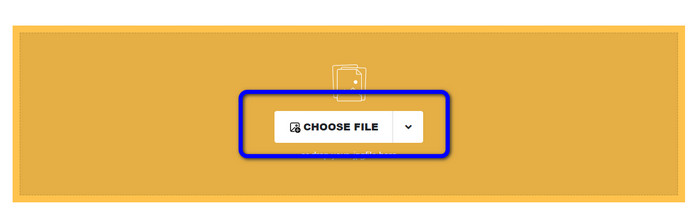
Bước 1. Truy cập trang web Safeimageconverter. Sau đó, nhấp nút Choose File để tải lên tệp NEF mà bạn muốn chuyển đổi.
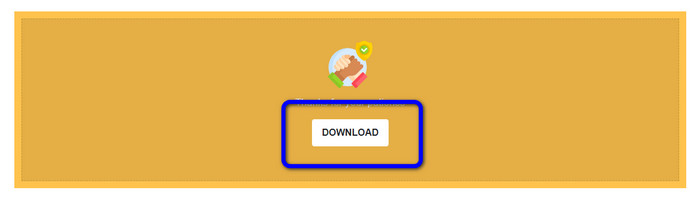
Bước 2. Sau khi tải tệp lên, trình chuyển đổi ảnh sẽ tự động chuyển đổi tệp hình ảnh. Sau khi quá trình chuyển đổi kết thúc, nhấp nút Download. Bằng cách này, bạn có thể lưu hình ảnh đã chuyển đổi về máy tính.
Phần 3. Phương pháp thực tế để chuyển đổi NEF sang JPG trên Mac và Windows
Nếu bạn thích dùng Windows hoặc Mac để chuyển NEF sang JPG, hãy sử dụng Photoshop. Adobe Photoshop không chỉ tốt trong việc chỉnh sửa hình ảnh. Nó còn rất đáng tin cậy khi chuyển đổi nhiều loại tệp khác nhau, bao gồm NEF. Ngoài ra, bạn có thể chuyển đổi hàng loạt NEF sang JPG trong Photoshop. Chương trình cũng có tốc độ chuyển đổi nhanh, rất phù hợp với mọi người dùng. Hơn nữa, phần mềm ngoại tuyến này có thể giữ nguyên chất lượng hình ảnh của bạn. Nhờ đó, sau khi chuyển đổi tệp, ảnh vẫn đảm bảo có chất lượng như ý. Tuy nhiên, Adobe Photoshop không hoàn toàn miễn phí. Bạn cần mua gói đăng ký để sử dụng chương trình. Phần mềm chỉ cung cấp bản dùng thử miễn phí 7 ngày. Thêm vào đó, quá trình cài đặt khá phức tạp.
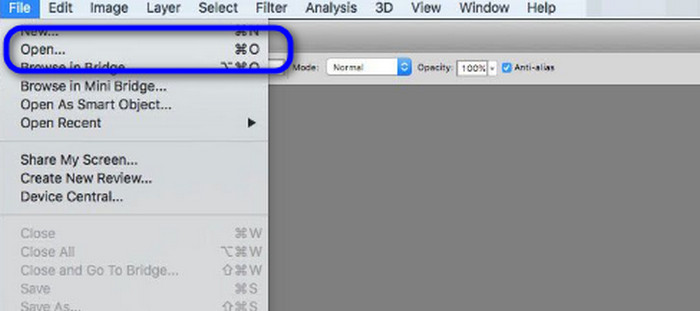
Bước 1. Tải Adobe Photoshop về máy tính của bạn. Sau đó, sau khi cài đặt chương trình, hãy khởi chạy để mở giao diện. Tiếp theo, vào menu File và chọn Open để chèn tệp ảnh NEF.
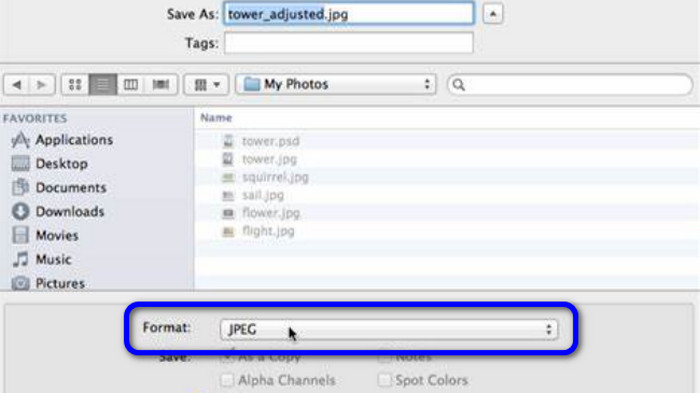
Bước 2. Sau khi bạn chèn ảnh NEF vào giao diện, hãy quay lại menu File và chọn tùy chọn Save as.
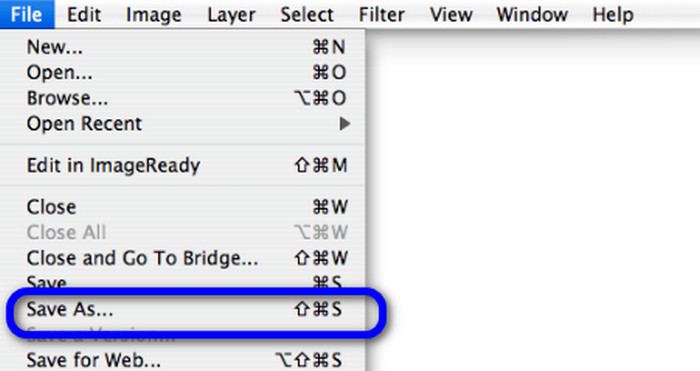
Bước 3. Sau đó, chọn JPG trong phần định dạng (format) và nhấp Save.
Phần 4. Bộ chuyển đổi hình ảnh được đề xuất
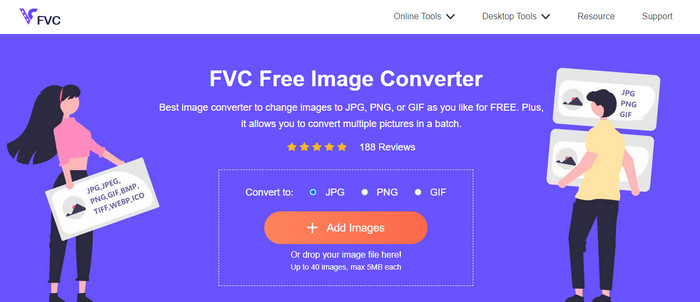
Ở phần này, nếu bạn đang tìm một trình chuyển đổi ảnh khác để chuyển đổi các định dạng ảnh khác trực tuyến, thì sử dụng FVC Free Image Converter là giải pháp tốt nhất cho bạn. Trình chuyển đổi ảnh online này có thể chuyển đổi nhiều định dạng khác nhau một cách dễ dàng. FVC Free Image Converter hỗ trợ JPG, PNG, GIF, BMP, TIFF và nhiều định dạng khác. Bạn cũng có thể truy cập trình chuyển đổi ảnh này trên nhiều trình duyệt như Google, Explorer, Edge, Firefox, v.v. Ngoài ra, bạn có thể hoàn tất quá trình chuyển đổi chỉ trong vài giây, rất tiện lợi cho mọi người dùng. Bạn cũng có thể tải lên nhiều ảnh cùng lúc với công cụ online này. Với tính năng chuyển đổi hàng loạt, bạn có thể tải lên tối đa 40 ảnh đồng thời. Thêm nữa, khi tải xuống các ảnh đã chuyển đổi, bạn có thể tải tất cả chỉ với một cú nhấp chuột.
Phần 5. Câu hỏi thường gặp về Chuyển đổi NEF sang JPG
1. Có thể chuyển đổi JPG sang NEF không?
Thật không may, bạn không thể chuyển đổi tệp JPG sang NEF. Điều này là do NEF là ảnh chụp thực tế được chụp bằng máy ảnh Nikon. Định dạng NEF được sử dụng bất cứ khi nào một nhiếp ảnh gia sử dụng máy ảnh Nikon và tải lên các tệp kỹ thuật số.
2. Làm cách nào để mở tệp NEF?
Bạn có thể dễ dàng mở tệp NEF nếu bạn có đúng codec trên Windows của mình. Tuy nhiên, nếu bạn không thể mở tệp NEF, bạn cần sự trợ giúp của các chương trình có thể tải xuống. Bạn có thể sử dụng Microsoft Camera Codec Pack, Adobe Photoshop, Irfan View, GIMP, v.v.
3. Tại sao nên chuyển từ NEF sang JPG?
Điều cần thiết là chuyển đổi NEF sang JPG vì một số chương trình và trình chỉnh sửa hình ảnh không hỗ trợ các tệp NEF. Ngoài ra, NEF có kích thước tệp lớn tiêu tốn quá nhiều dung lượng lưu trữ trên thiết bị. Vì vậy, lựa chọn tốt nhất là chuyển tệp NEF sang JPG.
Phần kết luận
Các tệp NEF có thể mang lại cho bạn hình ảnh chất lượng cao. Tuy nhiên, một số trình duyệt và chương trình lại không hỗ trợ định dạng này, gây nhiều khó chịu. May mắn thay, bài viết đã cung cấp một giải pháp tuyệt vời để chuyển đổi NEF sang JPG. Ngoài ra, bài viết còn giới thiệu cho bạn một trình chuyển đổi ảnh trực tuyến khác có thể dùng để chuyển đổi các định dạng ảnh khác, đó là FVC Free Image Converter. Bạn có thể dùng trình chuyển đổi trực tuyến này để chuyển đổi nhiều định dạng hình ảnh khác nhau.
-
 4 phương pháp đáng tin cậy để chuyển đổi JFIF sang JPG một cách dễ dàng
 Bài hướng dẫn này sẽ cho bạn biết mọi thứ về chuyển đổi JFIF sang JPG trực tuyến và ngoại tuyến. Nếu bạn muốn tìm hiểu những phương pháp hiệu quả nhất, hãy đọc ngay bài viết này!
-
 Cách chuyển đổi GIF sang JPG mà không làm giảm chất lượng
 Đọc và nhận các phương pháp hiệu quả nhất để chuyển đổi GIF sang JPG một cách chuyên nghiệp. Bạn sẽ học cách chuyển đổi các tệp hình ảnh với hướng dẫn về trình chuyển đổi hình ảnh hoàn hảo
-
 Quy trình dễ thực hiện để chuyển đổi hình ảnh thành vector
 Dưới đây là một số cách đáng chú ý về cách vector hóa một hình ảnh. Ngoài ra, bạn sẽ có đủ kiến thức về trình chuyển đổi hình ảnh mà bạn có thể sử dụng.
