


 Chuyển đổi video Ultimate
 Trình ghi màn hình
 Sửa chữa video
 Tải xuống an toàn
Đánh giá Movavi Screen Recorder với Trải nghiệm thực tế
Khi bạn cố gắng tìm trình ghi màn hình tốt nhất trên các trang tư vấn lớn, bạn sẽ thấy Movavi Screen Recorder. Phần mềm này tương thích với hệ thống Windows và Mac và có mọi thứ bạn cần để tạo video hướng dẫn, video ghi lại cảnh chơi game và các nội dung khác. Nó đang dần khẳng định vị trí của mình trong thế hệ phần mềm mới cùng loại. Tuy nhiên, để chúng ta chấp nhận các đề xuất sản phẩm được mọi người khuyên dùng, chúng ta phải tìm hiểu điều gì khiến sản phẩm xuất hiện trong danh sách gợi ý. Vì vậy, chúng tôi đã chuẩn bị bài đánh giá Movavi Screen Recorder này cho những ai muốn dùng thử phần mềm. Bài viết này sẽ hướng dẫn bạn qua trang web chính thức, các đánh giá phổ biến từ người dùng và trải nghiệm thử nghiệm thực tế; và nếu bạn vẫn đang tìm kiếm sản phẩm cùng loại, hãy tham khảo những gợi ý trong bài về các lựa chọn thay thế Movavi Screen Recorder tốt nhất.

Phần 1. Đánh giá Movavi Screen Recorder
Là một công cụ chụp màn hình tất cả trong một, Movavi Screen Recorder cung cấp một bộ đầy đủ các tính năng ghi video nhưng cũng có những điểm mạnh và tính năng đặc biệt riêng ở một số lĩnh vực. Hãy cùng xem xét các tính năng cốt lõi của nó bao gồm những gì trong phần này theo điểm.

Các tính năng chính của Movavi Screen Recorder
• Ghi video và chụp ảnh màn hình
Với Movavi Screen Recorder, bạn có thể dễ dàng chụp toàn màn hình hoặc tùy chỉnh phạm vi quay video. Nó cũng cho phép bạn để lại ảnh chụp màn hình.
• Ghi hình webcam
Bạn có thể chụp nội dung từ webcam trong khi ghi lại màn hình và phủ video webcam lên màn hình ghi lại. Điều này hoàn hảo cho video tường thuật hoặc hướng dẫn.
• Làm nổi bật hoạt động của chuột và bàn phím
Movavi Screen Recorder có thể thêm điểm nhấn vào chuột và làm nổi bật những gì bạn đang làm trên bàn phím để người xem dễ theo dõi.
• Ghi theo thời gian hẹn giờ
Movavi Screen Recorder cho phép bạn thiết lập ngày và giờ ghi trước, ngày hết hạn để tự động ghi lại hoạt động trên màn hình hoặc webcam cho bạn. Ngay cả khi bạn không ngồi trước máy tính, nó cũng không ảnh hưởng đến toàn bộ quá trình.
Những điều tôi khuyên dùng về Movavi Screen Recorder
• Giao diện ghi hình được bố trí hợp lý
Movavi Screen Recorder không có bất kỳ chương trình hay trang phức tạp nào; tất cả các nút đều được bố trí rõ ràng và bạn có thể nhanh chóng bắt đầu ghi âm sau khi mở nó. Không mất nhiều thời gian để học và bạn không cần phải điều hướng xung quanh. So với một số chương trình có nhiều nút, Movavi Screen Recorder thực sự hiệu quả khi sử dụng.
• Ghi video rõ nét và không bị trễ
Điều quan trọng nhất khi quay video tất nhiên là chất lượng hình ảnh và độ mượt mà. Nhưng Movavi Screen Recorder không hề có vấn đề về hình ảnh bị trễ hoặc mờ. Ngay cả khi bạn đang quay nội dung rất tốt hoặc các vật thể chuyển động nhanh, nó vẫn đảm bảo ghi lại mọi chi tiết và xuất video với độ nét rất cao.
• Có nhiều chế độ ghi hình
Đối với các nhu cầu khác nhau của người dùng, Movavi Screen Recorder cung cấp nhiều chế độ ghi và công cụ có thể giúp bạn tạo video đào tạo, hội thảo trên web, hoạt động trò chơi và hướng dẫn sử dụng phần mềm. Bạn cũng có thể chọn các nguồn âm thanh khác nhau và thậm chí sử dụng hình ảnh trong hình ảnh để đính kèm video webcam vào màn hình.
Những điều bạn có thể không thích Movavi Screen Recorder
• Bản miễn phí không mở khóa được nhiều tính năng
Movavi Screen Recorder không phải là phần mềm mã nguồn mở miễn phí hoàn toàn. Nó cung cấp phiên bản miễn phí, nhưng phiên bản miễn phí có quá ít tính năng và không hỗ trợ mở khóa nhiều tính năng chỉnh sửa. Nếu bạn muốn có một trình ghi màn hình đầy đủ, hoạt động, bạn sẽ phải trả phí để nâng cấp tài khoản của mình.
• Yêu cầu hiệu năng cao hơn từ thiết bị của bạn
Movavi Screen Recorder có thể chiếm nhiều bộ nhớ chạy hơn khi chạy. Bạn có thể không gặp bất kỳ vấn đề nào khi sử dụng trên thiết bị có hiệu suất tốt; tuy nhiên, nếu bạn có thiết bị cũ hơn hoặc có hiệu suất trung bình, thì bạn có thể gặp phải tình trạng màn hình bị trễ, giật, v.v. khi ghi lại màn hình.
Phần 2. Movavi có an toàn không
Có, Movavi Screen Recorder an toàn 100%.
Trước hết, trong chương trình không có tiện ích ẩn, phần mềm độc hại, quảng cáo hay virus. Chỉ cần bạn chắc chắn tải từ trang web chính thức, bạn sẽ không phải lo gặp phải vấn đề bảo mật nào.
Thứ hai, Movavi Screen Recorder cũng nêu chi tiết chính sách bảo mật của mình trên trang web chính thức để đảm bảo rằng các video và thông tin cá nhân do người dùng ghi lại sẽ không bị rò rỉ cho người khác. Quyền riêng tư của bạn cũng được đảm bảo.
Phần 3. Cách sử dụng Movavi Screen Recorder để ghi lại Studio
Ở đây chúng tôi sẽ hướng dẫn đơn giản về cách ghi âm bằng Movavi Screen Recorder.
Bước 1. Tải về và cài đặt Movavi Screen Recorder trên máy tính. Khởi chạy và nhấp vào biểu tượng Ghi màn hình.
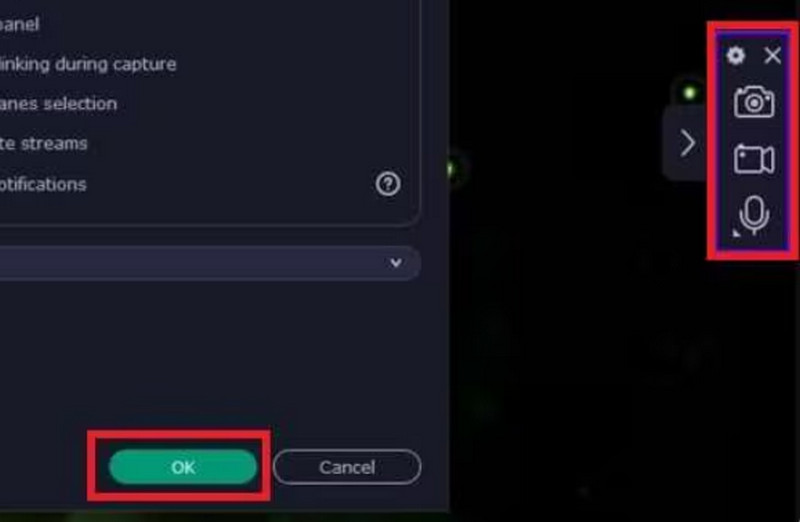
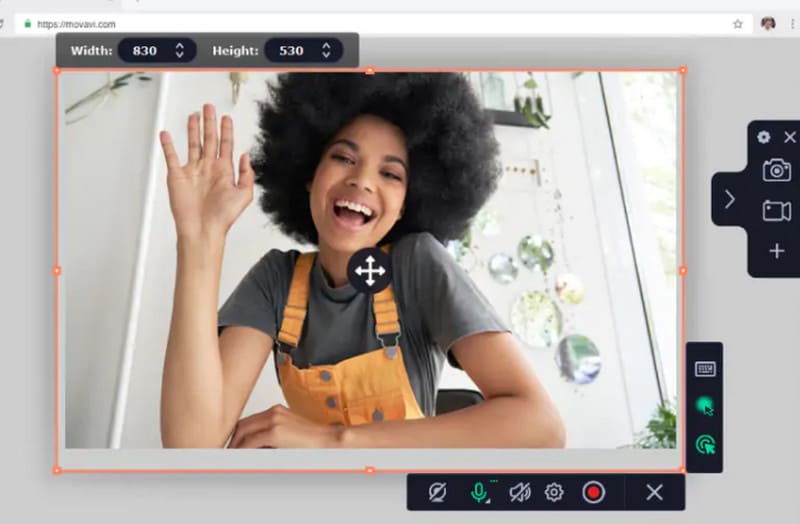
Bước 2. Giữ chuột và nhấp trái để chọn vùng cần ghi.
Bước 3. Chọn nguồn âm thanh giữa âm thanh hệ thống và micro. Bạn cũng có thể cài đặt để ghi lại thao tác chuột và bàn phím. Bước 4. Cuối cùng, nhấp REC để bắt đầu ghi.
Phần 4. Bandicam VS Movavi, Tôi Nên Chọn Cái Nào
| Bandicam | Trình ghi màn hình Movavi | |
| Ghi lại màn hình | Thông minh | Thông minh |
| Chỉnh sửa video | Giàu có | Nhiều |
| Chỉnh sửa âm thanh | Một vài | Giàu có |
| Nền tảng | các cửa sổ | Windows và Mac |
| Hiệu ứng và chuyển tiếp | Tốt | Giàu có |
| Chất lượng video | Tốt | Cao |
| Giao diện | Dễ sử dụng | Dễ sử dụng |
So sánh thì Bandicam và Movavi Screen Recorder thực sự có hiệu suất khá gần nhau. Nhưng Bandicam phù hợp hơn với người dẫn chương trình trò chơi, game thủ hoặc người viết blog video ngắn. Còn Movavi Screen Recorder phù hợp hơn với những người làm tiếp thị hoặc người sáng tạo nội dung có khả năng sản xuất video hướng dẫn tốt hơn. Tuy nhiên, Bandicam có ít công cụ chỉnh sửa hơn và chỉ hỗ trợ hệ thống Windows, trong khi Movavi Screen Recorder cung cấp nhiều tùy chọn chỉnh sửa hơn, mặc dù giá đăng ký không thấp.
Phần 5. Giải pháp thay thế tốt nhất cho Movavi Screen Recorder
Trình ghi màn hình FVC
Có rất nhiều sản phẩm khác có các tính năng tương tự Movavi Screen Recorder, và FVC Screen Recorder là một trong những đại diện xuất sắc nhất. Chương trình này hỗ trợ ghi video từ màn hình và camera, cũng như âm thanh từ loa hệ thống và micro. Trong khi ghi video, bạn cũng có thể mở bảng thao tác để đánh dấu lên màn hình bất cứ lúc nào hoặc đặt chế độ làm nổi bật hoạt động của chuột. Tính năng đặc biệt nhất của FVC Screen Recorder là bạn có thể ghi màn hình điện thoại di động trên máy tính, chỉ cần đảm bảo hai thiết bị được kết nối.
Tải miễn phíDành cho Windows 7 trở lênTải xuống an toàn
Tải miễn phíDành cho MacOS 10.7 trở lênTải xuống an toàn

Phần 6. Câu hỏi thường gặp về Đánh giá Movavi Screen Recorder
Nhược điểm của Movavi Screen Recorder là gì?
Phiên bản miễn phí của trình ghi màn hình này có quá ít tính năng nên bạn sẽ bị hạn chế rất nhiều. Cách duy nhất để sử dụng đầy đủ là trả phí nâng cấp, nhưng mức giá thuê bao không phải là quá cao.
Có giới hạn thời gian sử dụng Movavi miễn phí không?
Không, sẽ không. Phiên bản miễn phí không giới hạn thời lượng ghi. Tuy nhiên chương trình sẽ gắn hình mờ lên video của bạn. Bạn có thể cần dùng thêm công cụ khác để xóa watermark.
Movavi có phù hợp với người mới bắt đầu không?
Có, nó có các nút rất dễ nhận biết cho từng chức năng và giao diện rõ ràng để sử dụng. Ngay khi bạn mở nó ra và tìm thấy phần mềm ghi âm, bạn có thể bắt đầu vận hành nó.
Phần kết luận
Trong bài đánh giá Movavi Screen Recorder này, chúng tôi trình bày chi tiết phần mềm có thể làm gì cho bạn, những ưu điểm hiện có và các vấn đề của nó. Công cụ quay màn hình này có giao diện rõ ràng, thân thiện với người mới cùng nhiều công cụ chỉnh sửa video đa dạng, với các tùy chọn linh hoạt để đánh dấu khung hình. Tuy nhiên, bản miễn phí có tính năng rất hạn chế. Nếu bạn đang tìm phần mềm tương tự, hãy thử FVC Screen Recorder.
-
 5 Phần mềm ghi âm trò chơi hàng đầu mà một game thủ phải biết [ 2025 ]
 Bạn là một game thủ muốn quay game? Sau đó, bài viết này sẽ cung cấp cho bạn trình ghi trò chơi tốt nhất mà bạn có thể sử dụng để trải nghiệm tầm cao chơi game mới.
-
 iMovie Tutorial - Cách quay video màn hình và âm thanh bằng iMovie
 Đọc và xem các bước chi tiết để quay video bằng iMovie. Nếu bạn gặp sự cố với tính năng ghi iMovie, bạn có thể nhận được một giải pháp thay thế miễn phí iMovie để ghi màn hình trên Windows và Mac mà không có hình mờ.
-
 [Hướng dẫn bắt đầu] Ghi Blu-ray trên OBS Studio và các công cụ thay thế
 Biết cách ghi Blu-ray trên OBS studio và các thiết bị thay thế khác với các bước và mẹo đơn giản hữu ích sau. Tiếp tục đọc và chúng ta hãy đi sâu vào chi tiết.
