


 Chuyển đổi video Ultimate
 Trình ghi màn hình
 Sửa chữa video
 Tải xuống an toàn
Những cách hoàn hảo để phản chiếu máy ảnh trên Android và iOS một cách dễ dàng
Nói lời tạm biệt với những góc chụp khó xử và ánh sáng kém và chào đón những bức ảnh tự chụp và video tuyệt đẹp thể hiện vẻ đẹp thực sự của bạn. Khả năng phản chiếu hoặc lật máy ảnh của bạn có thể nâng cao đáng kể chất lượng ảnh và video của bạn. Nhưng chính xác thì phản chiếu hoặc lật máy ảnh của bạn có nghĩa là gì? Nói một cách đơn giản, nó liên quan đến quá trình đảo ngược hình ảnh được chụp bởi máy ảnh của thiết bị của bạn, theo chiều ngang hoặc chiều dọc.
This can be especially useful when taking selfies or recording videos, as it allows you to achieve better angles, improve lighting, and capture the most flattering version of yourself. With that, this post will introduce you to the incredible and easiest ways to mirror the front camera on your phone.

Phần 1. Giới thiệu về Mirror Camera
Máy ảnh gương đề cập đến quá trình lật hoặc đảo ngược hình ảnh được chụp bởi máy ảnh của thiết bị theo chiều ngang hoặc chiều dọc. Điều này có thể đạt được thông qua thao tác phần mềm hoặc phần cứng và thường được sử dụng khi chụp ảnh tự sướng hoặc quay video. Bằng cách phản chiếu máy ảnh, người dùng có thể đạt được các góc phẳng hơn, cải thiện ánh sáng và tạo hiệu ứng hình ảnh độc đáo. Kỹ thuật này đặc biệt hữu ích cho những người sáng tạo nội dung và những người có ảnh hưởng trên mạng xã hội, vì nó cho phép họ chụp được những bức ảnh và video chất lượng cao nổi bật giữa đám đông. Bất kể bạn đang sử dụng thiết bị Android hay iOS, bạn có thể tìm hiểu cách sử dụng camera trước gương của Android hoặc iPhone để cải thiện đáng kể kỹ năng chụp ảnh của mình và đưa nội dung hình ảnh của bạn lên một tầm cao mới.
Phần 2. Cách phản chiếu camera trước và sau trên iPhone
Sử dụng máy ảnh tích hợp trên iPhone, có tùy chọn Lật để phản chiếu máy ảnh mặt trước, có thể phản chiếu máy ảnh trên iPhone. Bằng cách lật máy ảnh mặt trước, bạn có thể có được nhiều góc đẹp hơn và cải thiện bố cục tổng thể của ảnh và video. Điều này có thể đặc biệt hữu ích khi cố chụp một bức ảnh hoàn hảo cho mạng xã hội hoặc khi quay vlog hoặc hướng dẫn. Ngoài ra, nó cho phép bạn điều chỉnh hướng của máy ảnh để phù hợp hơn với môi trường xung quanh bạn. Dưới đây là các bước gương máy ảnh iPhone bạn có thể làm theo:
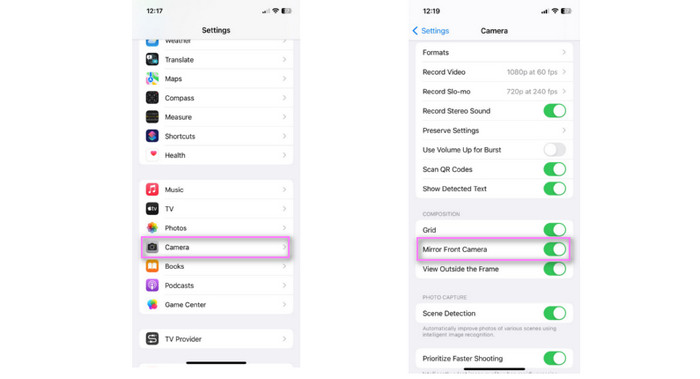
Step 1. Initially, open the Settings app on your iPhone and locate the Camera option.
Step 2. Once you get to the Camera option, head over to the Composition section.
Step 3. Now, toggle the Mirror Front Camera button to enable this feature. Then, you can take selfies and videos with a mirrored camera. That is it! That is how to mirror the back camera on an iPhone.
Phần 3. Cách phản chiếu camera trước và sau trên Android
Gương camera Android cho phép người dùng lật ngang hoặc dọc hoặc phản chiếu hình ảnh mà camera trước thu được. Bạn có thể tìm thấy tùy chọn này trong phần cài đặt của phần lớn ứng dụng máy ảnh Android và tùy chọn này thường được sử dụng để chụp ảnh tự sướng, gọi điện video, chụp ảnh nhóm và nâng cao bố cục tổng thể của hình ảnh. Chức năng gương có thể cực kỳ hữu ích để thay đổi hướng của máy ảnh theo môi trường, chụp góc rộng hơn hoặc nhiều đối tượng hơn và tạo ra bức ảnh trông tự nhiên hơn. Tìm hiểu cách hoạt động của gương camera Android qua các bước sau:
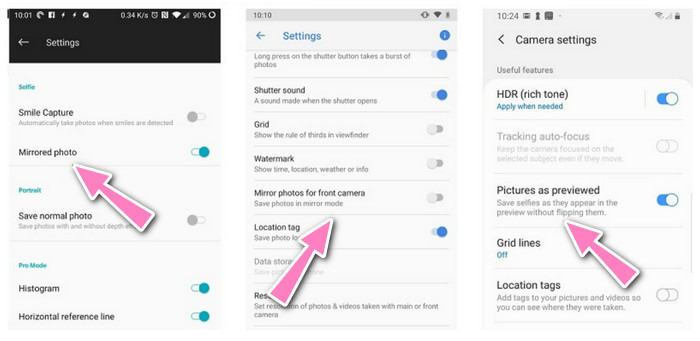
Step 1. Go to your Android phone's Settings menu.
Step 2. Choose from the settings listed below and then click Camera.
Step 3. After selecting Camera, you will be guided to its settings. When it comes to enabling the front mirror camera, the settings of each device have different navigational options, such as Photographs as Previewed, Mirror Photos for Front Camera, or Mirrored Photo. You need only enable one of these.
Phần 4. Cách phản chiếu video trên iPhone và Android trên PC
Now, we proceed with how you can mirror your Android and iPhone videos on a computer. As we know, computers are more powerful than mobile devices. The same goes for the comparison of applications between mobile and PC. Hence, we thought of introducing the app named FVC Video Converter Ultimate.
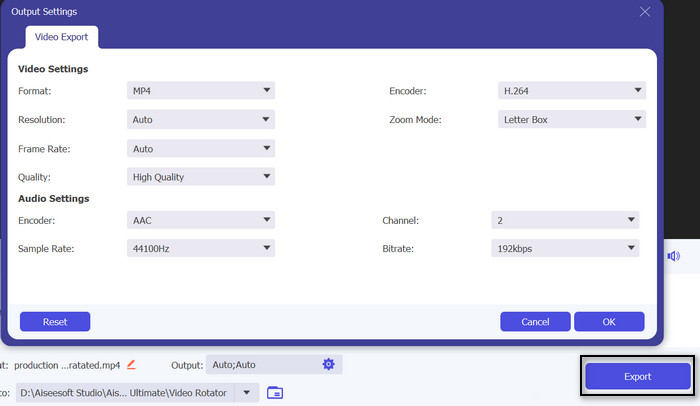
Ứng dụng hoạt động để xoay và lật video mà không gặp bất kỳ rắc rối nào. Bạn có thể lật hoặc bắt chước giao diện của video được nhân đôi theo chiều ngang hoặc chiều dọc. Bên cạnh đó, người dùng có thể thao tác cài đặt đầu ra video và âm thanh của họ. Bạn có thể thay đổi định dạng, chất lượng, độ phân giải, v.v. Tận dụng tối đa chương trình này bằng cách xem hướng dẫn đơn giản bên dưới.
Step 1. Grab the app and install
Nhấp vào một trong các nút được cung cấp bên dưới để tải xuống ứng dụng miễn phí, có thể tải xuống này. Khởi chạy ứng dụng sau khi cài đặt xong.
Tải Miễn PhíDành cho Windows 7 trở lênTải xuống an toàn
Tải miễn phíDành cho MacOS 10.7 trở lênTải xuống an toàn
Step 2. Import a Video Clip
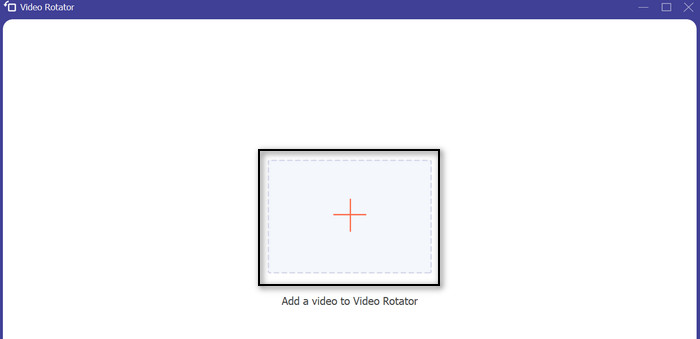
From the main interface of the tool, click the Toolbox tab and choose Video Rotator the selection of tools. After that, you can just tap the Plus sign at the center to import your recorded video. Then, you will be led to the editing section.
Step 3. Flip the video
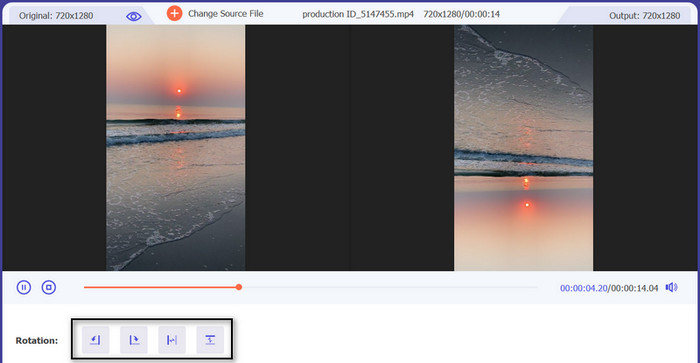
Sau khi được dẫn đến phần chỉnh sửa, tab sẽ cung cấp cho bạn tùy chọn bên dưới cho dù bạn muốn phản chiếu video theo chiều ngang hay chiều dọc. Chỉ cần chọn vị trí mục tiêu của bạn tại các tùy chọn bên dưới và các thay đổi sẽ xuất hiện trong thời gian thực.
Step 4. Save the mirrored video
You may modify some settings by ticking the Output option. Once done, hit the Export button on the bottom right-hand side of the interface to export the video and save it on your computer.
More Reading
Best and Easy Methods on How to Turn Off HEIC on iPhone
How to Rotate Videos on Android Devices for Appropriate Viewing
Phần 5. Các câu hỏi thường gặp về Mirroring Camera trên Android và iOS
Làm cách nào để phản chiếu camera trên Macbook?
Phản chiếu máy ảnh trên MacBook là một quy trình đơn giản có thể được thực hiện bằng ứng dụng Photo Booth tích hợp. Sau khi khởi chạy ứng dụng, bạn có thể chuyển đổi giữa camera trước và sau và bật tính năng phản chiếu bằng nút Mirror.
Làm cách nào để dừng phản chiếu trên camera iPhone?
Tương tự như vậy, quá trình tắt phản chiếu camera trên iPhone khá dễ dàng. Tất cả những gì bạn phải làm là tắt Camera trước trên gương. Sau đó, nó sẽ dừng phản chiếu trên camera iPhone của bạn.
Camera gương lật có ảnh hưởng đến chất lượng ảnh không?
Tính năng camera gương lật không ảnh hưởng đến chất lượng hình ảnh, vì nó chỉ lật hoặc phản chiếu hình ảnh theo chiều ngang hoặc chiều dọc.
Phần kết luận
The process to mirror the camera may vary depending on the device and operating system, but it is generally available in the settings of most camera apps. Overall, the mirror camera feature is a helpful feature that can enhance the quality and creativity of photos and videos.
-
 3 máy ảnh chuyển động chậm tốt nhất mà bạn nên cân nhắc mua
 Bạn đang gặp khó khăn trong việc lựa chọn máy ảnh tốt nhất để quay video chuyển động chậm? Tiếp tục đọc và xem xét các lựa chọn camera quay chậm tốt nhất được liệt kê này dành cho bạn.
-
 Làm cho độ phân giải ảnh của iPhone tốt hơn với các tính năng nâng cao hàng đầu
 Bạn có muốn cải thiện độ phân giải ảnh iPhone? Trong bài viết này, chúng tôi đề cập đến các công cụ tốt nhất mà bạn có thể sử dụng và các thủ thuật khác mà bạn phải biết!
-
 Chỉnh sửa như một chuyên gia: Cách cắt video trên iPhone của bạn một cách dễ dàng
 Nếu bạn đang muốn nâng kỹ năng chỉnh sửa video trên iPhone của mình lên một tầm cao mới, ứng dụng cắt video là một công cụ thay đổi cuộc chơi. Chúng tôi sẽ đề cập đến một số ứng dụng cắt video tốt nhất dành cho iPhone.
