


 Chuyển đổi video Ultimate
 Trình ghi màn hình
 Sửa chữa video
 Tải xuống an toàn
Giải pháp nhanh cho lỗi không tìm thấy video HTML5
Thật đúng là cụt hứng khi bạn gặp lỗi không tìm thấy video HTML5 lúc cố gắng phát một video. Nhưng đừng lo, vì vẫn có cách khắc phục sự cố này để bạn tiếp tục thưởng thức nội dung của mình một cách trơn tru. Thay vì để sự gián đoạn này phá hỏng trải nghiệm xem của bạn, hãy hít sâu và làm theo các bước được trình bày trong bài viết này. Chúng tôi sẽ hướng dẫn bạn từng bước xử lý sự cố và giúp bạn khắc phục lỗi một cách chuyên nghiệp. Vì vậy, đừng để một trục trặc nhỏ làm gián đoạn việc giải trí của bạn. Chẳng mấy chốc, bạn sẽ lại được xem video mượt mà mà không còn bất kỳ gián đoạn khó chịu nào.
Hãy bắt đầu giải quyết vấn đề này và nâng cao trải nghiệm xem video trực tuyến của bạn!

Phần 1. Video Không phát video HTML5 trên trình duyệt là gì
Video HTML5 là một cách hiện đại để phát video trên trình duyệt web. Nó thay thế phương pháp sử dụng Adobe Flash cũ vốn phức tạp. Nó hoạt động trên tất cả các trình duyệt và đi kèm với các điều khiển tích hợp như tự động phát và điều chỉnh âm lượng, giúp các nhà phát triển dễ dàng tạo trải nghiệm video tốt hơn trên các trang web. Bây giờ nó là lựa chọn tiêu chuẩn để phát video trực tuyến. Vậy, video HTML5 nào không được tìm thấy?
Đây là một lỗi xảy ra khi trình duyệt không thể tìm thấy và video không phát được trên HTML5. Thay vì hiển thị nội dung video như mong đợi, người dùng lại thấy một thông báo cho biết video HTML5 không thể được tìm thấy hoặc truy cập.
Phần 2. Cách khắc phục lỗi không tìm thấy video HTML5
Có rất nhiều lý do khiến lỗi không tìm thấy video HTML5 xảy ra khi cố gắng phát video. Vì vậy, đây là những phương pháp để dễ dàng khắc phục lỗi này:
Phương pháp 1: Cập nhật trình duyệt của bạn
Đảm bảo trình duyệt của bạn được cập nhật là một cách tiếp cận hữu ích để giải quyết các vấn đề như lỗi và trục trặc kỹ thuật. Ngoài ra, việc duy trì phiên bản mới nhất của trình duyệt của bạn thường có hiệu quả trong việc ngăn ngừa các sự cố phổ biến như lỗi không tìm thấy video HTML5.
Bước 1. Trước tiên, hãy mở Chrome của bạn.
Bước 2. Tiếp theo, nhấp vào ba dấu chấm nhỏ hoặc nút Tùy chỉnh và điều khiển ở góc trên bên phải.
Bước 3. Bây giờ, hãy nhấp vào Trợ giúp.
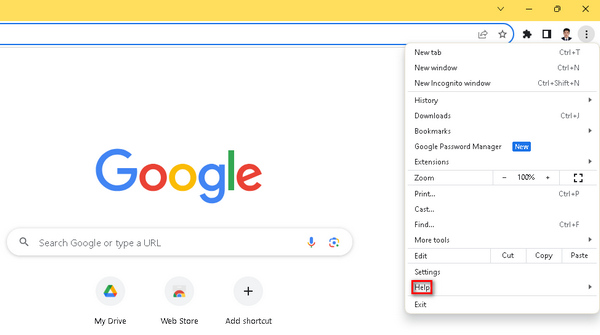
Bước 4. Sau đó, chọn Giới thiệu về Google Chrome. Nếu có phiên bản mới, bạn sẽ thấy tùy chọn Cập nhật Google Chrome. Nếu không, bạn sẽ thấy nút Khởi chạy lại.
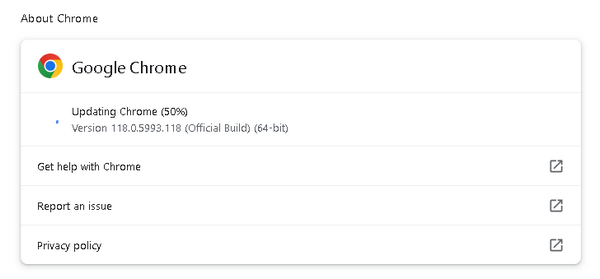
Cập nhật Google Chrome của bạn không đảm bảo sửa được mã lỗi không tìm thấy video HTML5. Điều cần thiết vẫn là xem xét việc kiểm tra các yếu tố khác và sử dụng các công cụ phần mềm để khắc phục chúng.
Phương pháp 2: Sử dụng Công cụ sửa video
Sử dụng một công cụ video có thể hiệu quả trong việc khắc phục lỗi không tìm thấy video HTML5. FVC Video Repair được trang bị các thuật toán AI tiên tiến, có thể nhanh chóng sửa mọi sự cố khiến video không phát được ở các định dạng như MP4, MOV và 3GP, đồng thời đảm bảo chất lượng cao. Người dùng có thể xem trước video đã sửa trước khi lưu, khiến công cụ mạnh mẽ này trở thành giải pháp đáng tin cậy để phát video mượt mà trên trình duyệt web. Hơn nữa, công cụ này còn đơn giản hóa quá trình xử lý sự cố, mang đến cách khắc phục nhanh và hiệu quả cho các lỗi phát video thường gặp, nâng cao trải nghiệm xem tổng thể. Để sử dụng, bạn hãy làm theo các bước sau:
Bước 1. Trước tiên, hãy tải phần mềm từ trang web chính thức của họ về và cài đặt vào thiết bị của bạn.
Tải miễn phíDành cho Windows 7 trở lênTải xuống an toàn
Tải miễn phíDành cho MacOS 10.7 trở lênTải xuống an toàn
Bước 2. Tiếp theo, chạy công cụ. Bạn sẽ thấy hai nút: phía bên trái màn hình là nút Dấu cộng đỏ, và bên phải là nút Dấu cộng xanh. Giờ để sửa lỗi HTML5 video không phát, hãy nhấp nút dấu cộng đỏ để thêm video cần sửa và nhấp nút dấu cộng xanh để thêm video mẫu.
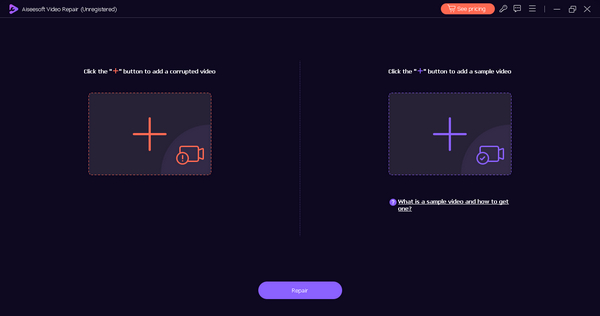
Bước 3. Sau đó, nhấp vào nút Sửa.
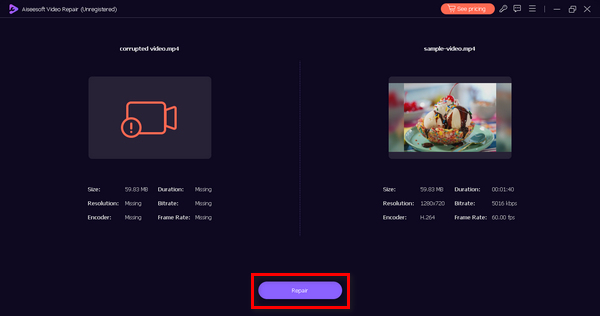
Bước 4. Cuối cùng, nhấp vào nút Xem trước để kiểm tra xem lỗi không tìm thấy video HTML5 còn xuất hiện hay không. Nếu mọi thứ đều ổn, bạn có thể lưu file lại.
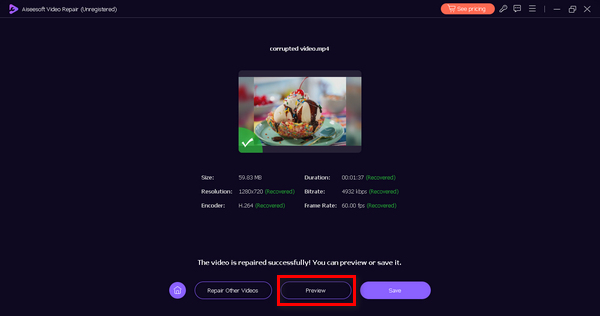
FVC Video Repair thực sự là một công cụ đa năng. Với khả năng khắc phục sự cố video đa dạng, công cụ này có thể trở thành công cụ hỗ trợ bất cứ khi nào bạn gặp sự cố và lỗi với video của mình.
Phương pháp 3: Xóa bộ nhớ cache và cookie của trình duyệt
Xóa bộ nhớ cache và cookie của trình duyệt là rất quan trọng để giải quyết các sự cố phát lại video HTML5 do hỏng dữ liệu. Bộ nhớ đệm hoặc cookie bị hỏng có thể làm gián đoạn chức năng của trang web, dẫn đến sự cố khi phát lại video. Bộ đệm lưu trữ tài nguyên trang web dài hạn và cookie lưu giữ tùy chọn của người dùng. Bằng cách xóa các tệp này, bạn loại bỏ các sự cố, cho phép trình duyệt tìm nạp dữ liệu mới, không có lỗi từ trang web và do đó giải quyết được sự cố không tìm thấy video HTML5. Đây là cách bạn có thể xóa bộ nhớ cache và cookie của trình duyệt:
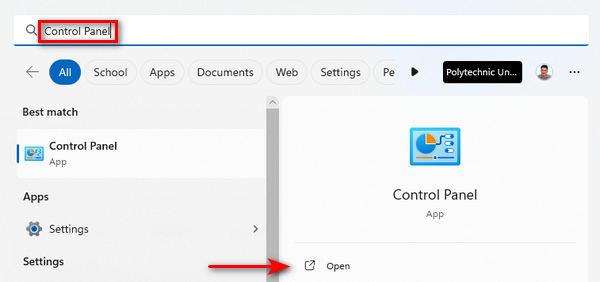
Bước 1. Bắt đầu bằng cách nhập Control Panel vào thanh tìm kiếm và mở nó.
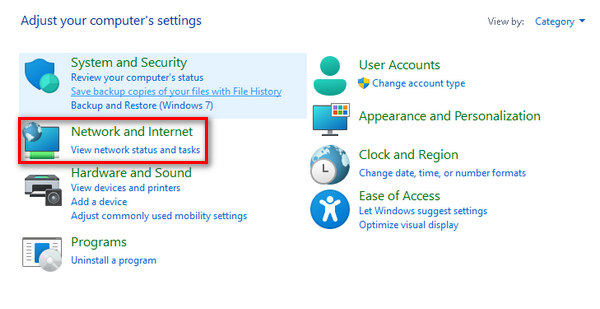
Bước 2. Trong Control Panel, hãy tìm và chọn tùy chọn Network and Internet (Mạng và Internet).
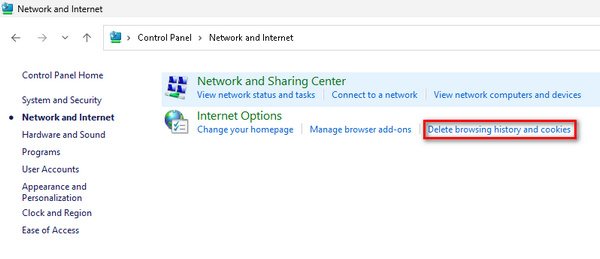
Bước 3. Tìm Delete Browsing History and Cookies (Xóa lịch sử duyệt web và cookie), sau đó nhấp vào đó.
Bước 4. Một tab sẽ xuất hiện, cho phép bạn đánh dấu vào các mục muốn xóa. Sau khi chọn xong, hãy nhấp nút Delete để hoàn tất quá trình.
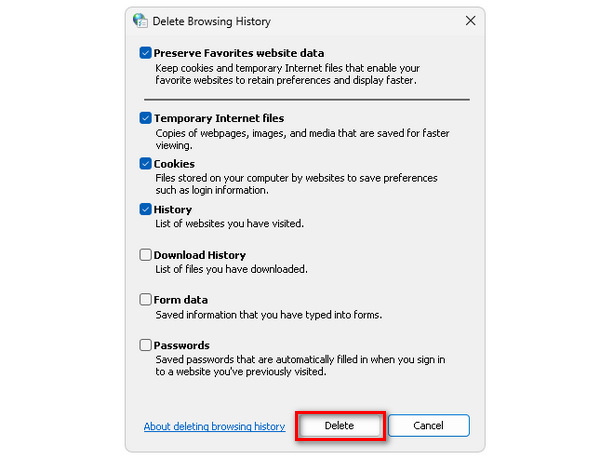
Bằng cách thực hiện phương pháp này, bạn không chỉ ngăn lỗi không tìm thấy video HTML5 xảy ra mà còn tránh được các lỗi video khác gây rắc rối cho trình duyệt. Giải pháp này cũng hiệu quả khi video của bạn bị đứng hình, giật, hoặc gặp nhiều vấn đề khác.
Phần 3. Câu hỏi thường gặp về Không tìm thấy video HTML5
Tại sao Chrome không phát video HTML5?
Chrome có thể không phát video HTML5 vì một số lý do, bao gồm cả phiên bản trình duyệt lỗi thời, tiện ích mở rộng trình duyệt xung đột hoặc sự cố với tệp video hoặc trang web. Để khắc phục sự cố, hãy thử cập nhật Chrome, tắt tiện ích mở rộng và kiểm tra mọi sự cố cụ thể của trang web.
Video HTML5 không được tìm thấy trong Firefox là gì?
Không tìm thấy video HTML5 trong Firefox cho biết trình duyệt không thể định vị hoặc phát video được chỉ định. Các nguyên nhân có thể bao gồm sự cố tương thích, sự cố mạng hoặc lỗi với tệp video. Để giải quyết vấn đề này, hãy cân nhắc cập nhật Firefox, kiểm tra kết nối mạng hoặc thử nguồn video thay thế.
Làm cách nào để bật HTML5 trong Chrome Android?
Việc kích hoạt HTML5 trong Chrome trên Android thường là tự động. Tuy nhiên, bạn có thể đảm bảo hỗ trợ HTML5 bằng cách cập nhật ứng dụng Chrome của mình thông qua Cửa hàng Google Play. Ngoài ra, việc xóa bộ nhớ đệm và cookie của trình duyệt có thể giải quyết mọi vấn đề liên quan đến phát lại video HTML5 trên Chrome dành cho Android.
Tại sao video HTML5 đôi khi gặp vấn đề khi phát lại?
Video HTML5 có thể gặp sự cố phát lại do các yếu tố như khả năng tương thích của trình duyệt, phần mềm lỗi thời, sự cố mạng hoặc lỗi trong tệp video. Đảm bảo rằng trình duyệt của bạn được cập nhật, kiểm tra kết nối mạng và xác minh tính toàn vẹn của tệp video có thể giúp giải quyết các sự cố phát lại.
Làm cách nào tôi có thể khắc phục sự cố video HTML5 mà không tìm thấy lỗi trên trang web của mình?
Nếu bạn gặp phải lỗi không tìm thấy video HTML5 trên trang web của mình, hãy bắt đầu bằng cách kiểm tra vị trí và tính toàn vẹn của tệp video. Chỉ cần đảm bảo rằng thư mục tệp là chính xác và tệp không bị hỏng. Ngoài ra, hãy xem lại mã HTML của trang web của bạn để xác nhận việc nhúng phần tử video đúng cách. Thử nghiệm trên các trình duyệt và thiết bị khác nhau cũng có thể giúp xác định và giải quyết các vấn đề về khả năng tương thích.
Phần kết luận
Có thể khẳng định rằng việc khắc phục lỗi không tìm thấy video HTML5 đơn giản hơn bạn nghĩ. Vì vậy, dù bạn cập nhật trình duyệt hay dùng FVC Video Repair, những bước đơn giản này đều giúp bạn chủ động vượt qua mọi gián đoạn khi xem video. Hãy tự tin áp dụng các giải pháp này và tận hưởng nội dung video chất lượng cao, liền mạch. Nâng tầm trải nghiệm giải trí của bạn một cách thật dễ dàng với những cách sửa lỗi hiệu quả này!
-
 Mã lỗi 0xc00d5212 là gì và cách giải quyết?
 Nếu bạn'gặp mã lỗi 0xc00d5212 thì hướng dẫn này là dành cho bạn. Thực hiện theo các phương pháp khắc phục sự cố sau để giải quyết lỗi.
-
 Cách giải quyết nhanh mã lỗi video 23301 [Hướng dẫn]
 Bạn đang phát video đột nhiên hiển thị 'không thể phát tệp video này với mã lỗi 2330'? Đọc hướng dẫn toàn diện của chúng tôi để tìm hiểu cách khắc phục dễ dàng.
-
 Mã lỗi 232011: Nguyên nhân và cách khắc phục
 Tìm hiểu cách khắc phục và giải quyết mã lỗi 232011 trên máy tính của bạn bằng các mẹo đơn giản và hiệu quả này. Đừng để lỗi này làm gián đoạn việc sử dụng máy tính của bạn nữa!
