


 Chuyển đổi video Ultimate
 Trình ghi màn hình
 Sửa chữa video
 Tải xuống an toàn
3 Phương pháp dễ dàng kết hợp các tệp WMA [Ngoại tuyến và trực tuyến[
Việc gộp nhiều tệp WMA có thể rất cần thiết để tạo ra những bản âm thanh liền mạch, đặc biệt nếu bạn muốn tạo một bản track phát liên tục. Tuy nhiên, thách thức thực sự không nằm ở quá trình thao tác mà là ở việc tìm được công cụ và phương pháp gộp tệp vừa hiệu quả vừa dễ sử dụng. Vì vậy, trong bài viết này, chúng tôi đã chuẩn bị 3 phương pháp đơn giản để giúp bạn kết hợp các tệp WMA cả ngoại tuyến lẫn trực tuyến. Dù bạn thích dùng phần mềm trên máy tính hay tận dụng sự tiện lợi của các nền tảng online, những cách này đáp ứng được nhiều nhu cầu và mức độ am hiểu kỹ thuật khác nhau, giúp bạn có thể gộp các tệp âm thanh của mình một cách dễ dàng với ít rắc rối nhất.
Bạn còn chờ gì nữa? Hãy tiếp tục đọc.

Phần 1: Ghép nối các tệp WMA trên máy tính với chất lượng cao [Nhanh chóng & Dễ dàng]
Cách nhanh nhất và dễ nhất để kết hợp các tệp WMA là sử dụng Video Converter Ultimate do FVC lựa chọn. Công cụ này giúp việc gộp tệp WMA trở nên đơn giản đến mức ngay cả người mới bắt đầu cũng thấy quy trình rất rõ ràng và hiệu quả. Hơn nữa, chất lượng của tệp WMA sau khi gộp được xuất ra ở chất lượng cao nhờ công cụ sử dụng các thuật toán xử lý âm thanh tiên tiến, giữ nguyên được độ trung thực của âm thanh gốc.
Bước 1. Trước tiên, bạn cần cài đặt Video Converter Ultimate trên thiết bị của mình.
Tải xuống miễn phí cho Windows 7 trở lên. Tải xuống an toàn.
Tải xuống miễn phí cho MacOS 10.7 trở lên. Tải xuống an toàn.
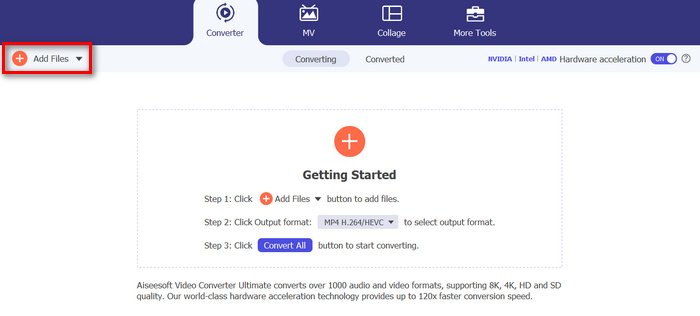
Bước 2. Sau đó, nhập nhiều tệp WMA bằng cách nhấp vào nút Add Files.
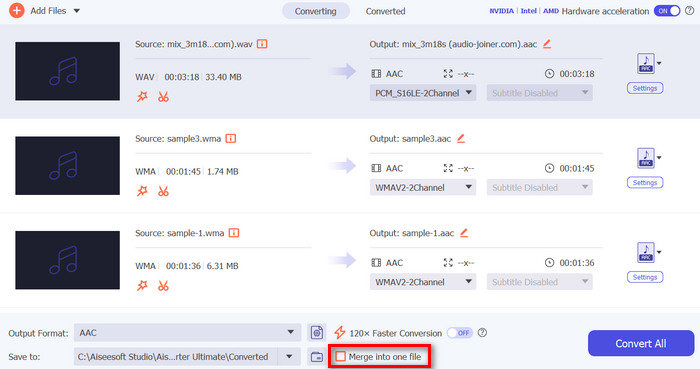
Bước 3. Lúc này, trong một cửa sổ mới, bạn sẽ thấy nút Merge All ở bên trái. Nhấp vào đó để kết hợp các tệp WMA.
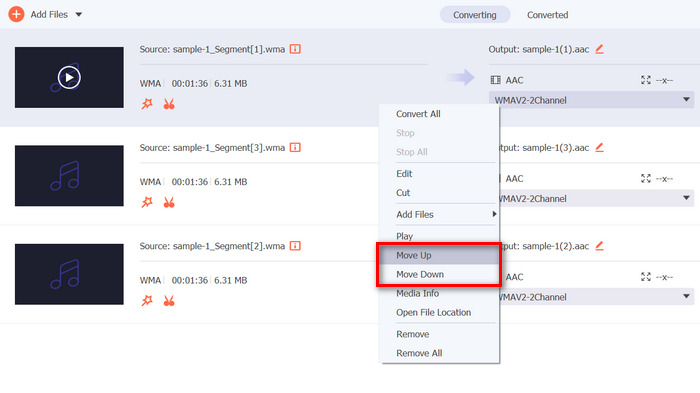
Bước 4. Trong khi đó, nếu bạn muốn thay đổi thứ tự các tệp WMA trước khi gộp, chỉ cần nhấp chuột phải vào bản nhạc bạn muốn di chuyển và chọn Move up hoặc Move down.
Bước 5. Khi hoàn tất, hãy nhấp Save và nghe thử âm thanh của bạn.
Bước 6. Cuối cùng, để xuất các tệp WMA đã được kết hợp, hãy nhấp vào nút Convert All.
Vậy là xong! Quá dễ dàng, phải không? Ngoài ra, ngoài những tính năng đó, bạn sẽ được tận hưởng một số tính năng tích hợp, đặc biệt là khi bạn cần chỉnh sửa các tệp WMA trước khi hợp nhất chúng, như cắt, cắt và điều chỉnh các thông số âm thanh. Vì vậy, so với các công cụ khác cũng có thể hợp nhất các tệp WMA, với công cụ này, bạn có thể cải thiện chúng hơn nữa trước khi thực sự hợp nhất.
Phần 2: Kết hợp các tệp WMA trực tuyến
Trong khi đó, khi bạn muốn kết hợp các tệp WMA trực tuyến, bạn có thể sử dụng công cụ Apps123. Công cụ trực tuyến này cung cấp một cách thuận tiện và không rắc rối để kết hợp các tệp âm thanh của bạn mà không cần tải xuống hoặc cài đặt bất kỳ phần mềm nào. Điều tuyệt vời nhất về công cụ này là bạn có thể trực tiếp kết hợp các tệp WMA của mình, giúp bạn dễ dàng điều hướng công cụ và tránh gặp phải một số phức tạp khi sử dụng.
Bước 1. Ở giao diện chính của họ, nhấp vào Audio Tools và chọn Audio Joiner.
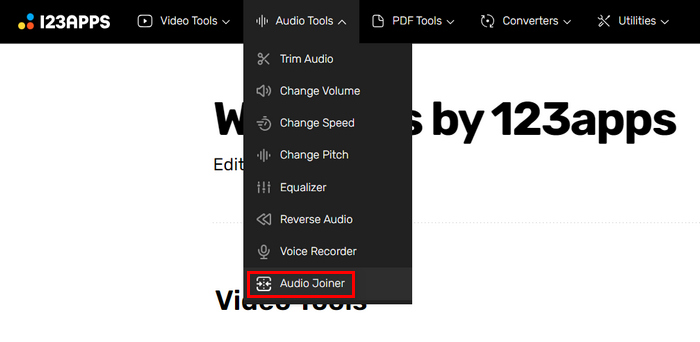
Bước 2. Tiếp theo, nhấp vào nút Add Tracks để nhập các tệp WMA mà bạn muốn gộp.
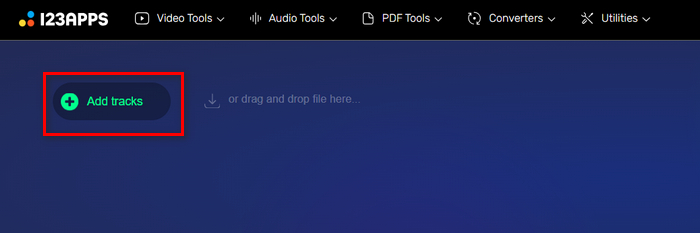
Bước 3. Sau khi nhập tất cả tệp WMA mà bạn muốn gộp, hãy nhấp vào nút Join.
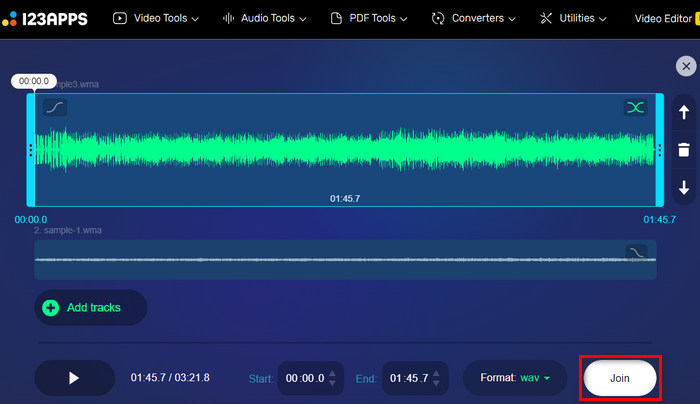
Bước 4. Cuối cùng, để lưu tệp của bạn, hãy nhấp nút Download.
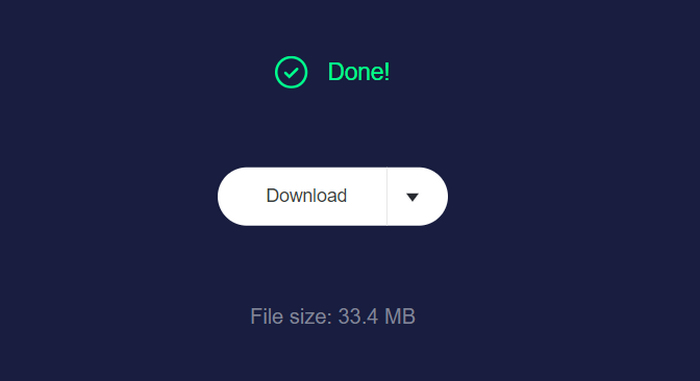
Công cụ này thực sự rất tốt khi nói đến việc kết hợp các tệp WMA. Tuy nhiên, nó không có tính năng xem trước, trong khi chức năng này lại hữu ích để kiểm tra tệp xuất ra trước khi tải về. Bạn phải mở tệp bằng một trình phát WMA trên máy tính để xem trước.
Phần 3: Kết hợp các tệp WMA trên điện thoại của bạn
Nếu bạn muốn kết hợp các tệp WMA bằng điện thoại, WavePad là công cụ tốt nhất cho công việc này. Ứng dụng thân thiện với người dùng này cho phép bạn dễ dàng kết hợp nhiều tệp WMA thành một bản nhạc liền mạch. Chỉ cần kéo và thả các tệp của bạn, sắp xếp chúng theo nhu cầu và lưu âm thanh đã kết hợp. Các tính năng chỉnh sửa mạnh mẽ và hỗ trợ nhiều định dạng khác nhau của WavePad khiến ứng dụng này trở thành lựa chọn linh hoạt để kết hợp âm thanh nhanh chóng và hiệu quả khi đang di chuyển. Có sẵn cho cả iOS và Android, WavePad đảm bảo kết quả chất lượng cao trực tiếp từ thiết bị di động của bạn.
Bước 1. Trước tiên, bạn cần tải WavePad về điện thoại và cài đặt.
Bước 2. Mở công cụ, nhấp nút Open và nhập các tệp WMA mà bạn muốn gộp.
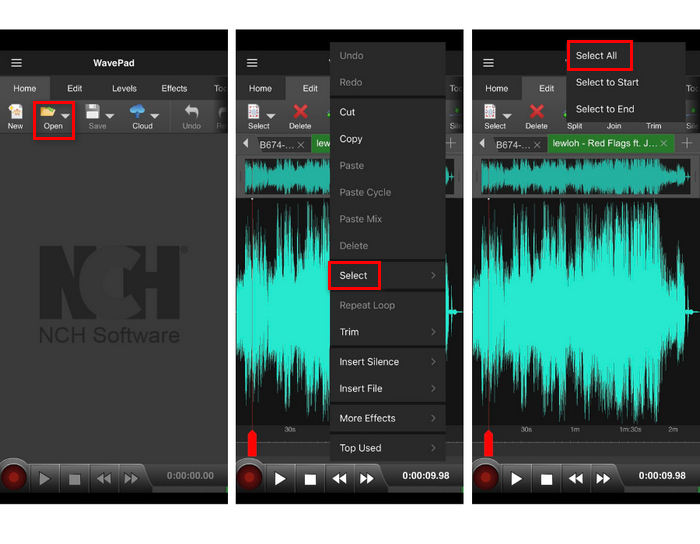
Bước 3. Sau đó, để chọn các tệp bạn muốn gộp, hãy nhấn giữ vào bản nhạc, nhấp Select và chọn Select All.
Bước 4. Bây giờ, vào thẻ Edit, nhấp Join và chọn Batch Join.
Công cụ này là một trình chỉnh sửa âm thanh, và bạn có thể dùng trình chỉnh sửa metadata của nó để thay đổi thông tin siêu dữ liệu âm thanh một cách dễ dàng.
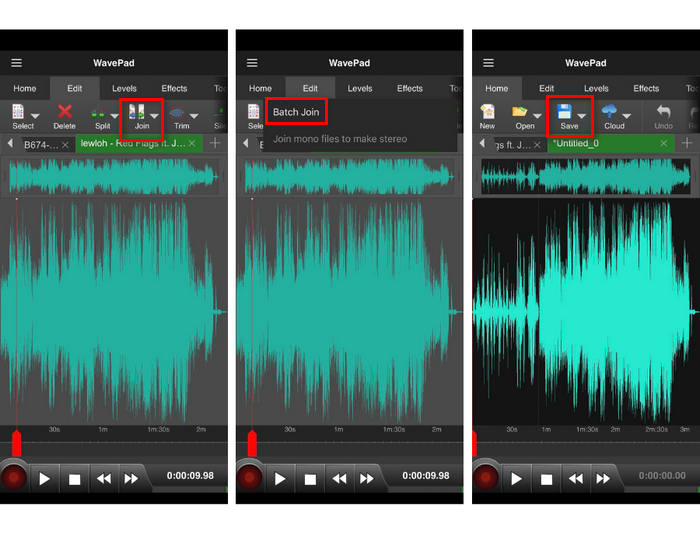
Bước 5. Cuối cùng, để lưu các tệp WMA đã gộp, hãy nhấp nút Save.
Với WavePad, việc kết hợp các tệp WMA trên điện thoại của bạn trở nên đơn giản và hiệu quả. Các tính năng chỉnh sửa mạnh mẽ và hỗ trợ nhiều định dạng khác nhau giúp WavePad trở thành công cụ đa năng để kết hợp âm thanh khi đang di chuyển. Tuy nhiên, phạm vi tính năng rộng lớn của WavePad có thể gây choáng ngợp cho người mới bắt đầu, khiến những người không quen với việc chỉnh sửa âm thanh nâng cao cảm thấy ít thân thiện với người dùng hơn.
Phần 4: Câu hỏi thường gặp về việc kết hợp các tệp WMA
Tệp WMA là gì?
WMA hoặc tệp Windows Media Audio là một tệp chứa tệp âm thanh, có khả năng có cùng chất lượng như MP3 với tỷ lệ nén cao hơn. Định dạng này thường được sử dụng để phát nhạc trực tuyến và được mở tốt nhất bằng Windows Media Player.
Các tập tin WMA có bị mất dữ liệu không?
Tệp WMA có thể là mất dữ liệu hoặc không mất dữ liệu. Định dạng WMA chuẩn là mất dữ liệu, nghĩa là một số dữ liệu âm thanh bị loại bỏ để giảm kích thước tệp, điều này có thể gây ra tình trạng mất chất lượng âm thanh ở mức tối thiểu. Tuy nhiên, cũng có một định dạng WMA không mất dữ liệu duy trì chất lượng âm thanh gốc mà không bị mất dữ liệu, mặc dù nó dẫn đến kích thước tệp lớn hơn.
Công cụ ghép WMA nào là tốt nhất?
Trình ghép WMA tốt nhất phụ thuộc vào nhu cầu và nền tảng ưa thích của bạn. Đối với máy tính để bàn, Video Converter Ultimate được khuyến nghị nhiều vì thuật toán xử lý âm thanh tiên tiến và giao diện thân thiện với người dùng. Nếu bạn thích ghép các tệp WMA trực tuyến, Apps123 dành cho bạn vì nó cung cấp giải pháp tiện lợi, không cần tải xuống. Đối với người dùng thiết bị di động, WavePad là lựa chọn tuyệt vời, cung cấp các tính năng chỉnh sửa mạnh mẽ và hỗ trợ nhiều định dạng âm thanh, mặc dù có thể phức tạp đối với người mới bắt đầu.
Tôi có thể chỉnh sửa các tệp WMA trước khi ghép chúng lại không?
Có. Nhiều công cụ cho phép bạn chỉnh sửa các tệp WMA trước khi hợp nhất chúng. Ví dụ, Video Converter Ultimate cung cấp các tính năng tích hợp như cắt, cắt và điều chỉnh các thông số âm thanh, cho phép bạn cải thiện các tệp WMA của mình trước khi hợp nhất chúng. Tương tự, WavePad cung cấp khả năng chỉnh sửa mở rộng trên các thiết bị di động, mặc dù các tính năng nâng cao của nó có thể hơi quá sức đối với người mới bắt đầu.
Phần kết luận
Với những công cụ phù hợp, việc kết hợp các tệp WMA trở nên đơn giản. Mỗi phương pháp trong bài viết này đều đảm bảo việc gộp tệp hiệu quả và liền mạch, đáp ứng nhiều nhu cầu và mức độ quen thuộc kỹ thuật khác nhau. Hãy chọn phương pháp phù hợp nhất với quy trình làm việc của bạn và bắt đầu tạo ra những bản âm thanh liền mạch một cách dễ dàng.
-
 Top 4 đầu ghi video AMV tốt nhất Máy tính Windows / Mac (Trực tuyến và Ngoại tuyến)
 Khám phá thêm về tệp AMV và tìm hiểu về các cách thực tế nhất để quay video trên AMV và các định dạng video khác.
-
 5 máy ghi MOV hàng đầu cho Windows PC và Mac (Đánh giá chuyên sâu)
 Nếu bạn cần quay video MOV với kích thước tệp nhỏ hơn tương thích với thiết bị iOS, hãy tiếp tục đọc qua bài viết.
-
 Top 5 trình ghi màn hình WebM tốt nhất cho Windows / Mac: Đánh giá chuyên sâu
 Tìm hiểu thêm về các tệp Phần mở rộng WebM bằng cách đọc qua bài viết và khám phá các ứng dụng ghi màn hình WebM mà bạn có thể sử dụng để quay video màn hình WebM.
