


 Chuyển đổi video Ultimate
 Trình ghi màn hình
 Sửa chữa video
 Tải xuống an toàn
3 cách miễn phí để chuyển đổi FLV sang WAV
Muốn trích xuất âm thanh từ các video đã tải xuống nhưng không biết cách? Bạn đang tìm một cách đơn giản để chuyển đổi FLV sang WAV hoặc MP3?
Trong một số trường hợp, bạn chỉ cần bản âm thanh hoặc nhạc nền của một video. Vì vậy, bạn cần phải chuyển đổi video sang âm thanh. Bài đăng này sẽ chủ yếu nói về cách chuyển đổi FLV sang WAV.

Tại đây giới thiệu cho bạn 3 trình chuyển đổi FLV sang WAV rất tốt để chuyển đổi các tệp FLV của bạn. Bạn có thể chọn phương pháp mình thích để biến FLV thành âm thanh WAV.
Phần 1. Chuyển đổi FLV sang WAV Online
Khi bạn tìm kiếm cách chuyển FLV sang WAV trên internet, bạn sẽ thấy rất nhiều kết quả là các trình chuyển đổi trực tuyến miễn phí. Trong trường hợp bạn không biết nên dùng cái nào, ở đây chúng tôi chân thành giới thiệu với bạn Free Online Video Converter phổ biến. Công cụ này được thiết kế đặc biệt để chuyển FLV sang bất kỳ định dạng video và âm thanh thường dùng nào như MP4, MOV, AVI, MP3, AAC, M4A và WAV.
So với các bộ chuyển đổi FLV sang WAV trực tuyến khác, nó hỗ trợ nhiều định dạng đầu vào và đầu ra hơn và cung cấp tốc độ chuyển đổi nhanh hơn. Hơn nữa, nó không yêu cầu đăng ký tài khoản hoặc đăng nhập. Nó cho phép bạn chuyển đổi bất kỳ tệp FLV nào mà không có giới hạn kích thước tệp.
Bước 1: Truy cập trang web chuyển FLV sang WAV trực tuyến miễn phí này trên trình duyệt của bạn. Nó tương thích với hầu hết các trình duyệt web bao gồm Safari, IE, Chrome, Firefox và Yahoo.
Bước 2: Nhấp vào Add Files to Convert rồi nhấp nút Download để cài đặt trình khởi chạy cho việc chuyển đổi FLV. Sau khi cài đặt, sẽ có một cửa sổ bật lên để bạn tải tệp FLV của mình lên.

Bước 3: Khi vào cửa sổ chuyển đổi chính, bạn có thể thấy một số định dạng video phổ biến như MP4, MOV, AVI, FLV, MKV, VOB, MPG, WMV, v.v. được liệt kê ở đó. Ở bước này, bạn cần nhấp vào biểu tượng Audio để hiển thị các định dạng âm thanh. Chọn WAV làm định dạng đầu ra.
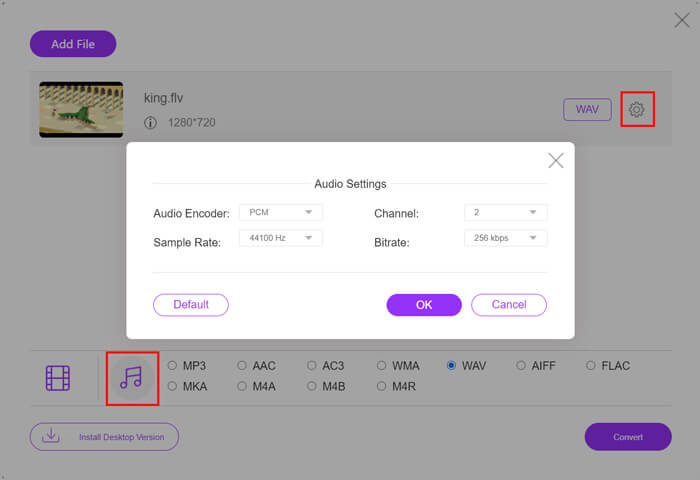
Bước 4: Trước khi chuyển FLV sang WAV, bạn có thể nhấp vào biểu tượng Settings bên cạnh định dạng đầu ra để tùy chỉnh thêm các cài đặt âm thanh. Tại đây bạn được phép điều chỉnh bộ mã hóa âm thanh, kênh, tần số lấy mẫu và bitrate. Sau đó bạn có thể nhấp nút Convert để đổi tệp FLV thành âm thanh WAV.
Nếu bạn muốn chuyển FLV sang các định dạng âm thanh như MP3, WMA, WAV, v.v., bạn nên nhấp vào thẻ âm thanh (audio) để chọn nó.
Phần 2. Chuyển đổi miễn phí FLV sang WAV
Bên cạnh các trình chuyển đổi FLV trực tuyến, cũng có một số phần mềm chuyển đổi video miễn phí có thể giúp bạn chuyển FLV sang WAV một cách dễ dàng. Để làm được điều đó, bạn có thể dựa vào Free FLV Converter.

Chuyển đổi FLV sang WAV miễn phí
155321+ tải- Chuyển đổi FLV sang WAV, AAC, MP3, M4A, MP4, MOV, AVI, v.v.
- Hỗ trợ tất cả các định dạng video và âm thanh được sử dụng thường xuyên.
- Hỗ trợ CPU đa lõi và tăng tốc GPU mới nhất.
- Chuyển đổi một hoặc nhiều tệp FLV mà không làm giảm chất lượng.
Tải miễn phíDành cho Windows 7 hoặc mới hơnTải xuống an toàn
Tải miễn phíDành cho MacOS 10.7 hoặc mới hơnTải xuống an toàn
Nó mang tất cả các tính năng chuyển đổi mà bạn cần. Hướng dẫn sau đây sẽ chỉ cho bạn cách biến FLV thành WAV với nó.
Bước 1: Tải xuống miễn phí, cài đặt và chạy trình chuyển đổi FLV sang WAV miễn phí này trên máy tính của bạn. Nhấp Add Files để nhập (các) tệp FLV của bạn.
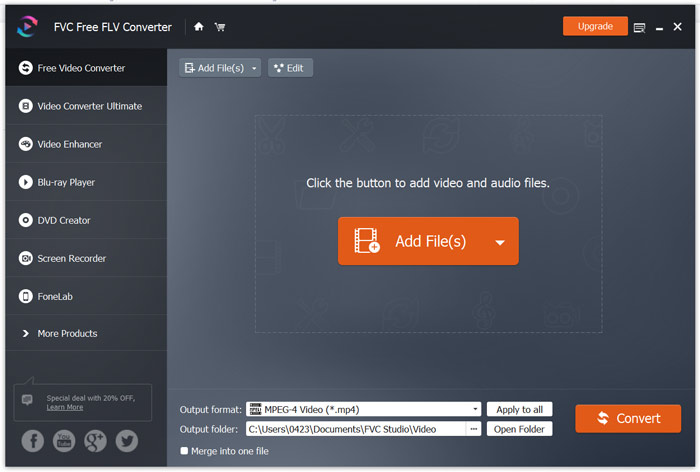
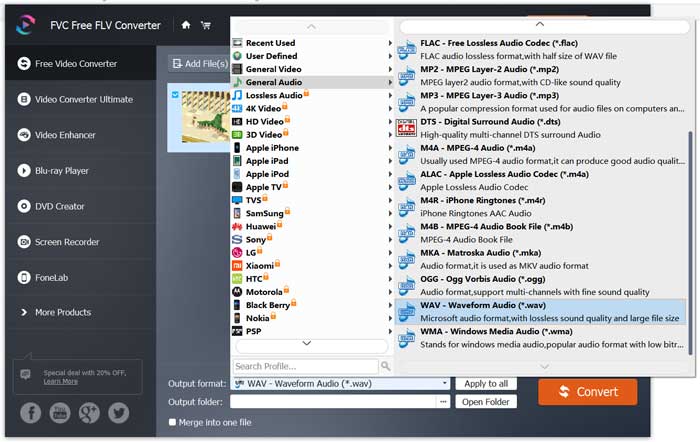
Bước 2: Nhấp vào Output format và chọn WAV làm định dạng đích. Sau đó chọn một thư mục đích thích hợp để lưu tệp.
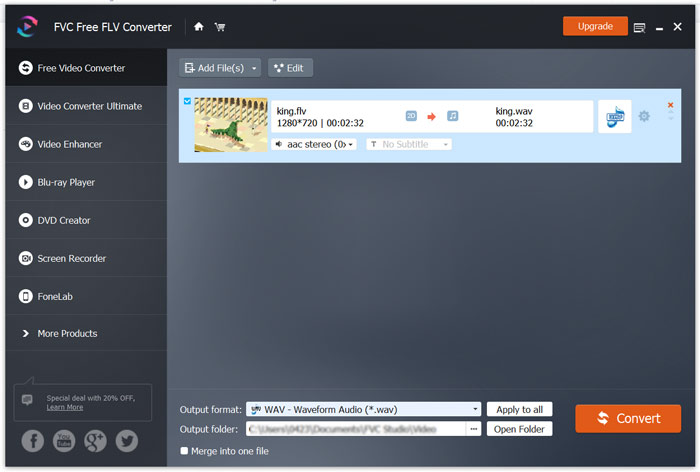
Bước 3: Nhấp nút Convert để bắt đầu quá trình chuyển FLV sang WAV.
Phần 3. Chuyển đổi FLV sang WAV với VLC
Nếu bạn đã cài VLC Media Player trên máy tính, bạn cũng có thể dựa vào VLC để chuyển FLV sang WAV. Bạn nên biết rằng VLC là một trình phát đa phương tiện phổ biến, đồng thời cũng có một số tính năng chuyển đổi và chỉnh sửa cơ bản.
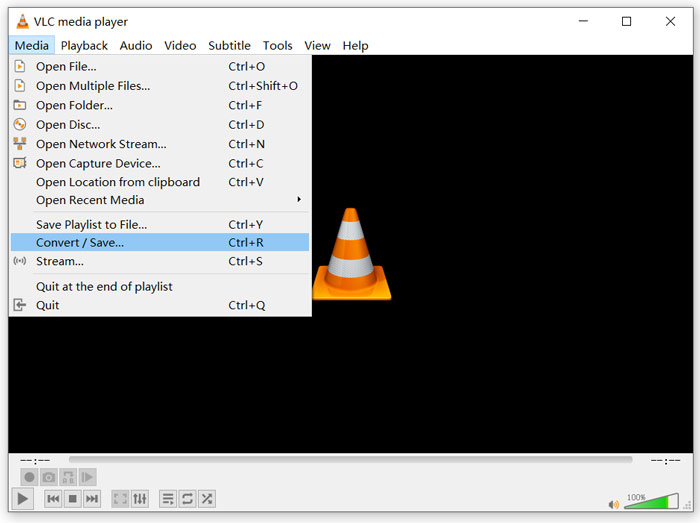
Bước 1: Mở VLC Media Player trên máy tính của bạn. Bạn có thể cài đặt miễn phí từ trang VideoLAN. Nhấp vào Media rồi chọn tùy chọn Convert/Save trong menu thả xuống.
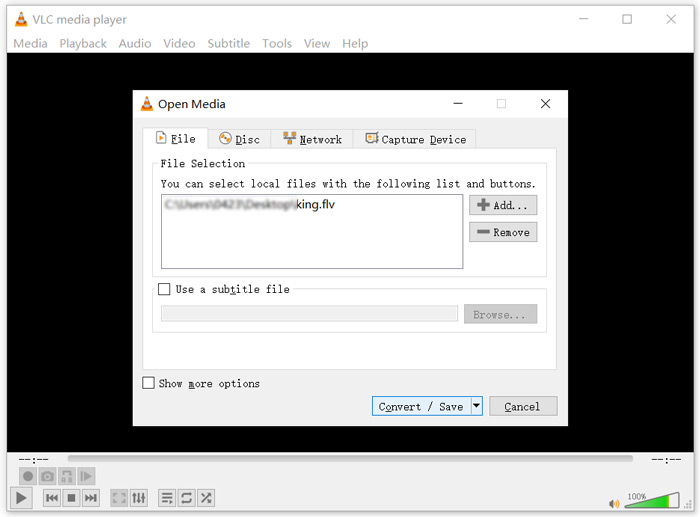
Bước 2: Bây giờ bạn được đưa đến cửa sổ Open Media. Nhấp nút Add để thêm tệp FLV bạn muốn chuyển đổi. Sau đó nhấp nút Convert/Save để mở cửa sổ Convert.
Bước 3: Đánh dấu chọn tùy chọn Display the output dưới thẻ Convert. Sau đó chọn định dạng đầu ra phù hợp từ danh sách thả xuống Profile. Nhấp nút Browse để chọn thư mục đích thích hợp. Ở bước này, bạn có thể đổi tên tệp đầu ra.
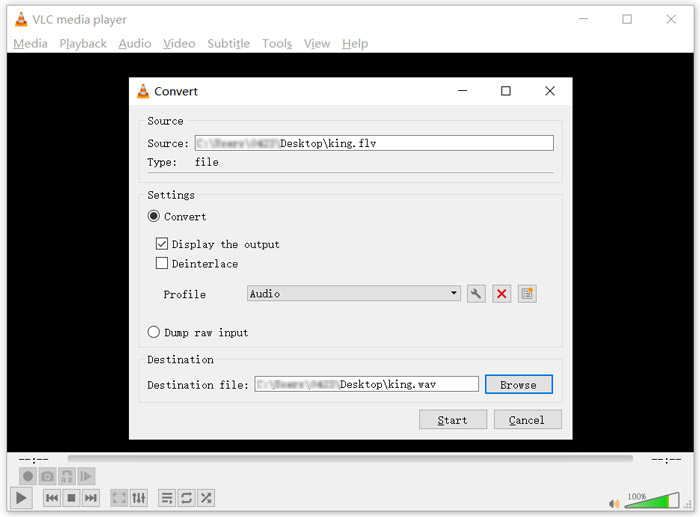
Bước 4: Nhấp vào nút Start để bắt đầu chuyển FLV sang WAV. Sau đó, VLC sẽ tự động phát tệp WAV đã chuyển đổi. Bạn có thể thấy thông báo Converting file trong quá trình chuyển. Đừng đóng hoàn toàn VLC Media Player cho đến khi việc chuyển đổi kết thúc.
Phần 4. Câu hỏi thường gặp về Chuyển đổi FLV sang WAV
FLV vs WAV, Sự khác biệt giữa FLV và WAV là gì?
FLV, Flash Video File, là một tệp video tương thích Flash được phát triển bởi Adobe Systems. Nó chứa một phần tiêu đề ngắn, các gói dữ liệu video, âm thanh và siêu dữ liệu được xen kẽ. FLV ban đầu được thiết kế để nhúng luồng video vào các ứng dụng Adobe. Một tệp FLV mang luồng video 640x360 và luồng âm thanh 44,1 KHz, 2 kênh, AAC.
Tệp có phần mở rộng WAV là định dạng tệp âm thanh Waveform và là một dạng container lưu trữ dữ liệu theo từng đoạn. Nó được phát triển ban đầu bởi Microsoft và IBM, lưu trữ âm thanh không nén, không mất dữ liệu nên dung lượng tệp rất lớn. Định dạng này sử dụng các container để lưu trữ dữ liệu âm thanh, số track, tần số lấy mẫu và bitrate.
Làm thế nào để chuyển đổi FLV sang WAV không cần phần mềm?
Nếu bạn muốn chuyển đổi FLV sang WAV mà không cần bất kỳ phần mềm chuyển đổi nào, bạn có thể chọn thay đổi phần mở rộng tệp từ .flv thành .wav.
Làm thế nào để tải FLV sang WAV?
Có một số lượng lớn trình ghi màn hình được cung cấp trên thị trường có thể giúp bạn lưu video dưới dạng tệp âm thanh trên máy tính cục bộ của mình.
Phần kết luận
Sau khi đọc bài viết này, bạn có thể nắm được 3 cách miễn phí để trích xuất âm thanh WAV từ các tệp FLV. Khi cần chuyển FLV sang WAV, bạn có thể chọn trình chuyển đổi FLV mà mình ưa thích để thực hiện.
-
 5 trình phát WAV miễn phí tốt nhất cho Android, iOS và máy tính
 Làm thế nào để phát tệp WAV trên điện thoại Android? Người chơi nào có thể chơi WAV? Bài đăng này chia sẻ 5 trình phát WAV miễn phí tốt nhất cho Android, iPhone, Mac và PC.
-
 10 trình phát video FLV tốt nhất dành cho Windows 10/8/7, Mac, iOS và Android mà bạn phải thử
 Trình phát FLV giúp bạn dễ dàng truy cập các tệp FLV của mình trên thiết bị Windows, Mac, Android, iOS. Kiểm tra các trình phát tệp FLV tốt nhất mà bạn có thể tải xuống ngay bây giờ.
-
 Cách chuyển đổi WAV sang MP3 với 5 trình chuyển đổi miễn phí hàng đầu
 Trang này là danh sách dài các công cụ chuyển đổi WAV sang MP3 miễn phí (iTunes, Audacity, VLC, Windows Media Player và Free Audio Converter) để thay đổi WAV sang MP3 trên máy tính.
