


 Chuyển đổi video Ultimate
 Trình ghi màn hình
 Sửa chữa video
 Tải xuống an toàn
3 cách miễn phí để chuyển đổi FLV sang MPG
MPG, được tiêu chuẩn hóa bởi Moving Picture Experts Group, là một định dạng video phổ biến, chứa video MPEG-1 hoặc MPEG-2 và cả các định dạng âm thanh. Nó có thể được hỗ trợ bởi mọi nền tảng máy tính, bao gồm Windows và macOS. Bạn có biết cách chuyển FLV sang MPG không?

Hiện có nhiều trình chuyển đổi video trên thị trường có thể giúp bạn chuyển đổi FLV sang MPG một cách dễ dàng. Bài viết này sẽ giới thiệu cho bạn 3 công cụ tuyệt vời trong số đó để đổi các tệp FLV của bạn sang MPG miễn phí.
Phần 1. Làm thế nào để chuyển đổi miễn phí FLV sang MPG
Trình chuyển đổi miễn phí luôn là lựa chọn đầu tiên khi bạn muốn chuyển FLV sang MPEG. Ở phần đầu này, chúng tôi muốn giới thiệu đến bạn một công cụ Free FLV Converter dễ sử dụng để thực hiện việc chuyển đổi video từ FLV sang MPG. Nó hỗ trợ mạnh mẽ mọi định dạng video và âm thanh thường dùng, bao gồm FLV, MPG, MKV, MP4, MOV, WMV, WAV, AAC, MP3, M4A, FLAC và nhiều hơn nữa. Bạn có thể chuyển FLV sang MPG mà không làm giảm chất lượng.

- Chuyển đổi bất kỳ FLV nào sang MPG, MP4, MOV, AVI, MKV, MP3, AAC, v.v.
- Cung cấp các chủ đề khác nhau để chỉnh sửa và tùy chỉnh tệp FLV.
- CPU đa lõi tiên tiến và tăng tốc GPU để chuyển đổi FLV sang MPG với tốc độ nhanh.
- Hỗ trợ iPhone 12/11 / XS / XR / X / 8/7, iPad Pro, Samsung Galaxy S21, HUAWEI, SONY, LG, v.v.
- Chuyển đổi một hoặc nhiều tệp FLV mà không làm giảm chất lượng hình ảnh hoặc âm thanh.
Tải Miễn PhíDành cho Windows 7 hoặc mới hơnTải xuống An toàn
Tải Miễn PhíDành cho MacOS 10.7 hoặc mới hơnTải xuống An toàn
Bước 1. Trình chuyển đổi FLV này cho phép bạn chuyển FLV sang MPG trên cả máy tính Windows 10/8/7 và Mac. Bạn có thể chọn phiên bản phù hợp với hệ thống của mình và sau đó cài đặt miễn phí trên máy tính.
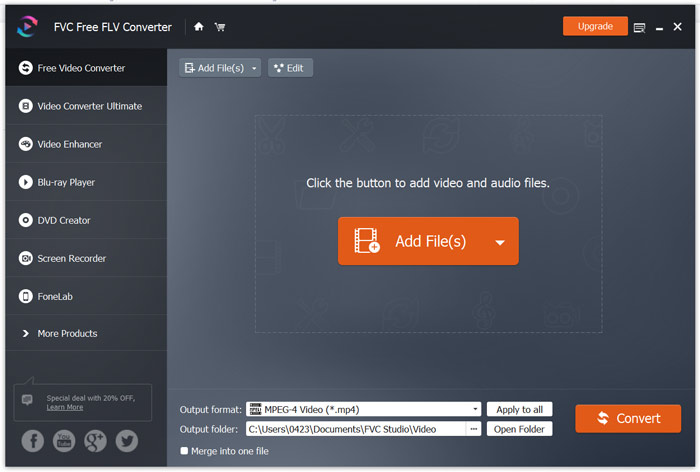
Bước 2. Mở trình chuyển đổi FLV sang MPG này và nhấp vào Add Files để tải tệp FLV của bạn lên.
Bước 3. Chọn MPEG làm định dạng đầu ra từ danh sách thả xuống của Output format. Bạn có thể nhấp vào biểu tượng Settings bên cạnh định dạng đầu ra để tùy chỉnh thêm các thiết lập hồ sơ. Ở bước này, bạn cũng có thể chọn thư mục xuất phù hợp cho tệp MPG đã chuyển đổi.
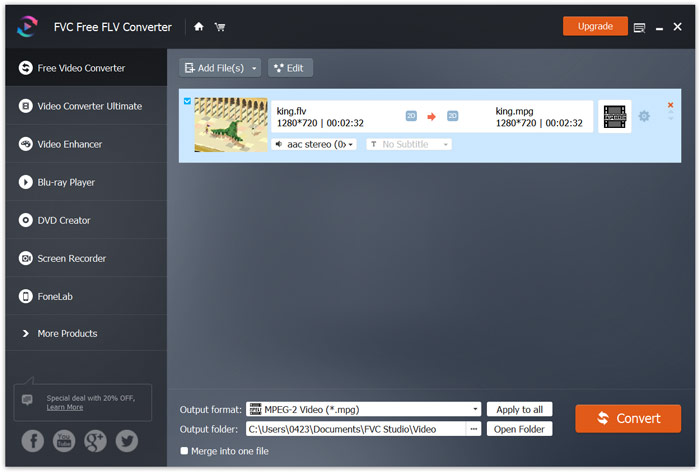
Bước 4. Như đã đề cập ở trên, trình chuyển đổi FLV sang MPG miễn phí này được trang bị một loạt tính năng chỉnh sửa. Vì vậy, trước khi chuyển đổi, bạn có thể dùng chúng để chỉnh sửa video. Sau đó, bạn chỉ cần nhấp vào nút Convert để bắt đầu quá trình chuyển FLV sang MPG miễn phí này.
Phần 2. Làm thế nào để thay đổi FLV thành MPG Online
Khi bạn tìm kiếm trên Google cách chuyển FLV sang MPG, bạn có thể thấy rất nhiều trình chuyển đổi trực tuyến xuất hiện trong khoảng 20 kết quả tìm kiếm đầu tiên. Ở đây chúng tôi đặc biệt khuyên dùng Free Online Video Converter phổ biến cho bạn. Nó tương thích với nhiều định dạng video và âm thanh thông dụng. Công cụ này không yêu cầu đăng nhập và không giới hạn kích thước tệp. Bạn có thể truy cập trực tiếp trang web trình chuyển đổi FLV sang MPG trực tuyến này và bắt đầu chuyển đổi.
Bước 1. Mở trình duyệt của bạn như IE, Chrome, Firefox hoặc Safari và truy cập trang Online FLV to MPG converter.
Tải xuống phiên bản dành cho máy tính để bàn để chuyển đổi tập tin hàng loạt.
Bước 2. Nhấp vào Add Files to Convert và sau đó nhấn nút Download để nhanh chóng cài một trình khởi chạy cho việc chuyển FLV sang MPEG. Khi trình khởi chạy đã sẵn sàng, bạn có thể duyệt và tải tệp FLV của mình lên qua cửa sổ bật ra.

Bước 3. Bây giờ bạn sẽ được đưa đến cửa sổ trình chuyển đổi. Một số định dạng video phổ biến như MP4, MPG, MOV, AVI, FLV, MKV, WMV và nhiều hơn nữa được liệt kê ở đó. Đặt MPG làm định dạng đích.
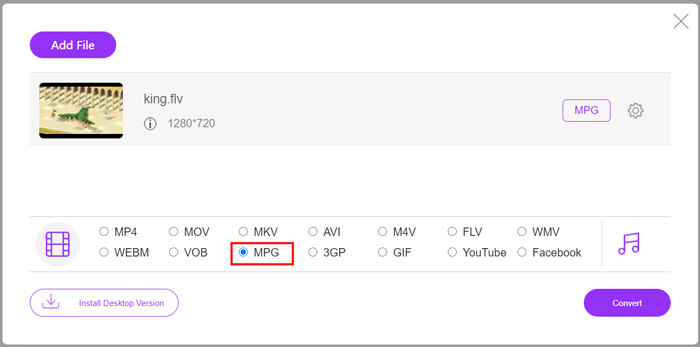
Bước 4. Để có thêm các thiết lập video và âm thanh, bạn có thể nhấp vào biểu tượng Settings bên cạnh định dạng đầu ra. Sau đó nhấn nút Convert để bắt đầu chuyển video từ FLV sang MPG.
Phần 3. Làm thế nào để chuyển đổi miễn phí FLV sang MPG với Aconvert
Aconvert là một trình chuyển đổi video, âm thanh, tài liệu, hình ảnh và PDF trực tuyến phổ biến khác. Là một trình chuyển đổi tệp đa năng, nó cho phép bạn đổi các tệp FLV sang MPG trực tuyến miễn phí. Hướng dẫn dưới đây sẽ chỉ cho bạn cách sử dụng nó.
Bước 1. Tìm kiếm và truy cập trang web chính thức của Aconvert. Khi vào trang, hãy nhấp vào Video ở bảng bên trái. Sau đó bạn sẽ được chuyển đến trang Convert video online.
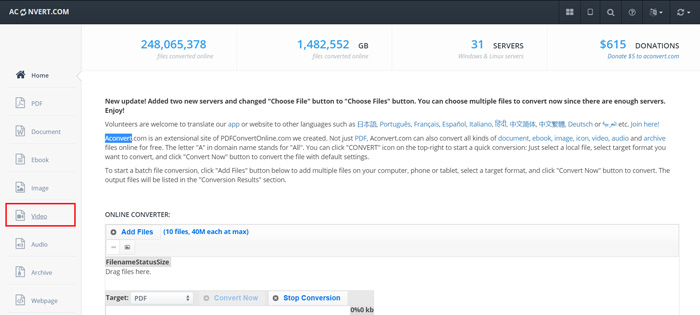
Bước 2. Nhấp nút Select File để duyệt và tải tệp FLV của bạn lên. Sau đó chọn MPG làm định dạng đầu ra. Để có thêm tùy chọn, bạn có thể nhấp vào Options và chọn Change size, bitrate hoặc frame rate.
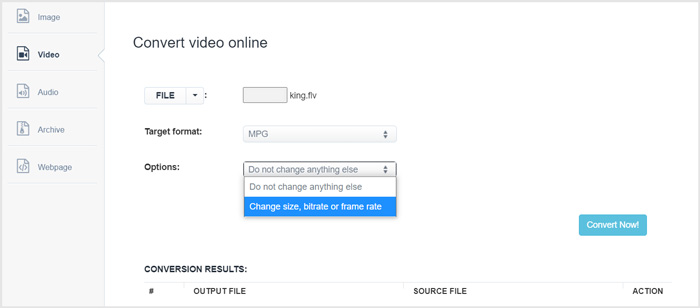
Bước 3. Nhấp nút Convert Now để bắt đầu quá trình chuyển FLV sang MPG trực tuyến. Trình chuyển đổi FLV sang MPG trực tuyến này sẽ bắt đầu tải lên và chuyển đổi tệp của bạn. So với trình chuyển đổi video trực tuyến ở trên, công cụ này sẽ mất nhiều thời gian hơn để hoàn tất toàn bộ quá trình, vì vậy hãy kiên nhẫn.
FLV so với MPG
Adobe Flash Player đã sử dụng FLV để cung cấp nội dung video như phim và chương trình truyền hình. Ngày nay, Adobe không còn phát triển trình phát nữa và khuyến nghị người dùng gỡ cài đặt vì lý do bảo mật. Tuy nhiên, bạn vẫn có thể sử dụng định dạng FLV trên nhiều chương trình không phải Adobe / Macromedia.
Được thực hiện bởi Nhóm chuyên gia hình ảnh chuyển động (MPEG), MPG là định dạng video kỹ thuật số phổ biến để lưu trữ thông tin video, âm thanh và siêu dữ liệu. Nó khá hữu ích khi tạo phim để chia sẻ trên Internet. Các tệp đó trong MPG thường chứa nén video / âm thanh MPEG-1 hoặc MPEG-2.
Phần 4. Câu hỏi thường gặp về Chuyển đổi FLV sang MPG
Câu 1. Nhược điểm của FLV là gì?
Thứ nhất, việc tạo nội dung flash tốn thời gian và tốn kém. Các tệp FLV không thể được nhận dạng bởi trình thu thập thông tin công cụ tìm kiếm. Vì vậy, chúng sẽ không được thêm vào tối ưu hóa của trang web. Trong trường hợp đó, bạn cần thời gian chờ lâu hơn để truy cập trang web có flash.
Câu hỏi 2. Tôi có thể phát tệp FLV trong Windows Media Player không?
Đúng. Windows Media Player có thể mở các tệp FLV. Nhưng bạn cần tải xuống và cài đặt codec CCCP hoặc các codec cần thiết khác để phát các tệp FLV.
Câu 3. Người chơi FLV giỏi nhất là gì?
VLC Media Player có thể là trình phát tốt nhất để bạn xem tệp FLV trên cả máy tính Windows lẫn Mac. Tất nhiên còn có nhiều trình phát video khác trên internet có thể giúp bạn xem tệp FLV. Xem thêm các trình phát FLV tại đây.
Phần kết luận
Trong bài viết này, chúng tôi chủ yếu bàn về cách chuyển FLV sang MPG. 3 trình chuyển đổi video miễn phí đã được giới thiệu để bạn chuyển các tệp FLV của mình. Nếu bạn có phương pháp chuyển FLV nào hay hơn, hãy chia sẻ trong phần bình luận với những độc giả khác.
-
 MP4 sang MPEG: 4 cách hàng đầu để chuyển MP4 sang MPEG (Miễn phí)
 Bài đăng này là hướng dẫn từng bước để chuyển đổi MP4 sang MPEG. Bạn có thể sử dụng 4 trình chuyển đổi video miễn phí hàng đầu để thay đổi MP4 thành MPEG-1 hoặc MPEG-2 theo ý muốn.
-
 Cách nén tệp MPEG-4 trực tuyến - Không tải xuống, không có hình mờ
 Không có đủ bộ nhớ tệp để giữ tất cả các tệp MPEG-4 của bạn? Dưới đây là một số giải pháp có thể giúp bạn thu nhỏ tệp video của mình.
-
 4 cách miễn phí hàng đầu để chuyển đổi video FLV sang MP4 trên máy tính để bàn và trực tuyến
 Hướng dẫn này chia sẻ bốn phương pháp miễn phí để chuyển đổi tệp video FLV của bạn sang định dạng MP4 trên Windows 10/8/7 / XP và Mac OS X, vì vậy bạn có thể thưởng thức video trên mọi thiết bị.

