


 Chuyển đổi video Ultimate
 Trình ghi màn hình
 Sửa chữa video
 Tải xuống an toàn
Cách dễ nhất để nhập và thêm DVD vào thư viện iTunes
iTunes là trình phát phương tiện và ứng dụng quản lý nổi tiếng dành cho mọi thiết bị của Apple và thường được sử dụng để đồng bộ hóa nhiều tệp phương tiện khác nhau, như nhạc, phim và nhiều nội dung khác, trên nhiều thiết bị.
Nếu bạn có một bộ sưu tập DVD và muốn thêm chúng vào iTunes, thì các DVD đó phải được chuyển đổi sang định dạng kỹ thuật số. Vì vậy, trong bài viết này, bạn sẽ học hai việc: trích xuất (rip) DVD vì bạn không thể đồng bộ một đĩa DVD vật lý với iTunes. Sau đó, khi nó đã được chuyển sang dạng kỹ thuật số, đã đến lúc học cách thêm DVD vào iTunes. Sẵn sàng nhập các DVD của bạn vào iTunes và đồng bộ chúng trên tất cả thiết bị Apple? Vậy thì hãy bắt đầu!

Phần 1. iTunes hỗ trợ những định dạng video nào?
Trước khi rip DVD sang định dạng kỹ thuật số, bạn cần biết iTunes hỗ trợ định dạng nào để tránh bất kỳ vấn đề tương thích nào. iTunes rất khắt khe về các định dạng mà nó chỉ có thể hỗ trợ. Do đó, việc tìm hiểu và nắm rõ các định dạng được hỗ trợ là rất quan trọng để tránh bất kỳ sự bất tiện nào khi bạn thêm DVD vào iTunes.
Các định dạng được iTunes hỗ trợ:
• MP4
• MOV
• H.264
• AAC
Vì vậy, hãy đảm bảo rằng khi bạn trích xuất đĩa DVD, định dạng bạn chọn phải được iTunes hỗ trợ.
Phần 2. Rip DVD để chuyển sang iTunes
Có hai cách để số hóa đĩa DVD, bao gồm việc sao chép và chuyển đổi đĩa vật lý. Bằng cách này, nội dung đa phương tiện từ đĩa DVD sẽ được sao chép và sau đó được chuyển đổi sang bất kỳ định dạng kỹ thuật số nào. Sau đó, bạn có thể dễ dàng thêm nội dung đó vào iTunes.
Phương pháp 1. Rip DVD bằng phần mềm AnyMP4 DVD Ripper của FVC
AnyMP4 DVD Ripper được FVC chọn là một công cụ đầy đủ tính năng nổi tiếng với khả năng xử lý đáng kinh ngạc nhiều định dạng đầu vào và đầu ra phương tiện, bao gồm cả DVD. Tính năng này rất quan trọng trong việc trích xuất DVD và chuyển đổi chúng sang bất kỳ định dạng kỹ thuật số nào. Hơn nữa, với công nghệ mã hóa tiên tiến, công cụ này có thể giữ nguyên chất lượng nội dung DVD sau khi trích xuất. Cuối cùng, công cụ trích xuất DVD này còn được hỗ trợ bởi một công cụ chuyển đổi nhanh với khả năng xử lý dựa trên GPU và CPU, giúp tốc độ trích xuất nhanh hơn so với các công cụ khác.
Các bước trích xuất DVD sang iTunes bằng AnyMP4 DVD Ripper được FVC lựa chọn:
Bước 1. Tải xuống và cài đặt AnyMP4 DVD Ripper được FVC lựa chọn trên máy tính và khởi chạy nó.
Tải miễn phíDành cho Windows 7 hoặc mới hơnTải xuống an toàn
Tải miễn phíDành cho macOS 10.7 hoặc mới hơnTải xuống an toàn
Lưu ý: Hãy đảm bảo rằng bạn đã đưa đĩa DVD vào ổ DVD của máy tính.
Bước 2. Sau đó, mở AnyMP4 DVD Ripper và nhấp vào khu vực Getting Started để đọc đĩa của bạn.
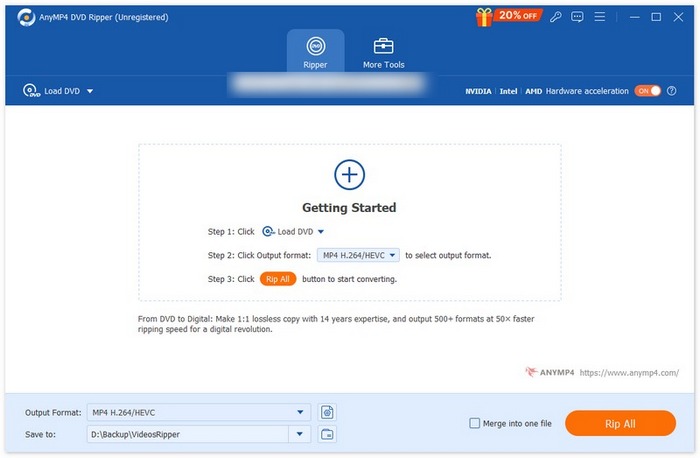
Bước 3. Tiếp theo, nhấp vào mục Định dạng Đầu ra bên dưới và chọn định dạng bạn muốn trong tab Video. Đừng quên rằng iTunes chỉ hỗ trợ MP4, MOV, H.264 và AAC. Khi xong, chỉ cần nhấp vào nút Convert All để bắt đầu rip DVD của bạn.
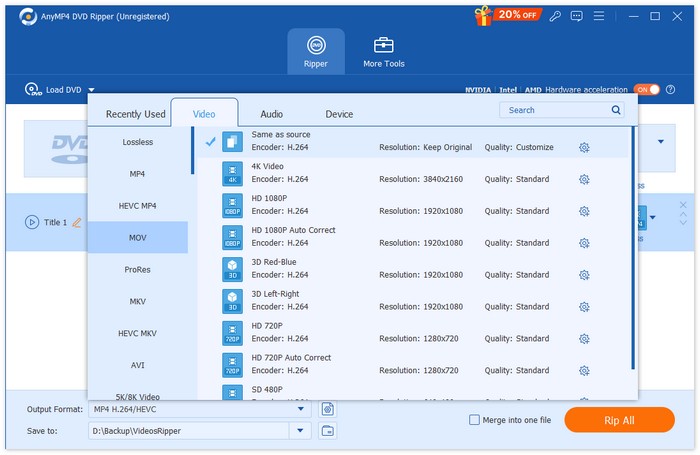
DVD của bạn giờ đã sẵn sàng để chuyển sang iTunes! Việc rip DVD để số hóa nội dung cực kỳ dễ dàng. Bạn chỉ cần tải DVD, chọn định dạng đầu ra và chuyển đổi. Hơn nữa, chất lượng đầu ra rất tốt, đảm bảo DVD được rip có chất lượng tương đương với bản gốc. Vì vậy, nếu bạn đang tìm kiếm một công cụ rip DVD để dễ dàng thêm DVD vào iTunes, thì công cụ này là một lựa chọn tuyệt vời.
Phương pháp 2. Rip DVD bằng HandBrake
Trong khi đó, nếu bạn thích một công cụ miễn phí và mã nguồn mở để rip DVD phục vụ việc chuyển sang iTunes, HandBrake có thể phù hợp với bạn. Công cụ này hỗ trợ nhiều định dạng video phổ biến, cũng như các nguồn vào như DVD và Blu-ray. Với điều này, HandBrake có thể giải quyết vấn đề nếu bạn muốn thêm DVD vào iTunes, vì trước tiên cần phải rip nội dung DVD. Nhờ hỗ trợ phong phú cho nhiều định dạng âm thanh và video khác nhau, công cụ này giúp việc rip DVD và Blu-ray sang tệp kỹ thuật số trở nên dễ dàng và hiệu quả.
Các bước rip DVD sang iTunes bằng HandBrake:
Bước 1. Trước tiên, trên MacBook của bạn, hãy đưa đĩa DVD vào ổ đĩa.
Bước 2. Tiếp theo, đưa đĩa DVD của bạn vào ổ DVD-ROM. Sau đó, khởi chạy công cụ và chọn đĩa DVD của bạn dưới mục Source Selection. Công cụ sẽ bắt đầu quét các tiêu đề phim trên DVD.
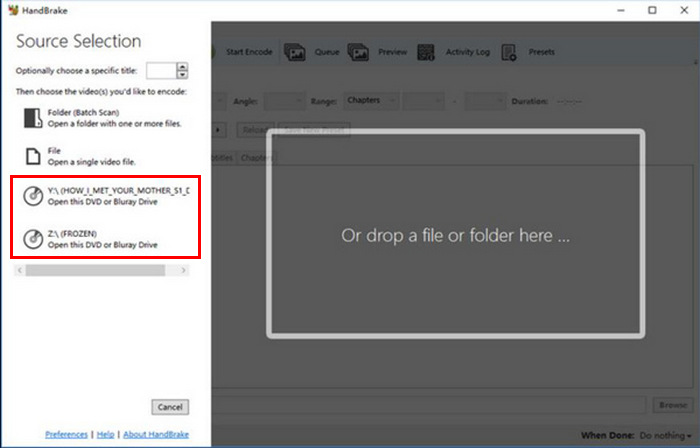
Bước 3. Sau đó, chọn tiêu đề bạn muốn rip bằng cách vào menu thả xuống Title’s.
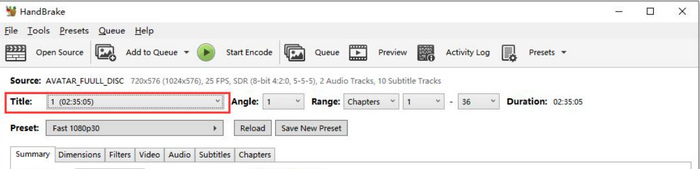
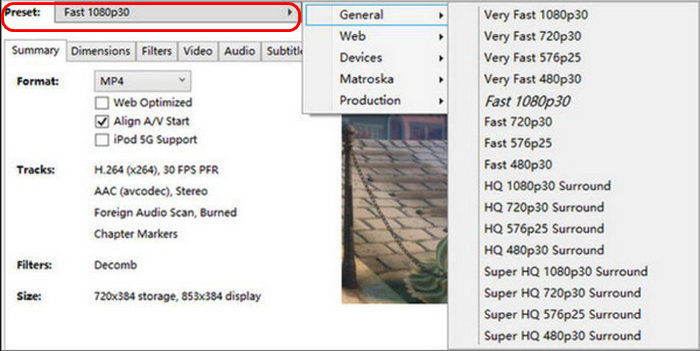
Bước 4. Tiếp theo, nhấp nút Preset và tùy chỉnh cài đặt để quyết định chất lượng tệp đầu ra của bạn.
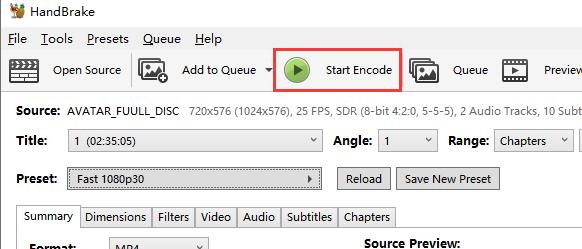
Bước 5. Khi bạn đã chọn tên và preset, giờ là lúc rip DVD bằng cách nhấp nút Start Encode ở phía trên cửa sổ. Bạn sẽ thấy một thanh tiến trình ở phía dưới cho biết còn bao nhiêu thời gian nữa để rip xong.
Lưu ý: HandBrake không thể xử lý trực tiếp các DVD có bảo vệ bản sao. Tuy nhiên, người dùng có thể cài đặt libdvdcss để vượt qua lớp bảo vệ này.
Phần 3. Nhập tệp DVD đã trích xuất vào iTunes
Sau khi rip DVD, điều đó có nghĩa là bạn đã có phiên bản tệp số hóa. Với thao tác này, giờ đây bạn có thể dễ dàng chuyển nó sang iTunes, và để thực hiện việc đó, hãy làm theo các bước dưới đây:
Bước 1. Trước hết, trên máy tính, hãy mở ứng dụng iTunes.
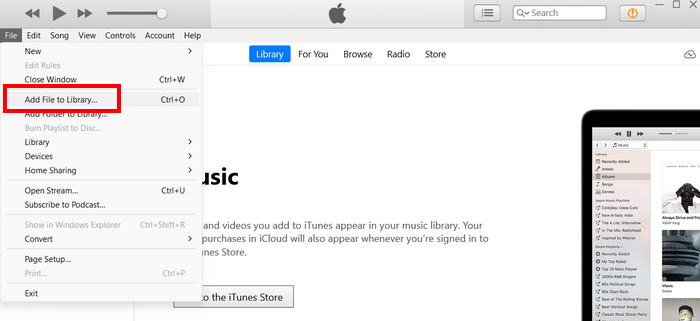
Bước 2. Sau đó, chạm vào tùy chọn File và nhấp vào Add File to Library. Từ đó, tìm tệp đã rip mà bạn sẽ chuyển sang.
Bước 3. Tiếp theo, bạn cần kết nối iPad với máy tính bằng cáp USB.
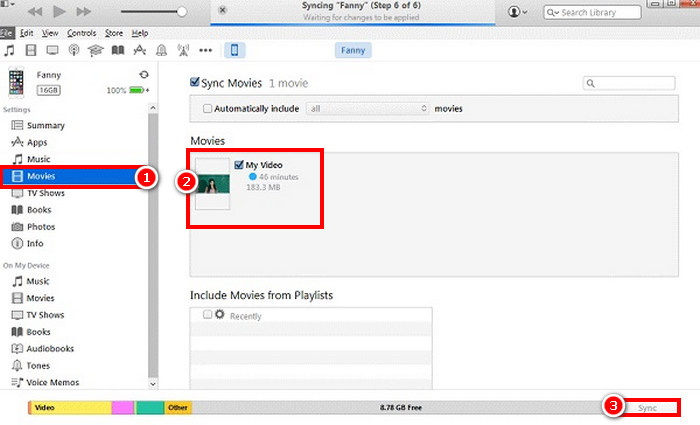
Bước 4. Lưu ý rằng biểu tượng iPad phải xuất hiện ở phía bên trái iTunes, trong mục Devices. Sau đó, hãy nhấp vào biểu tượng đó và đi tới thẻ Movies.
Bước 5. Đánh dấu chọn Sync Movies checkbox, chọn các phim DVD mà bạn vừa nhập vào thư viện iTunes, rồi nhấn Sync.
Lưu ý: Điều quan trọng là phải lưu ý các định dạng tương thích với iTunes như MP4, MOV, H.264 hoặc AAC trước khi chuyển. Nếu các tệp không ở định dạng được hỗ trợ, bạn có thể gặp sự cố trong quá trình chuyển hoặc phát lại.
Phần 4. Câu hỏi thường gặp về cách thêm DVD vào iTunes
Tôi có thể thêm đĩa DVD vật lý trực tiếp vào iTunes không?
Rất tiếc là không. Bạn không thể thêm đĩa DVD vật lý trực tiếp vào iTunes. Để chuyển nội dung DVD, trước tiên bạn phải trích xuất và chuyển đổi DVD sang định dạng kỹ thuật số mà iTunes hỗ trợ. Sau đó, bạn có thể thêm DVD vào iTunes.
Tôi phải làm gì nếu tệp DVD đã trích xuất của tôi không hiển thị trên iTunes?
Nếu tệp DVD đã trích xuất của bạn không xuất hiện trong iTunes, điều đầu tiên bạn cần làm là kiểm tra xem định dạng tệp có tương thích với iTunes hay không. Tiếp theo, hãy đảm bảo bạn đã thêm tệp đúng cách, và nếu tệp vẫn không xuất hiện, hãy kiểm tra xem tệp có bị hỏng không. Trong một số trường hợp, bạn có thể cần nhập lại tệp hoặc trích xuất lại DVD để khắc phục sự cố.
Tôi có thể chuyển nhiều tập tin DVD đã trích xuất sang iTunes cùng một lúc không?
Có. iTunes cho phép bạn thêm nhiều tệp vào thư viện cùng lúc. Bạn có thể chọn nhiều tệp DVD đã trích xuất khi vào tùy chọn Thêm tệp vào thư viện trong iTunes.
Phần kết luận
Hãy luôn nhớ rằng bạn không thể trực tiếp thêm DVD vào iTunes vì nó không thể phát hoặc xử lý bất kỳ đĩa DVD vật lý nào. Quy trình này luôn liên quan đến việc rip, trong đó DVD cần được số hóa trước. Với điều này, Video Converter Ultimate được FVC lựa chọn và HandBrake là những lựa chọn tốt nhất để rip DVD.
-
 6 Phần mềm trích xuất DVD tốt nhất – Tất cả thông tin bạn cần
 Trong bài viết này, chúng tôi sẽ giới thiệu 6 phần mềm trích xuất DVD mà bạn có thể cân nhắc sử dụng. Bạn cũng sẽ tìm hiểu về ưu và nhược điểm của chúng cũng như các bước sử dụng chúng.
-
 Cách Rip DVD trên Máy tính Mac – 5 Phương pháp để Thử
 Bạn muốn trích xuất DVD trên máy Mac nhưng không biết nên chọn công cụ nào? Trong bài viết này, chúng tôi sẽ cung cấp cho bạn 5 tùy chọn thực tế. Hãy cùng đọc và khám phá.
-
 3 phần mềm rip DVD mã nguồn mở tốt nhất để chuyển đổi video dễ dàng
 Bạn đang tìm kiếm một trình rip DVD miễn phí? Hãy đọc bài viết này. Chúng tôi sẽ đánh giá ba trình rip DVD nguồn mở cung cấp giải pháp dễ dàng cho nhu cầu chuyển đổi video của bạn.
