


 Chuyển đổi video Ultimate
 Trình ghi màn hình
 Sửa chữa video
 Tải xuống an toàn
Dễ dàng Rip DVD bằng Handbrake [Có các lựa chọn thay thế]
Nếu bạn thường xuyên chuyển đổi nhiều tệp video khác nhau, có lẽ bạn đã từng gặp HandBrake. Handbrake là một công cụ chuyển đổi video nguồn mở được sử dụng rộng rãi để chuyển đổi phương tiện sang các định dạng khác nhau.
Nhưng bạn có biết nó cũng là một giải pháp mạnh mẽ để sao chép (rip) DVD không? Nếu chưa, thì câu trả lời là có. Vì vậy, nếu bạn đang cân nhắc dùng HandBrake như một giải pháp để số hóa bộ sưu tập DVD cũ hoặc sao lưu các nội dung đa phương tiện quan trọng, HandBrake sẽ giúp bạn thực hiện rất đơn giản. Dưới đây, chúng tôi sẽ hướng dẫn bạn các bước để rip DVD bằng HandBrake, và cũng giới thiệu thêm một số công cụ thay thế có chức năng tương tự. Hãy bắt đầu nhé!

Phần 1. Giới thiệu về cách sử dụng DVD Ripper
Khi nói về việc trích xuất DVD, câu hỏi thường được đặt ra là tại sao phải trích xuất DVD và phần mềm trích xuất DVD nào là tốt nhất.
Ngày nay, mọi thứ đều được số hóa, từ phim trực tuyến đến lưu trữ ảnh và DVD đã dần trở nên lỗi thời. Nhiều người vẫn có bộ sưu tập DVD lớn, nhưng DVD có thể cồng kềnh và dễ bị hư hỏng, như trầy xước hoặc hao mòn. Đó là lúc rip phát huy tác dụng. Rip DVD cho phép bạn chuyển đổi nội dung đĩa vật lý sang định dạng kỹ thuật số, giúp lưu trữ, sắp xếp và phát trên nhiều thiết bị khác nhau dễ dàng hơn.
Sau đây là những lý do tại sao bạn nên trích xuất đĩa DVD:
Sự tiện lợi
DVD chiếm không gian vật lý và việc có phiên bản kỹ thuật số của chúng có nghĩa là bạn có thể truy cập phim hoặc video của mình từ bất kỳ đâu mà không cần đầu phát DVD. Bằng cách trích xuất DVD, bạn có thể dễ dàng lưu trữ và truy cập các bộ phim yêu thích của mình trên máy tính và các thiết bị khác.
Sự bảo tồn
Khi không được lưu trữ đúng cách, đĩa DVD của bạn có xu hướng bị hỏng và khi chạy theo thời gian, chúng sẽ bị hỏng. Do đó, việc trích xuất chúng sẽ cho phép bạn có một bản sao lưu có thể tồn tại vô thời hạn, đảm bảo rằng phim và nội dung quan trọng của bạn được bảo vệ.
Tính linh hoạt
Khi bạn trích xuất DVD, bạn có thể linh hoạt chuyển đổi chúng thành các định dạng tệp khác nhau, chẳng hạn như MP4, MKV hoặc AVI, tùy thuộc vào thiết bị hoặc nền tảng bạn muốn sử dụng để phát lại.
Bây giờ, khi chọn phần mềm sao chép DVD, hãy cân nhắc hai điều sau:
• Trước tiên, hãy chọn một chương trình trích xuất DVD có chứa tất cả các định dạng video mà bạn cần khi chuyển đổi DVD.
• Thứ hai, hãy chọn một chương trình sao chép DVD có thể xử lý mã hóa vì một số đĩa DVD được bảo vệ chống sao chép.
Phần 2. Rip DVD bằng HandBrake
HandBrake là một công cụ chuyển đổi video mã nguồn mở phổ biến hỗ trợ nhiều định dạng video được sử dụng nhiều nhất. Với khả năng hỗ trợ phong phú cho nhiều định dạng âm thanh và video khác nhau, HandBrake giúp bạn dễ dàng và hiệu quả khi trích xuất DVD và Blu-ray thành các tệp kỹ thuật số. Vì vậy, khi bạn sử dụng HandBrake DVD Ripper, bạn có thể dễ dàng chuyển đổi đĩa vật lý của mình thành các tệp kỹ thuật số để lưu trữ và phát lại thuận tiện trên nhiều thiết bị.
Chức năng chính:
• Chuyển đổi DVD thành tệp video kỹ thuật số để dễ dàng lưu trữ và phát lại.
• Hỗ trợ các định dạng video và âm thanh như MP4, MKV, FLV, MOV, AVI và WebM cho video và AAC, MP3, FLAC, M4A, ALAC, WAV và AC3 cho âm thanh.
• Có thể đọc video từ các định dạng nguồn cũ hơn.
• Làm cho video có thể phát được trên nhiều nền tảng.
• Khôi phục video cũ và chất lượng thấp.
• Cho phép tùy chỉnh chất lượng video, độ phân giải và kích thước tệp.
Các bước hướng dẫn cách rip DVD bằng HandBrake:
Bước 1: Trước hết, bạn cần tải xuống và cài đặt HandBrake trên máy tính của mình.
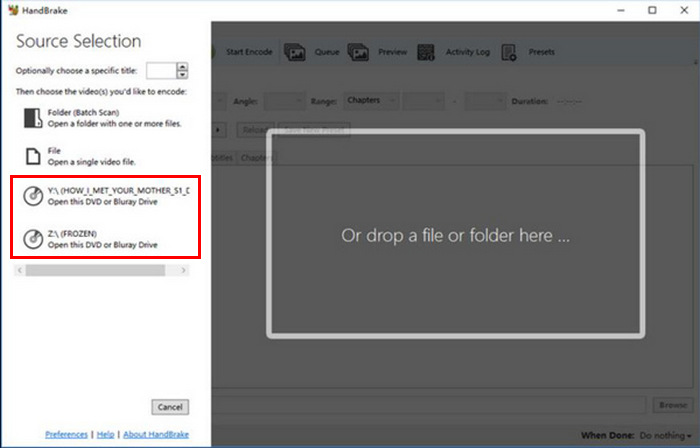
Bước 2: Tiếp theo, khởi chạy công cụ, đưa DVD của bạn vào ổ đĩa DVD-ROM và chọn đĩa DVD của bạn trong mục Nguồn (Source Selection). Công cụ sẽ bắt đầu quét các tiêu đề phim trên DVD.
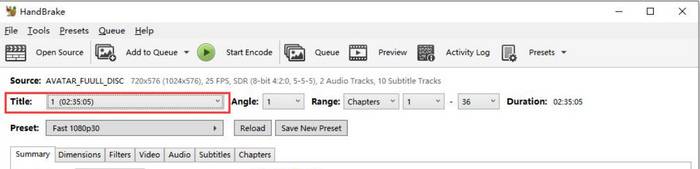
Bước 3: Khi DVD đã được mở, hãy chọn tiêu đề bạn muốn rip bằng cách vào menu thả xuống của Title.
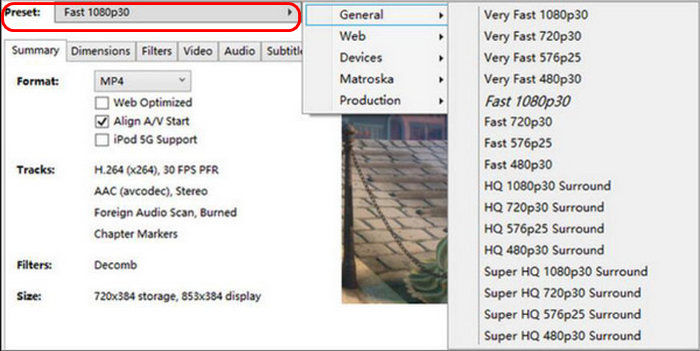
Bước 4: Tiếp theo, bạn cần quyết định chất lượng của tệp xuất ra. Bạn chỉ cần nhấp vào nút Preset và tùy chỉnh cài đặt. Có sẵn các cấu hình cho mọi nhu cầu của bạn: Apple TV, điện thoại Android, PlayStation và còn nhiều hơn nữa.
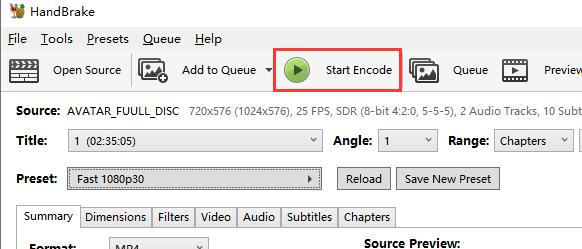
Bước 5: Sau khi đã chọn tên và preset, giờ là lúc rip DVD bằng cách nhấp vào nút Start Encode ở phía trên cửa sổ. Bạn sẽ thấy một thanh tiến trình ở dưới cùng cho biết còn bao nhiêu thời gian để rip xong.
Việc trích xuất chất lượng cao hơn sẽ mất nhiều thời gian hơn, vì vậy bạn nên để máy tính chạy một lúc.
Khi bạn rip DVD bằng Handbrake và nó được mã hóa, bạn nên cài đặt libdvdcss để bỏ qua bảo vệ bản sao. Đối với người dùng Windows, hãy tải libdvdcss và đặt nó vào thư mục cài đặt của HandBrake. Trong khi đó, người dùng Mac có thể cài đặt nó bằng Homebrew bằng cách nhập brew install libdvdcss trong Terminal. Với libdvdcss được cài đặt, HandBrake có thể rip hầu hết các DVD được bảo vệ bản sao mà không gặp bất kỳ sự cố nào.
Phần 3. Các lựa chọn thay thế cho HandBrake DVD Ripper
Mặc dù HandBrake DVD Ripper có nhiều tính năng mạnh mẽ, nhưng một số người lại thấy nó thiếu một số tính năng quan trọng, như chuyển đổi trực tiếp với DVD được mã hóa. Với những tính năng đó, đây là những lựa chọn thay thế sau mà bạn có thể thử:
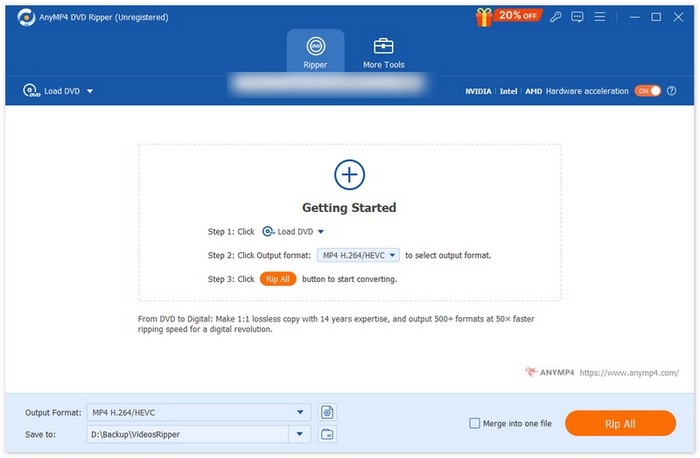
Trình trích xuất DVD AnyMP4
Đứng đầu danh sách những phần mềm thay thế Handbrake DVD Ripper tốt nhất là AnyMP4 DVD Ripper. Đây là một công cụ chuyển đổi đầy đủ tính năng, hỗ trợ nhiều định dạng đầu ra video phổ biến, bao gồm MP4, MOV, AVI, MKV, và nhiều hơn nữa. Với phần mềm này, người dùng có thể trích xuất DVD sang định dạng phù hợp nhất với nhu cầu của mình. Hơn nữa, nó còn có tính năng chỉnh sửa tích hợp mà người dùng có thể sử dụng để nâng cao chất lượng nội dung DVD trước khi trích xuất.
Tải miễn phíDành cho Windows 7 hoặc mới hơnTải xuống an toàn
Tải miễn phíDành cho MacOS 10.7 hoặc mới hơnTải xuống an toàn
Giá:
Giấy phép 1 tháng: $24.96
Giấy phép trọn đời: $54.96
Ưu điểm
- Hỗ trợ hơn 500 định dạng và thiết bị, chẳng hạn như MP4, MKV, MOV, FLV, AVI, MP3, AAC, GIF, iPhone, Samsung và Apple TV.
- Cung cấp khả năng trích xuất DVD nhanh chóng với khả năng tăng tốc phần cứng của NVIDIA, Intel và AMD.
- Giao diện thân thiện, dễ sử dụng cho người mới bắt đầu.
- Bao gồm các tính năng chỉnh sửa video cơ bản.
- Cho phép điều chỉnh chất lượng và hiệu ứng video trước khi trích xuất.
- Hoạt động trên cả Windows và MacOS.
Nhược điểm
- Phiên bản miễn phí không có đầy đủ tính năng.
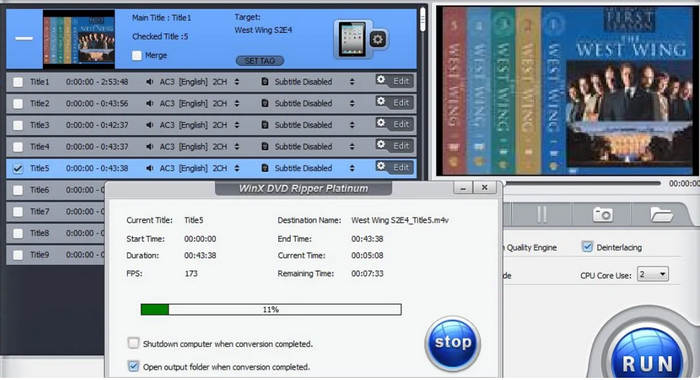
WinX DVD Ripper Platinum
WinX DVD Ripper Platinum là một sự thay thế tuyệt vời cho HandBrake DVD Ripper. Với tính năng rip nhanh và hỗ trợ tuyệt vời cho việc chuyển đổi DVD sang nhiều định dạng đầu ra video khác nhau, công cụ này chỉ chứng minh được tính linh hoạt và mạnh mẽ của nó so với HandBrake. Hơn nữa, với khả năng xử lý số lượng lớn đĩa, đây thực sự là một lựa chọn tuyệt vời cho bất kỳ ai muốn sao lưu bộ sưu tập DVD của mình một cách hiệu quả.
Giá:
Gói thuê bao 1 năm: $39.95
Gói trọn đời: $59.95
Gói 4 trong 1: $89.95
Ưu điểm
- Có thể trích xuất các tập tin DVD có tính năng chống sao chép.
- Hỗ trợ các định dạng đầu ra AVI, MP4, WMV, MOV, FLV, MPEG và MP3.
- Cung cấp đầu ra chất lượng cao mà không bị sập.
Nhược điểm
- Giao diện người dùng có thể hơi khó hiểu đối với người dùng mới.
- Các tính năng chỉnh sửa bị hạn chế.
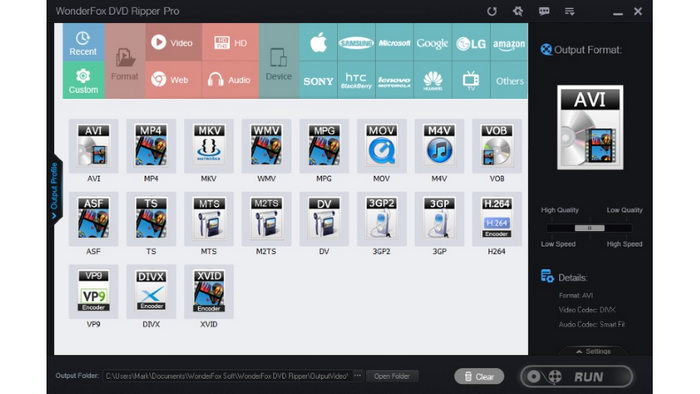
Trình trích xuất DVD WonderFox
Giải pháp thay thế cuối cùng bạn có thể thử là WonderFox DVD Ripper. Công cụ này chuyển đổi hiệu quả DVD thành nhiều định dạng video phổ biến và cung cấp tốc độ rip nhanh cho quá trình rip DVD thành video kỹ thuật số nhanh chóng. Trung bình, mất khoảng 20 phút để chuyển đổi DVD 120 phút sang AVI mà không làm giảm chất lượng và thậm chí còn ít thời gian hơn cho MPG.
Giá:
Giấy phép đơn lẻ: $29.95
Giấy phép trọn đời: $39.95
Giấy phép gia đình: $69.95
Ưu điểm
- Tốc độ sao chép DVD nhanh.
- Có thể trích xuất âm thanh từ đĩa DVD hòa nhạc và nhạc DVD.
- Có tính năng chỉnh sửa video tích hợp.
Nhược điểm
- Công cụ này có thể thiếu một số tính năng chỉnh sửa nâng cao so với các công cụ khác.
- Giao diện người dùng có thể hơi khó hiểu đối với người mới bắt đầu.
Phần 4. Câu hỏi thường gặp về việc trích xuất DVD bằng HandBrake
Tại sao HandBrake của tôi không trích xuất được DVD?
Mặc dù HandBrake được thiết kế để thực sự trích xuất DVD, nhưng đôi khi nó không hoạt động với một số DVD cụ thể. Nhưng đừng lo lắng. Điều đó đôi khi xảy ra! Lý do thông thường cho điều này là một số DVD có tính năng bảo vệ bản sao. Khi DVD được mã hóa bằng tính năng bảo vệ bản sao, HandBrake không thể trích xuất nó. Khi bạn gặp phải loại sự cố này, hãy cài đặt libdvdcss trên máy tính của bạn. Thư viện này sẽ cho phép HandBrake bỏ qua mã hóa và trích xuất hầu hết các DVD được bảo vệ bản sao mà không gặp rắc rối.
Trình phát DVD VLC có an toàn để sử dụng không?
Có. Sử dụng VLC Media Player là an toàn. Vì vậy, bạn không cần phải lo lắng khi phát trực tiếp DVD vào đó. VLC đã được chứng minh là an toàn. Trên thực tế, nó được nhiều người sử dụng, cho phép họ chuyển đổi bất kỳ video nào, bao gồm cả DVD, sang định dạng tệp kỹ thuật số.
HandBrake có thể trích xuất đĩa DVD của Disney không?
Có, điều đó là có thể. HandBrake có thể trích xuất DVD Disney miễn là chúng không được mã hóa. Nhưng mặc dù vậy, bạn vẫn có thể trích xuất chúng. Bạn chỉ cần tải xuống và cài đặt libdvdcss để bỏ qua lớp bảo vệ này và cho phép HandBrake trích xuất DVD dễ dàng.
Điều gì xảy ra khi bạn trích xuất đĩa DVD?
Khi bạn trích xuất DVD, về cơ bản bạn đang trích xuất video, âm thanh và nội dung khác từ đĩa và chuyển đổi nó thành định dạng kỹ thuật số. Quá trình này cho phép bạn lưu trữ, chỉnh sửa hoặc phát nội dung trên nhiều thiết bị khác nhau mà không cần đĩa DVD vật lý. Dữ liệu thường được chuyển đổi thành các định dạng như MP4 hoặc MKV và có thể bỏ qua bảo vệ bản sao bằng các công cụ như libdvdcss nếu cần.
Phần kết luận
Vậy là xong! Không còn lý do gì để bạn phải lưu trữ DVD mãi mãi nữa. Và bây giờ, khi bạn đã biết cách rip DVD bằng HandBrake, hãy làm theo hướng dẫn và ghi nhớ những mẹo trong bài viết này. Ngoài ra, đừng quên thử các công cụ thay thế có cùng tính năng như HandBrake nhưng mang lại các bước thực hiện đơn giản hơn và nhiều chức năng bổ sung.
Bạn đã sẵn sàng để trích xuất đĩa DVD chưa? Hãy bắt đầu ngay bây giờ!
-
 Cách ghi MP4 sang DVD trên Windows và Mac một cách đặc biệt
 Hãy đến và đọc bài đăng này về quy trình ghi đặc biệt bằng các ổ ghi MP4 sang DVD tốt nhất trên Windows và Mac. Thực hiện quá trình ghi đĩa nhanh chóng như một chuyên gia!
-
 Cách truyền phim DVD từ PC / Mac sang TV qua Chromecast
 Bạn chưa biết cách xem phim DVD trên TV qua Chromecast? Bài viết này trình bày cách dễ nhất để truyền phim DVD từ PC sang TV thông qua Chromecast.
-
 [3 bước] Cách ghi tệp Video _TS vào DVD trên máy Mac/Windows 10;
 Làm cách nào để chuyển đổi và ghi tệp TS vào đĩa DVD? Hướng dẫn từng bước này sẽ chỉ cho bạn cách sao chép tệp và thư mục TS sang DVD trên Windows / Mac để bạn có thể xem tệp TS trên đầu đĩa DVD hoặc TV.
