


 Chuyển đổi video Ultimate
 Trình ghi màn hình
 Sửa chữa video
 Tải xuống an toàn
Cách lấy âm thanh từ DVD [Phương pháp trực tuyến và ngoại tuyến]
Nếu bạn muốn nghe bản nhạc yêu thích trên đĩa DVD nhưng lại bị hạn chế vì định dạng của nó không được nhiều thiết bị hỗ trợ, đừng lo lắng vì chúng tôi sẽ giúp bạn!
Chúng tôi hiểu sự cần thiết của việc chuyển đổi DVD sang MP3, vì DVD từng là định dạng được sử dụng rộng rãi để lưu trữ và phát nội dung âm thanh. Tuy nhiên, việc sử dụng đĩa vật lý đã dần suy giảm, và các định dạng số hóa như MP3 đã trở thành lựa chọn ưu tiên nhờ tính linh hoạt, khả năng tương thích với nhiều thiết bị và dễ lưu trữ.
Vì vậy, nếu bạn có một bộ sưu tập DVD cũ muốn số hóa để lưu trữ lâu dài hoặc truy cập dễ dàng, thì chuyển chúng sang MP3 là giải pháp tốt nhất. Trong hướng dẫn này, hãy tìm hiểu cách trích âm thanh từ DVD một cách hiệu quả. Dù bạn thích công cụ trực tuyến nhanh gọn hay phần mềm máy tính để bàn nâng cao, chúng tôi đã tổng hợp những lựa chọn tốt nhất để bạn bắt đầu. Hãy cùng khám phá các cách khác nhau để chuyển âm thanh DVD sang MP3!

Phần 1. FVC đã chọn AnyMP4 DVD Ripper
Phương pháp tốt nhất để chuyển đổi DVD sang MP3 là sử dụng AnyMP4 DVD Ripper do FVC lựa chọn. Phần mềm chuyển đổi đầy đủ tính năng này cho phép người dùng dễ dàng trích xuất nhạc từ DVD. Với khả năng hỗ trợ nhiều định dạng âm thanh như MP3, AAC, AC3, AIFF, M4R, WAV, WMA, AMR, AU, FLAC, MP2, M4A và OGG, người dùng có thể yên tâm về khả năng tương thích với nhiều thiết bị và trình phát đa phương tiện.
Ngoài khả năng hỗ trợ định dạng rộng rãi, công cụ chuyển đổi DVD sang MP3 này còn cung cấp tính năng chuyển đổi hàng loạt, cho phép người dùng trích xuất nhiều track âm thanh DVD cùng lúc. Phần mềm cũng cung cấp các tùy chọn tùy chỉnh cho phép người dùng điều chỉnh tốc độ bit, tốc độ mẫu và kênh âm thanh của nội dung âm thanh DVD. Cuối cùng, công cụ này có giao diện thân thiện với người dùng, giúp quá trình chuyển đổi diễn ra liền mạch ngay cả với người mới bắt đầu.
Cách trích âm thanh từ DVD bằng AnyMP4 DVD Ripper do FVC đề xuất:
Tải miễn phíDành cho Windows 7 hoặc mới hơnTải xuống an toàn
Tải miễn phíDành cho macOS 10.7 hoặc mới hơnTải xuống an toàn
Bước 1. Trước tiên, bạn cần tải xuống và cài đặt công cụ phần mềm trên máy tính. Tiếp theo, hãy đảm bảo bạn đã đưa đĩa DVD vào ổ DVD trước khi chuyển sang bước tiếp theo.
Bước 2. Sau khi thiết bị của bạn đọc được DVD, hãy khởi chạy AnyMP4 DVD Ripper do FVC đề xuất và nhấp nút Getting Started được biểu tượng bằng dấu cộng ở giữa để tải DVD lên.
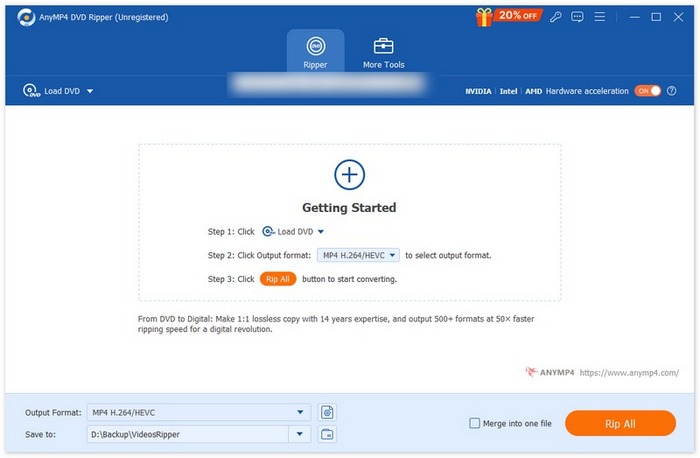
Bước 3. Sau đó, đi tới phần Output Format bên dưới, nhấp vào tab Audio và chọn định dạng âm thanh là MP3. Khi đã chọn, hãy nhấp nút Convert All để rip nhạc từ DVD.
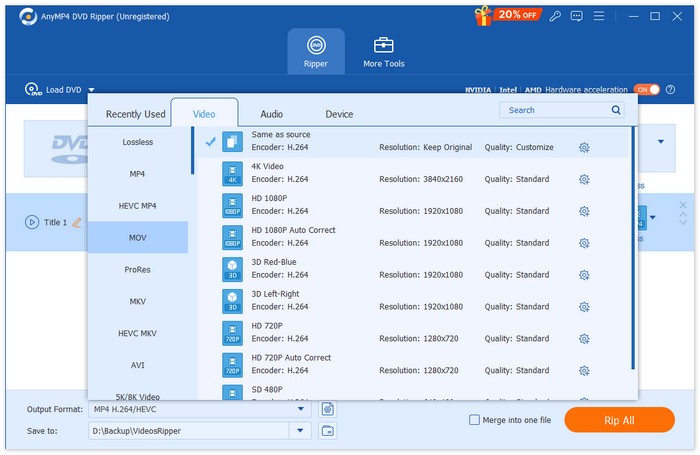
Vậy là xong, chỉ với vài cú nhấp chuột, bạn có thể dễ dàng nhập tệp DVD, chọn định dạng đầu ra mong muốn và bắt đầu trích xuất. Do đó, FVC đã chọn AnyMP4 DVD Ripper là phương pháp tốt nhất để chuyển đổi DVD sang MP3.
Phần 2. Chuyển đổi DVD sang MP3 [Miễn phí]
Bây giờ, nếu bạn đang tìm kiếm một công cụ chuyển đổi DVD sang MP3 miễn phí, có 2 công cụ bạn có thể kiểm tra để đáp ứng nhu cầu trích xuất âm thanh của mình.
VLC Media Player
VLC Media Player chắc chắn là một công cụ quen thuộc với bạn. Công cụ này nổi tiếng với khả năng phát nhiều nội dung đa phương tiện, ngoài ra, nó còn có khả năng chuyển đổi DVD sang MP3. VLC hỗ trợ một số định dạng âm thanh như AAC, AC-3, DV Audio, FLAC, MP3, Speex và Vorbis. Tuy nhiên, so với các công cụ chuyển đổi DVD sang MP3 chuyên dụng khác, quy trình trong VLC có thể hơi phức tạp, đặc biệt là với người mới bắt đầu. Tuy nhiên, công cụ miễn phí này là một lựa chọn thay thế tuyệt vời cho việc trích xuất nhạc từ DVD.
Cách trích âm thanh từ DVD bằng VLC Media Player:
Bước 1. Trước hết, nếu trên thiết bị chưa có công cụ này, hãy tải xuống và cài đặt trước.
Bước 2. Sau đó, khởi chạy công cụ, nhấp vào tab Media và chọn Convert/Save từ các tùy chọn xổ xuống.
Bước 3. Trong bảng điều khiển Open Media, nhấp vào Discs và chọn DVD.
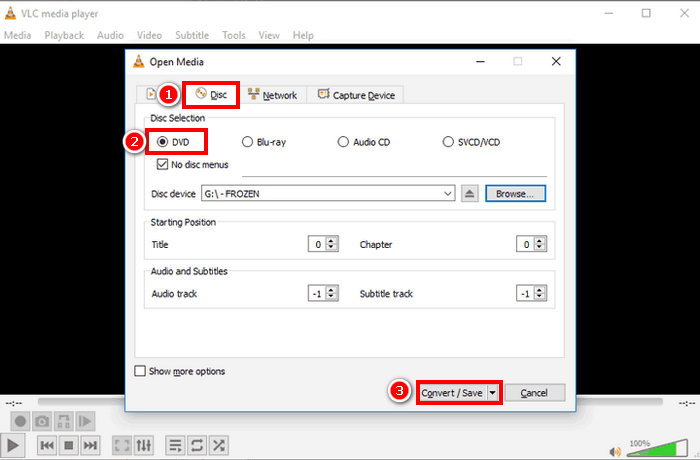
Bước 4. Bây giờ, nhấp nút Convert/ Save và chọn định dạng âm thanh bạn muốn.
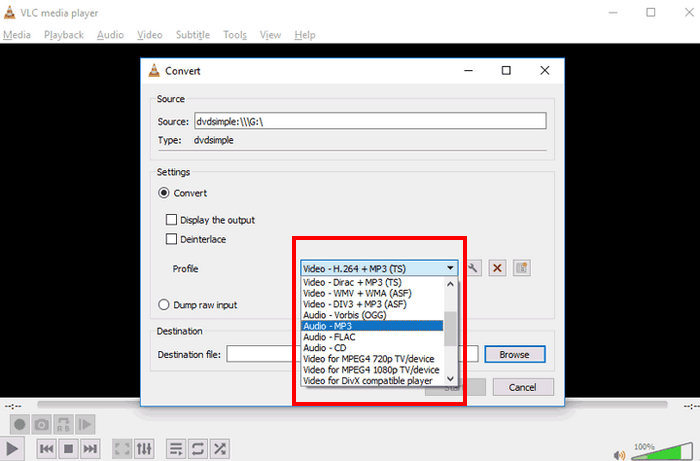
Bước 5. Cuối cùng, nhấp nút Browse để chọn thư mục nơi bạn muốn lưu file âm thanh đã rip. Sau đó, nhấp nút Start để bắt đầu quá trình rip.
Mặc dù quá trình chuyển đổi DVD sang MP3 bằng VLC mất nhiều thời gian và nhiều bước hơn, và các định dạng âm thanh đầu ra được hỗ trợ có thể bị hạn chế so với các công cụ chuyển đổi chuyên dụng khác, nhưng đây vẫn là một lựa chọn thay thế tuyệt vời cho những ai đang tìm kiếm một công cụ chuyển đổi miễn phí, xét đến khả năng và tính năng của nó.
Mẹo: nhấp vào đây để tìm hiểu thêm về ghi âm bằng VLC nếu bạn quan tâm.
HandBrake
Một công cụ chuyển đổi DVD sang MP3 miễn phí khác mà bạn có thể tham khảo là HandBrake. Công cụ này nổi tiếng với tính năng miễn phí và mã nguồn mở, cho phép người dùng chuyển đổi DVD sang nhiều định dạng khác nhau mà không mất phí. Mặc dù được thiết kế chủ yếu để chuyển đổi video, công cụ này cũng cho phép người dùng trích xuất âm thanh từ DVD bằng cách tùy chỉnh cài đặt đầu ra.
Cách trích âm thanh từ DVD bằng HandBrake:
Bước 1. Trước hết, hãy vào trang chính thức của HandBrake để tải xuống và cài đặt.
Bước 2. Tiếp theo, đưa DVD vào ổ DVD của máy tính. Khi đã được nhận diện, hãy khởi chạy công cụ.
Lưu ý: Sau khi khởi chạy công cụ, bạn sẽ thấy DVD của mình đang được đọc.
Bước 3. Bây giờ, đi tới tùy chọn Format và chọn MKV, vì HandBrake không thể rip DVD trực tiếp sang định dạng âm thanh. Tuy nhiên, MKV là một định dạng mở, hỗ trợ được nhiều bộ mã hóa video và âm thanh khác nhau.
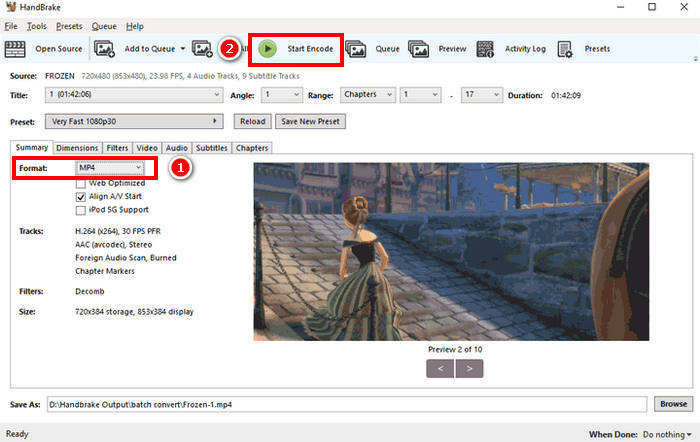
Bước 4. Cuối cùng, nhấp Start Encode để bắt đầu rip DVD của bạn.
Vấn đề của HandBrake là nó không hỗ trợ bất kỳ định dạng đầu ra âm thanh trực tiếp nào. Do đó, người dùng cần điều chỉnh cài đặt đầu ra hoặc sử dụng MKV làm định dạng thay thế, vì nó hỗ trợ nhiều loại codec âm thanh.
Phần 3. Cách lấy MP3 từ DVD [Trực tuyến & #93
Trong khi đó, nếu bạn muốn tiết kiệm dung lượng lưu trữ trên thiết bị và muốn tiện lợi khi trích xuất nhạc từ đĩa DVD mà không cần cài đặt phần mềm, thì phương pháp trực tuyến sẽ phù hợp với bạn. Tuy nhiên, một vấn đề thường gặp với phương pháp trực tuyến là hầu hết các phương pháp này không xử lý được đĩa DVD và chỉ hỗ trợ tệp VOB.
Chuyển đổi trực tuyến Zamzar
Zamzar là một công cụ chuyển đổi tệp trực tuyến miễn phí cho phép người dùng chuyển đổi nhiều loại tệp đa phương tiện, bao gồm cả DVD sang MP3. Trình chuyển đổi trực tuyến này hỗ trợ các định dạng âm thanh đầu ra như MP3, AAC, M4A, WAV, OGG và nhiều hơn nữa. Ngoài ra, nó có giao diện người dùng trực quan, giúp quá trình chuyển đổi trở nên dễ dàng hơn.
Cách trích âm thanh từ DVD bằng Zamzar Online Conversion:
Bước 1. Đầu tiên, truy cập trang web chính thức của Zamzar Online Conversion.
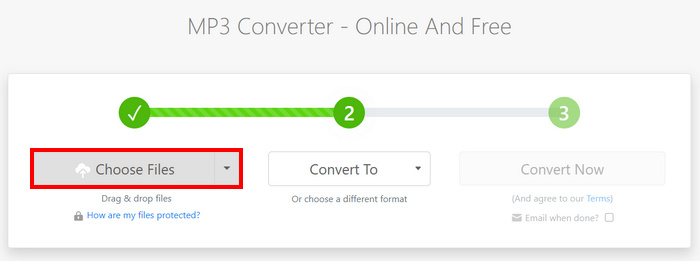
Bước 2. Khi ở giao diện chính của công cụ, hãy nhấp nút Choose Files để nhập file VOB từ DVD.
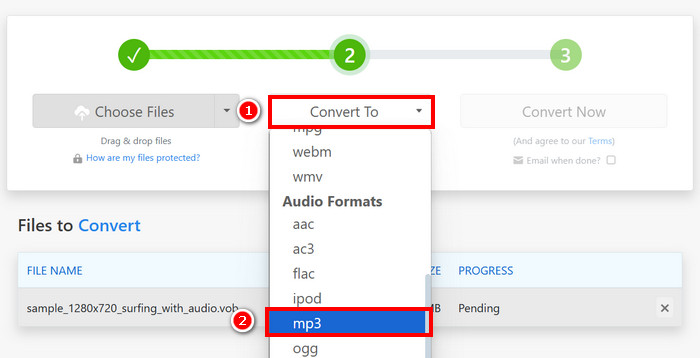
Bước 3. Tiếp theo, nhấp nút Convert To và chọn định dạng âm thanh từ danh sách phía dưới.
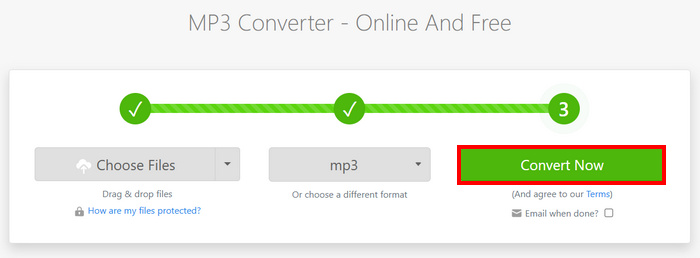
Bước 4. Cuối cùng, nhấp nút Convert Now để bắt đầu rip nhạc từ DVD.
Lưu ý: Nếu tệp của bạn vượt quá giới hạn tải lên 50 MB, phần mềm sẽ yêu cầu bạn tạo tài khoản để chuyển đổi các tệp lớn hơn.
Apowersoft Trình chuyển đổi video trực tuyến miễn phí
Apowersoft Free Online Video Converter tương tự như Zamzar vì nó cũng chuyển đổi các tệp DVD VOB sang MP3, FLAC, WAV, WMA, AAC, v.v. Tuy nhiên, bạn có thể cần cài đặt ứng dụng Java trước để sử dụng trang web trực tuyến này.
Cách trích âm thanh từ DVD bằng Apowersoft Free Online Video Converter:
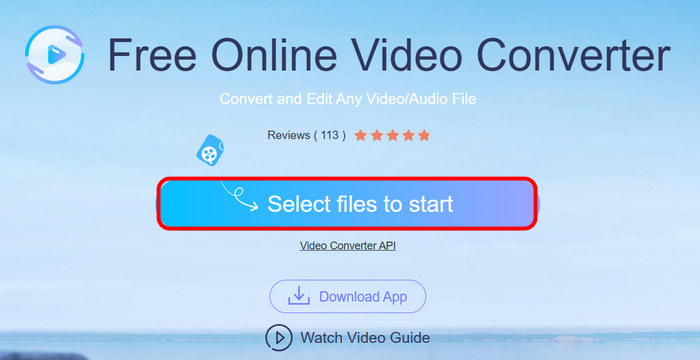
Bước 1. Trước tiên, trên trang web chính thức của họ, hãy cài đặt Download Launcher để truy cập dịch vụ trực tuyến.
Bước 2. Nhấp vào Select Files to Start để nhập file VOB.
Bước 3. Bây giờ, nhấp vào Format và chọn định dạng âm thanh bạn muốn. Khi hoàn tất, nhấp nút Convert.
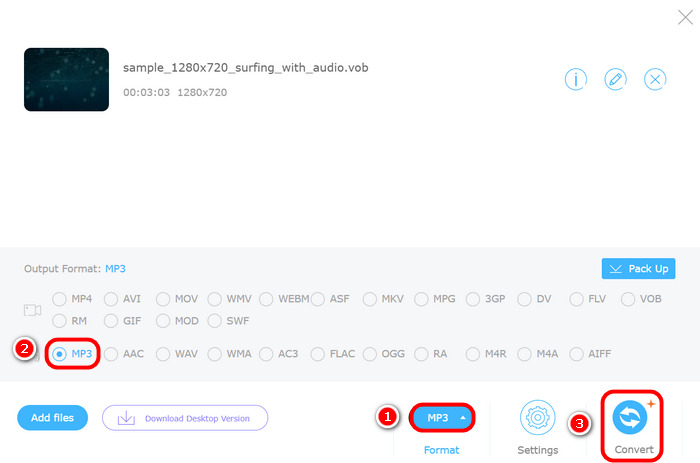
Giống như Zamzar, vấn đề của Apowersoft Online Video Converter là nó chỉ có thể xử lý DVD dưới dạng đĩa. Nó chỉ có thể xử lý các tệp VOB, nghĩa là bạn cần phải trích xuất thủ công từ DVD trước khi tải chúng lên trình chuyển đổi.
Phần 4. Những câu hỏi thường gặp về việc chuyển đổi DVD sang MP3
Tôi có thể chuyển đổi DVD sang MP3 mà không làm giảm chất lượng âm thanh không?
Có. Bạn có thể chuyển đổi DVD sang MP3 mà vẫn giữ được chất lượng âm thanh cao bằng phần mềm rip DVD chuyên nghiệp như FVC Video Converter Ultimate. Các công cụ này cho phép bạn điều chỉnh các cài đặt cần thiết, chẳng hạn như bitrate, sample rate và kênh âm thanh, để giữ nguyên âm thanh gốc. Tuy nhiên, việc sử dụng các trình chuyển đổi miễn phí hoặc trực tuyến có thể làm giảm chất lượng đôi chút do nén.
Tại sao tôi không thể chuyển đổi trực tiếp DVD sang MP3 bằng các công cụ trực tuyến?
Hầu hết các công cụ trực tuyến, như Zamzar và Apowersoft, chỉ hỗ trợ tệp VOB chứ không hỗ trợ toàn bộ DVD. Điều này có nghĩa là bạn cần phải trích xuất thủ công tệp VOB từ DVD trước khi chuyển đổi.
Tôi có thể trích xuất nhiều bản âm thanh DVD cùng lúc không?
Có, các công cụ như FVC Video Converter Ultimate hỗ trợ chuyển đổi hàng loạt, cho phép bạn trích xuất nhiều bản âm thanh cùng lúc.
Phần kết luận
Giờ thì bạn đã biết cách trích âm thanh từ DVD, việc chuyển DVD sang MP3 và các định dạng âm thanh khác sẽ trở nên dễ dàng. Hãy làm theo 5 phương pháp trên và tìm ra cách phù hợp nhất với bạn. Bạn đã sẵn sàng số hóa phần âm thanh trong bộ sưu tập DVD của mình chưa? Hãy bắt đầu chuyển đổi ngay!
-
 Chuyển đổi M4A sang MP3: 5 công cụ chuyển đổi tốt nhất bạn nên biết
 Nếu bạn muốn chuyển đổi M4A sang MP3 để dễ dàng phát lại và chỉnh sửa, vui lòng tham khảo 5 bộ chuyển đổi chúng tôi cung cấp. Bạn sẽ nhận được hướng dẫn các bước chi tiết nhất.
-
 Cách chuyển đổi WMA sang MP3 trên máy tính để bàn/trực tuyến: 5 giải pháp
 Để tìm hiểu cách chuyển đổi WMA sang MP3, đừng bỏ lỡ hướng dẫn này. Chúng tôi có 5 bộ chuyển đổi cho nhiều nền tảng khác nhau, đảm bảo đáp ứng nhu cầu của người dùng với nhiều nhu cầu khác nhau.
-
 5 trình tách nhạc MP3 thiết thực nhất: Nên chọn loại nào?
 Bạn muốn chia nhỏ âm thanh MP3 dài của mình? Nếu bạn có nhu cầu này, hãy đọc nội dung của chúng tôi. Chúng tôi sẽ cung cấp 6 trình chia MP3 nâng cao và hướng dẫn bạn cách sử dụng chúng.
