


 Chuyển đổi video Ultimate
 Trình ghi màn hình
 Sửa chữa video
 Tải xuống an toàn
Bộ chuyển đổi DVD sang H.264: 3 phương pháp chuyển đổi DVD nhanh chóng
Ngày nay, các nền tảng phát trực tuyến đang dần xóa sổ nhu cầu và việc sử dụng DVD. Tuy vẫn còn một số người ưa chuộng, nhưng không thể phủ nhận rằng hầu hết mọi người đều ưa chuộng sự linh hoạt và tiện lợi khi xem video hoặc phim ảnh.
Nếu bạn không muốn cảm thấy bị tụt lại phía sau và muốn bảo toàn bộ sưu tập DVD của mình, việc tốt nhất bạn có thể làm là chuyển chúng sang các định dạng số. Hiện nay, hầu hết thiết bị và trình phát media không còn hỗ trợ tốt đĩa DVD, nhưng khi được rip sang các định dạng số phổ biến, bạn có thể tận hưởng sự linh hoạt và tiện lợi của chúng. Trong bài viết này, hãy tìm hiểu ba cách giúp bạn dễ dàng chuyển đổi DVD sang H.264. Đồng thời, đừng bỏ lỡ cơ hội hiểu lý do vì sao nên chuyển DVD của bạn sang định dạng này. Sẵn sàng chuyển đổi DVD của bạn chưa? Hãy cuộn xuống để tìm hiểu thêm.

Phần 1. Tại sao nên chuyển đổi DVD sang H.264
Có nhiều lý do tại sao bạn cần chuyển đổi đĩa DVD sang H.264, và lý do rõ ràng nhất là để bảo toàn nội dung đĩa và lưu trữ dưới dạng số hóa. Tuy nhiên, vẫn còn nhiều điều mà mọi người thường bỏ qua hoặc chưa nhận ra. Sau đây là những lý do tại sao bạn cần chuyển đổi đĩa DVD sang H.264:
Khả năng tương thích trên nhiều thiết bị
H.264 là một trong những codec video được hỗ trợ rộng rãi nhất hiện nay; do đó, khi bạn đã chuyển đổi DVD sang định dạng này, bạn có thể không còn cảm thấy bị hạn chế khi sử dụng nhiều thiết bị và trình phát phương tiện khác nhau khi xem nội dung phương tiện trên DVD.
Kích thước tệp nhỏ hơn với chất lượng cao
So với định dạng DVD gốc, H.264 cung cấp tỷ lệ nén tốt hơn. Nhờ đó, dung lượng tệp DVD được giảm đáng kể mà không làm giảm đáng kể chất lượng video. Điều này cho phép bạn lưu trữ nhiều phim hoặc video hơn mà không tốn quá nhiều dung lượng lưu trữ.
Phát trực tuyến và lưu trữ đám mây
Video được mã hóa H.264 lý tưởng cho việc lưu trữ và phát trực tuyến trên đám mây. Điều này cho phép bạn truy cập bộ sưu tập phương tiện của mình mọi lúc mọi nơi.
Chỉnh sửa và Tùy chỉnh
Khi đã ở định dạng H.264, video của bạn có thể dễ dàng được chỉnh sửa bằng phần mềm chỉnh sửa video, cho phép cắt bỏ các phần không mong muốn, thêm phụ đề hoặc nâng cao chất lượng video. Tính linh hoạt này không thể có được ở định dạng DVD gốc.
Không cần ổ đĩa DVD
Máy tính xách tay hiện đại và một số máy tính để bàn không còn được trang bị ổ đĩa DVD tích hợp. Việc chuyển đổi DVD sang H.264 sẽ loại bỏ nhu cầu sử dụng đầu phát DVD ngoài, giúp bạn dễ dàng xem phim hoặc chương trình yêu thích trên mọi thiết bị.
Phần 2. Phương pháp tốt nhất để chuyển đổi DVD sang H.264
Phương pháp tốt nhất để chuyển đổi DVD sang H.264 là sử dụng AnyMP4 DVD Ripper do FVC bình chọn. Công cụ này nổi tiếng với bộ tính năng toàn diện cho phép người dùng trích xuất hiệu quả và dễ dàng tất cả các phim DVD, bao gồm đĩa DVD, tệp ISO, thư mục, và chuyển đổi chúng sang định dạng đầu ra mong muốn. Công cụ trích xuất DVD này hỗ trợ hầu hết các định dạng đầu ra, bao gồm H.264, MP4, MKV, MOV, AVI, FLV, WMV, WEBM, M4V, TS, MXF, MPG, 3GP, VOB, v.v. Bên cạnh đó, công cụ này có giao diện người dùng rất đơn giản nhưng trực quan, giúp người dùng dễ dàng sử dụng. Bất kỳ người dùng nào, ngay cả người mới bắt đầu, đều có thể dễ dàng điều hướng công cụ để đáp ứng nhu cầu chuyển đổi DVD của mình.
Dưới đây là cách chuyển DVD sang H.264 bằng AnyMP4 DVD Ripper do FVC đề xuất:
Bước 1. Trước tiên, bạn cần tải xuống và cài đặt công cụ trên thiết bị của mình, bất kể máy tính của bạn chạy Windows hay macOS.
Tải miễn phíDành cho Windows 7 hoặc mới hơnTải xuống an toàn
Tải miễn phíDành cho macOS 10.7 hoặc mới hơnTải xuống an toàn
Lưu ý: Trước bước tiếp theo, bạn phải đưa đĩa DVD vào ổ DVD trên máy tính và đợi vài phút cho đến khi máy nhận đĩa.
Bước 2. Bây giờ, hãy khởi chạy công cụ và nhấp vào biểu tượng Getting Started, có hình dấu + ở giữa, để tải đĩa vào.
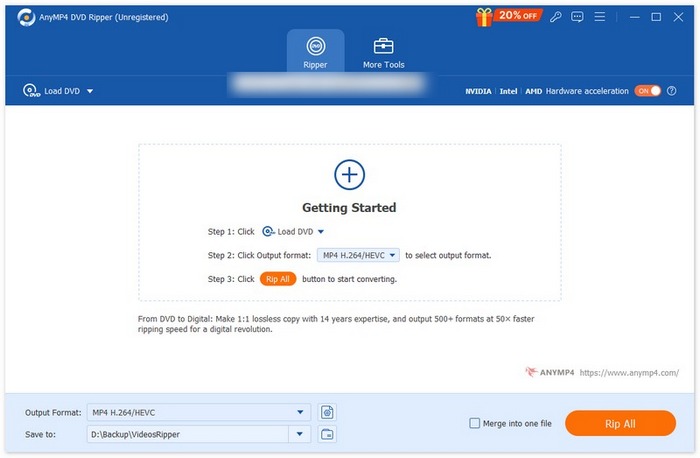
Bước 3. Sau đó, nhấp vào Output Format bên dưới và chọn định dạng H.264 trong thẻ Video. Khi hoàn tất, chỉ cần nhấp vào nút Rip All để bắt đầu rip DVD của bạn.
Điểm tuyệt vời nhất của AnyMP4 DVD Ripper được FVC bình chọn là việc chuyển đổi DVD sang H.264 được thực hiện trực tiếp, không cần thêm bất kỳ bước nào. Hơn nữa, công nghệ mã hóa mà nó sử dụng cũng rất đỉnh cao, đảm bảo tất cả các đĩa DVD đều được rip với chất lượng tương đương hoặc thậm chí được cải thiện.
Phần 3. Chuyển đổi DVD sang H.264 [Miễn phí]
Bây giờ, nếu bạn đang thắc mắc liệu có DVD miễn phí nào hỗ trợ chuyển đổi H.264 không, thì bạn đúng rồi! Những công cụ chuyển đổi miễn phí này có thể không phải là công cụ chuyển đổi video chuyên dụng, không giống như Video Converter Ultimate được FVC chọn. Tuy nhiên, những công cụ này cũng có khả năng chuyển đổi DVD sang H.264.
VLC Media Player
VLC được biết đến là một trình phát media và thường được dùng cho mục đích này. Tuy nhiên, phần lớn người dùng không biết rằng trình phát này có khả năng chuyển đổi DVD sang H.264. Thực tế, VLC hỗ trợ các định dạng video đầu ra như MP4, MKV, AVI và nhiều hơn nữa, khiến nó trở thành một công cụ đa năng để rip DVD.
Dưới đây là cách chuyển DVD sang H.264 bằng VLC Media Player:
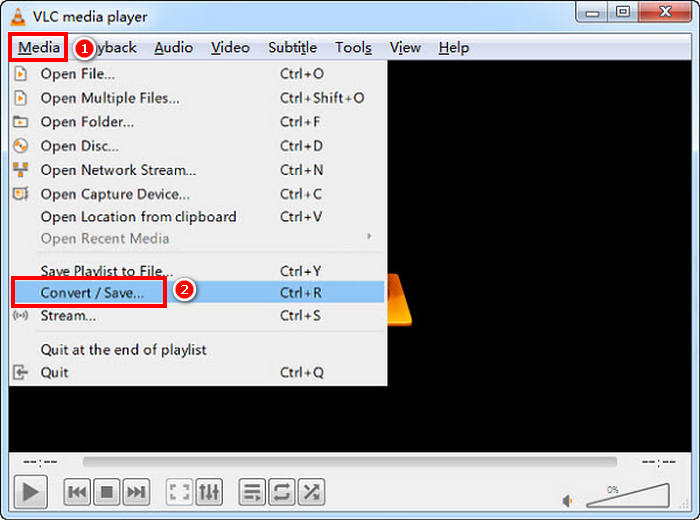
Bước 1. Trên máy tính, bạn cần đưa DVD vào ổ đĩa. Sau đó, mở VLC và trên thẻ Media, chọn Convert/Save.
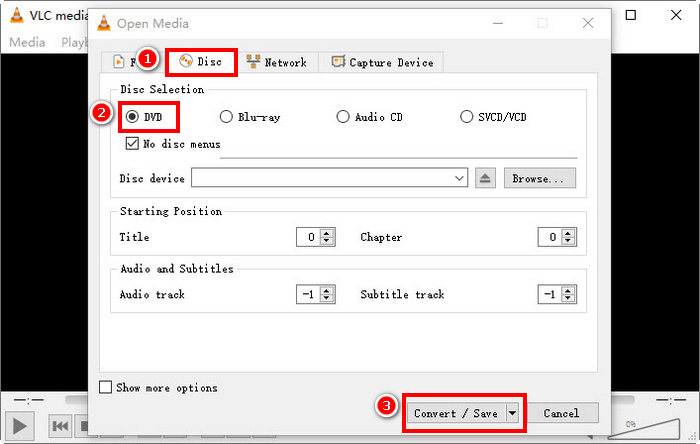
Bước 2. Bây giờ, trong bảng Open Media, chọn thẻ Disc, nhấp vào DVD để tải đĩa và nhấp nút Convert/Save.
Bước 3. Trong cửa sổ Convert, đi đến phần Profile và chọn H.264 + MP4 làm định dạng đầu ra.
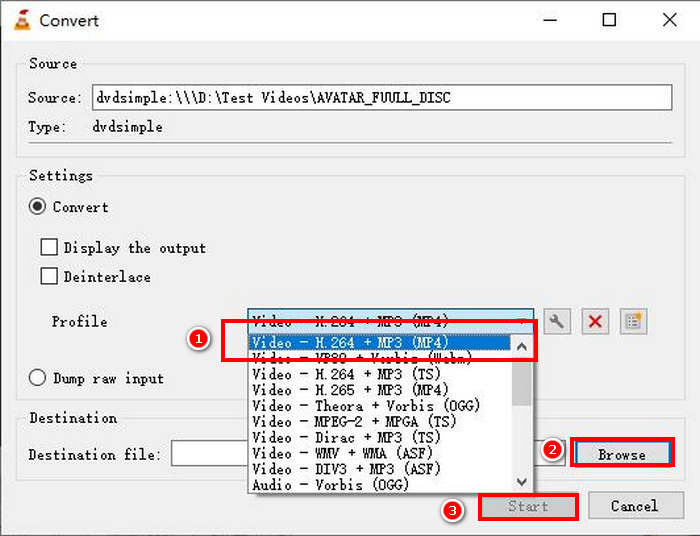
Bước 4. Nhấp Browse để chọn thư mục đích và đặt tên cho tập tin của bạn.
Bước 5. Cuối cùng, nhấp nút Start để bắt đầu quá trình rip.
Lưu ý: Mặc định VLC không thể rip các DVD có bảo vệ bản quyền. Nếu gặp vấn đề với DVD đã mã hóa, bạn có thể cần cài đặt libdvdcss.
HandBrake
Một công cụ chuyển đổi video khác mà bạn có thể dùng để chuyển DVD sang H.264 là HandBrake. Công cụ này nổi tiếng vì miễn phí và mã nguồn mở. Ngoài H.264, người dùng còn có thể rip DVD của họ sang các định dạng đầu ra như MP4 và MKV.
Dưới đây là cách chuyển DVD sang H.264 bằng HandBrake:
Bước 1. Trước tiên, tải xuống và cài đặt HandBrake trên máy tính của bạn.
Bước 2. Tiếp theo, đưa DVD vào ổ DVD-ROM và chọn DVD của bạn dưới mục Source Selection. Công cụ sẽ bắt đầu quét các tiêu đề phim trên DVD.
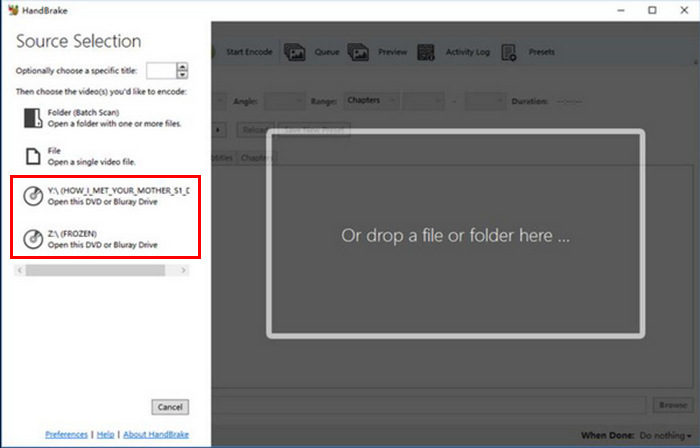
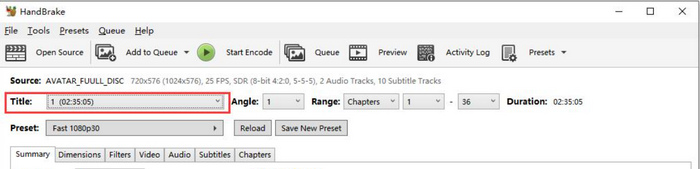
Bước 3. Khi đã mở đĩa DVD, hãy chọn tiêu đề bạn muốn rip bằng cách vào menu thả xuống Title.
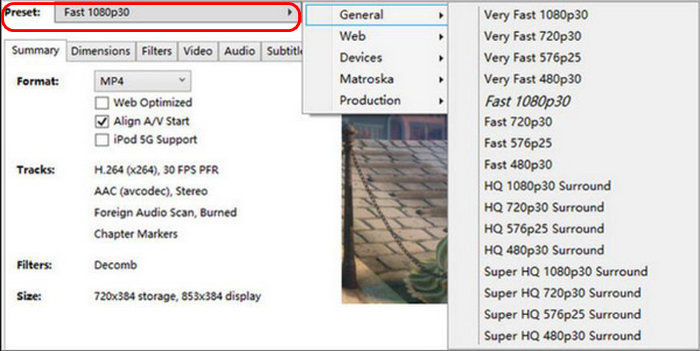
Bước 4. Tiếp theo, bạn cần quyết định chất lượng cho tập tin đầu ra. Bạn chỉ cần nhấp vào nút Preset và tùy chỉnh các thiết lập. Bên dưới đó, bạn sẽ thấy Format. Nhấp vào đó và chọn MP4 làm định dạng đầu ra.
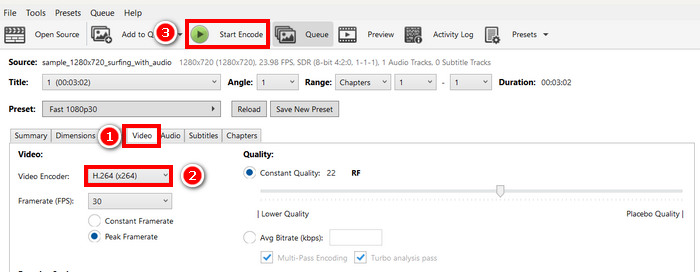
Bước 5. Sau đó, đi đến thẻ Video, tại mục Video Encoder, hãy nhấp vào và chọn H.264. Cuối cùng, nhấp nút Start Encode ở phía trên cửa sổ để bắt đầu rip DVD của bạn sang H.264.
Phần 4. Những câu hỏi thường gặp về việc chuyển đổi DVD sang H.264
DVD có hỗ trợ định dạng H.264 không?
Không. DVD không hỗ trợ định dạng H.264. Tuy nhiên, nếu bạn muốn lưu trữ video ở định dạng H.264, bạn cần phải rip và chuyển đổi DVD sang H.264 bằng các công cụ chuyển đổi video như Video Converter Ultimate, HandBrake và VLC do FVC lựa chọn.
Tại sao tôi nên chuyển đổi DVD sang H.264?
H.264 cung cấp khả năng nén và chất lượng tốt hơn MPEG-2. Nó giảm kích thước tệp nhưng vẫn duy trì độ rõ nét của video, lý tưởng cho việc lưu trữ kỹ thuật số và phát trực tuyến.
Sự khác biệt giữa H.264 và H.265 là gì?
H.265 hay HEVC mới hơn và hiệu quả hơn, cung cấp khả năng nén tốt hơn H.264. Tuy nhiên, H.265 yêu cầu nhiều năng lực xử lý hơn và có thể không được hỗ trợ trên tất cả các thiết bị.
Phần kết luận
Chuyển đổi DVD sang H.264 sẽ không còn là việc phiền toái nếu bạn dùng đúng công cụ chuyển đổi video. Vì vậy, hãy chọn phương pháp phù hợp nhất với nhu cầu và điều kiện của bạn, rồi làm theo các bước một cách cẩn thận. Nếu bạn nóng lòng muốn bảo toàn và chuyển đổi các đĩa DVD, hãy bắt đầu quá trình chuyển đổi ngay bây giờ!
-
 4 Phương pháp sao chép DVD vào MacBook [Hướng dẫn dành cho người mới bắt đầu]
 Nếu bạn đang thắc mắc làm thế nào để sao chép đĩa DVD vào MacBook, hãy tiếp tục đọc bài viết này và làm theo 4 phương pháp đơn giản mà bạn có thể dễ dàng tự mình thử.
-
 Tự làm nơi lưu trữ DVD: 6 ý tưởng về cách tạo nơi lưu trữ DVD
 Bạn đang tìm kiếm ý tưởng về cách tự tạo bộ lưu trữ DVD? Hãy đọc bài viết này để đảm bảo DVD của bạn được lưu trữ an toàn và có thể dễ dàng truy cập khi cần.
-
 Top 5 trình chuyển đổi VHS sang DVD tốt nhất cho Windows và macOS
 Bạn có một đống băng VHS ở nhà và đang tìm cách bảo quản chúng? Trong bài viết này, hãy tìm hiểu 5 công cụ có thể giúp bạn chuyển đổi VHS sang DVD một cách dễ dàng.
