


 Chuyển đổi video Ultimate
 Trình ghi màn hình
 Sửa chữa video
 Tải xuống an toàn
Cách chuyển đổi tệp video FLV sang định dạng 3GP miễn phí
This article will show you the best ways to convert FLV to 3GP. According to the survey, there are tons of video file formats on market. Developers released them for different purposes. FLV, for example, standing for Flash Video, is used to store visual contents for playing in Adobe Flash Player over the internet.
Mặt khác, 3GP là định dạng đa phương tiện được tạo ra bởi Dự án Đối tác Thế hệ Thứ ba để tiết kiệm băng thông và việc sử dụng dữ liệu trên thiết bị di động. Nói cách khác, bạn nên chuyển đổi FLV sang 3GP và xem video trên thiết bị cầm tay.

Phần 1: Cách tốt nhất để chuyển đổi FLV sang 3GP trên máy tính để bàn
FVC Free FLV Converter is a powerful video converter. As its name indicated, it enables you to convert FLV to 3GP without paying a penny. Moreover, it offers you a lot of useful functionalities, such as video and audio editing. More importantly, the user-friendly interface makes you find what you want quickly.
Các tính năng chính của Công cụ chuyển đổi FLV miễn phí tốt nhất
- 1. Chuyển đổi video FLV sang bất kỳ định dạng đa phương tiện nào, như 3GP.
- 2. Xử lý hàng loạt nhiều tệp video cùng một lúc.
- 3. Chuyển mã các tệp FLV để chơi trên thiết bị di động.
Tải Miễn PhíDành cho Windows 7 hoặc mới hơnTải xuống An toàn
Tải Miễn PhíDành cho MacOS 10.7 hoặc mới hơnTải xuống An toàn
Cách chuyển đổi FLV sang 3GP miễn phí
Start the best free FLV converter after you install it on your machine. It is compatible with Windows 10/8/7 and Mac OS X. Click the Add File(s) button to trigger the open-file dialog. Select the FLV files that you want to convert and click Open. Then the videos will appear in the library area.

Step 2: Set output format
Click and expand the Profile format dropdown menu at the bottom and you will be presented the profile box. Enter 3GP in the Search Profile box and press the Enter key on your keyboard. Then select the output format. If you want to play the videos on your mobile device, select the manufacturer and pick the right model directly.

Step 3: Convert FLV to 3GP
Set a specific directory to store the output by hitting the Open Folder button at the bottom. Finally, click on the Convert button to initiate FLV to 3GP converting. A few minutes later, you will find the 3GP files on your hard drive.

Phần 2: Làm thế nào để chuyển đổi FLV sang 3GP trực tuyến
Web video converter apps are another popular way to convert FLV to 3GP for free. However, most of them have various downsides, like file size limit, watermark, security issue and more. Fortunately, FVC Free Online Video Converter can help you resolve the problem. It is free of charge without any restrictions. The output quality is great.
Step 1: Visit https://www.free-videoconverter.net/free-online-video-converter/ in a web browser and click the Add Files to Convert button to get the launcher. It won't take up local space of your computer.
Tải xuống phiên bản dành cho máy tính để bàn để chuyển đổi tập tin hàng loạt.
Step 2: Click the Add File menu and upload the FLV files that you wish to convert. The web app enables you to batch convert videos at one time.
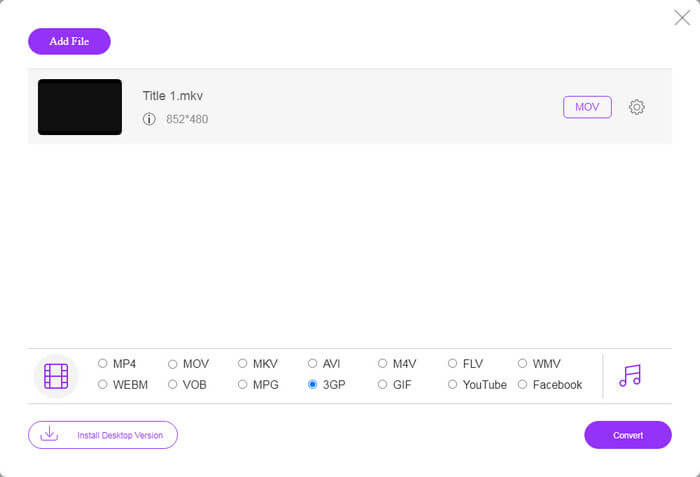
Step 3: Go to the bottom and select 3GP at the profile section. Click on the Convert button to initiate converting FLV to 3GP online. If your network works fast, it will finish in a few seconds. Then download the 3GP files to your hard drive.
Đừng bỏ lỡ:
Phần 3: Làm thế nào để chuyển đổi FLV sang 3GP với VLC
Đôi khi, phần mềm miễn phí cũng mạnh mẽ như phần mềm chuyên nghiệp. VLC, chẳng hạn, là một trình phát đa phương tiện mã nguồn mở phổ biến. Nó có thể chuyển đổi FLV sang 3GP trên Windows, Mac và Linux miễn phí. Tất nhiên, chi phí là hiển nhiên, chẳng hạn như khó sử dụng. Do đó, chúng tôi chia sẻ các bước dưới đây:
Step 1: Run the free FLV to 3GP converter on your computer. You need to install it first. The official website provides the safe installer.
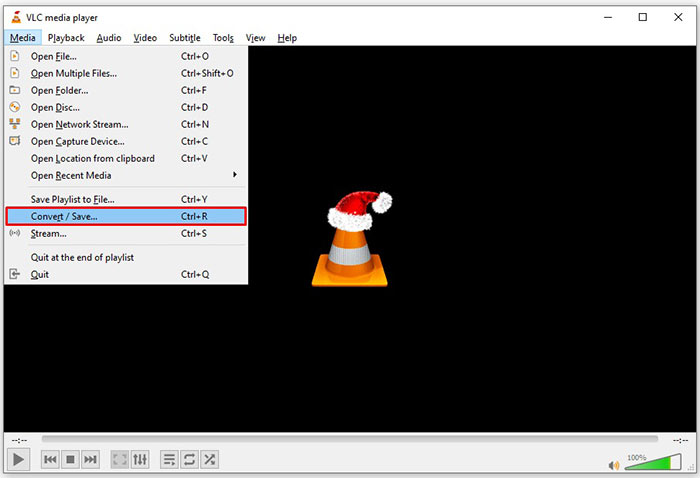
Step 2: Go to the Media menu on the top ribbon and choose Convert/Save. Then the open media dialog will pop up.
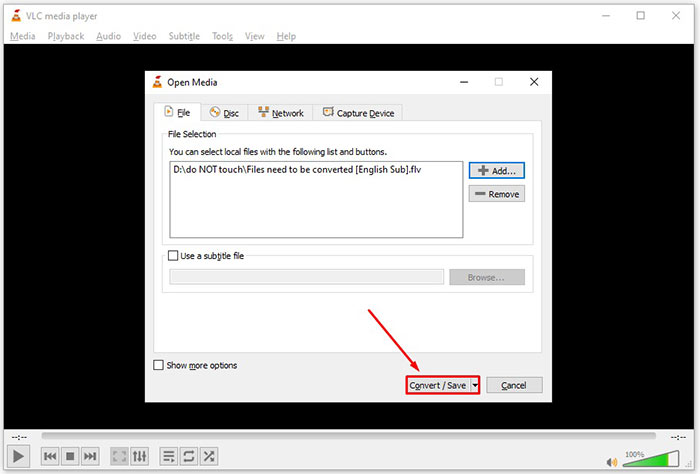
Step 3: Click the Add button, find the FLV file that you need to convert and select it, and click Open. Hit the Convert/Save button to move to the next window.
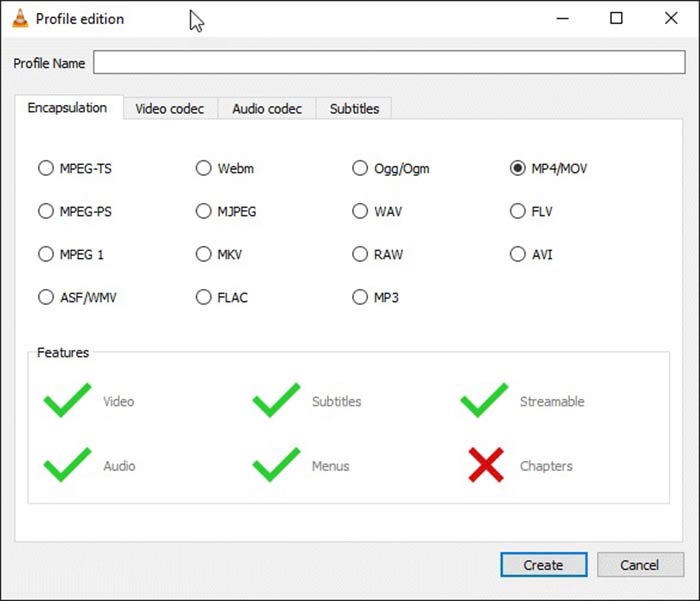
Step 4: Unfold the dropdown list next to Profile and choose 3GP or relative video format. If you want to change the video codec or other parameters, click the Profile Edit button next to the dropdown list and add 3GP.
Step 5: Click the Browse button and choose a specific folder to save the output 3GP file in the Destination section.
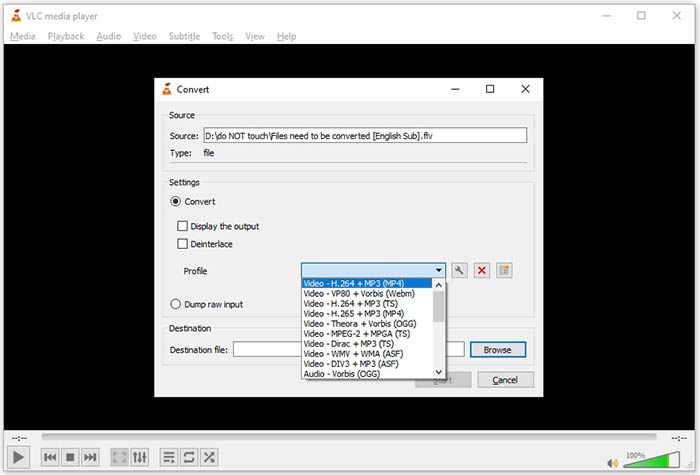
Step 6: As long as you click on the Start button, VLC will begin converting FLV to 3GP.
Phải mất một chút thời gian để hoàn tất quá trình chuyển đổi vì VLC thực hiện công việc bằng cách ghi lại video gốc. Nó có nghĩa là quá trình sử dụng dài như thời lượng của video FLV của bạn.
FLV so với 3GP
Adobe Flash Player đã sử dụng FLV để cung cấp nội dung video như phim và chương trình truyền hình. Ngày nay, Adobe không còn phát triển trình phát nữa và khuyến nghị người dùng gỡ cài đặt vì lý do bảo mật. Tuy nhiên, bạn vẫn có thể sử dụng định dạng FLV trên nhiều chương trình không phải Adobe / Macromedia.
Dự án Đối tác Thế hệ thứ 3 (3GPP) đã tạo ra định dạng 3GP / 3GPP như một định dạng vùng chứa đa phương tiện. Nó thực sự dựa trên định dạng tệp phương tiện ISO. Chúng tôi thường sử dụng nó để lưu các luồng video / âm thanh được truyền giữa điện thoại di động 3G và trực tuyến.
Phần 4: Câu hỏi thường gặp về Chuyển đổi FLV sang 3GP
Chuyển đổi FLV sang 3GP có làm hỏng chất lượng video không?
Nói chung, chuyển đổi video sẽ giảm chất lượng. Tuy nhiên, một chương trình chuyển đổi video mạnh mẽ có thể khắc phục sự cố này và tối ưu hóa chất lượng video bằng công nghệ tiên tiến.
Mất bao lâu để chuyển đổi một video FLV?
Nó được xác định bởi một số yếu tố, như thời lượng video, phần mềm chuyển đổi video bạn sử dụng, hiệu suất phần cứng của bạn và hơn thế nữa. Nếu bạn đang sử dụng trình chuyển đổi video trên web, kết nối internet của bạn là một yếu tố cần thiết.
Tại sao FLV không phát trên iPhone của tôi?
iPhone hỗ trợ MOV, một phần của MP4, ASF và AVI. Do đó, bạn không thể mở FLV trên iPhone trực tiếp. Tuy nhiên, có nhiều cách để xem FLV trên thiết bị di động. Nếu tệp FLV của bạn được lưu trữ bởi các dịch vụ internet, chẳng hạn như Google Drive, thì trình phát đa phương tiện tích hợp sẽ khả dụng. Ngoài ra, bạn có thể sử dụng một trình phát đa phương tiện khác, như VLC.
Phần kết luận
Hướng dẫn này đã cho bạn biết ba cách miễn phí để chuyển đổi tệp video FLV sang định dạng 3GP trên máy tính hoặc trực tuyến. Nếu bạn chuẩn bị xem video FLV trên thiết bị di động, tốt hơn bạn nên chuyển đổi nó sang 3GP hoặc các định dạng video thân thiện với thiết bị di động khác bằng FVC Free FLV Converter. Nó không chỉ dễ sử dụng mà còn có thể bảo vệ chất lượng video của bạn. Thêm câu hỏi? Vui lòng để lại lời nhắn bên dưới.
-
 Cách chuyển đổi tệp video FLV sang MP4 mà không phải trả một xu
 Hướng dẫn này chia sẻ bốn phương pháp miễn phí để chuyển đổi tệp video FLV của bạn sang định dạng MP4 trên Windows 10/8/7 / XP và Mac OS X, vì vậy bạn có thể thưởng thức video trên mọi thiết bị.
-
 Cách chuyển đổi video FLV của bạn sang tệp âm thanh MP3 trên máy tính để bàn và trực tuyến
 Làm thế nào để chuyển đổi một FLV sang một tập tin MP3? Tất cả những gì bạn cần làm là đọc kỹ bài viết này, tìm phương pháp yêu thích của bạn và làm theo hướng dẫn từng bước của chúng tôi để đạt được điều bạn muốn.
-
 3 cách hàng đầu để chuyển đổi FLV sang MOV
 Làm thế nào để chuyển đổi FLV sang MOV? Làm cách nào để chuyển đổi FLV sang MOV trên Mac? Có cách nào miễn phí để chuyển đổi FLV sang MOV trực tuyến không? Bài đăng này chia sẻ 3 trình chuyển đổi FLV sang MOV để thay đổi các tệp FLV thành MOV.

