


 Chuyển đổi video Ultimate
 Trình ghi màn hình
 Sửa chữa video
 Tải xuống an toàn
2 phương pháp tốt nhất để nối nhiều tệp ASF trên Windows / Mac
Chúng ta thường gặp tình huống một bộ phim dài lẽ ra phải được lưu trong một tệp video hoàn chỉnh lại bị tách thành nhiều đoạn video rời rạc, không đầy đủ. Có thể bạn vừa tải một video UHD từ một trang web phim và phát hiện video đó bị chia nhỏ thành các tệp ASF riêng lẻ nằm trong các gói ZIP. Làm sao ghép các tệp ASF này lại để video hoàn chỉnh và phát liền mạch? Bài viết này sẽ giúp bạn giải quyết vấn đề đó. Chúng tôi tổng kết 2 phương pháp hiệu quả nhất để ghép các đoạn video ASF thành một tệp hoàn chỉnh.

Phần 1: Kết hợp nhiều tệp ASF trực tuyến miễn phí
Giải pháp nhanh nhất là sử dụng FVC Free Online Video Merger, một công cụ trực tuyến gọn nhẹ cho phép bạn ghép các tệp ASF hoàn toàn miễn phí. Bạn không cần tải hay cài đặt bất kỳ chương trình nào. Chỉ cần tải lên các tệp video rồi bắt đầu ghép chúng bằng một cú nhấp chuột.
Tính năng chính
- • Nối các tệp video ASF mà không làm giảm chất lượng video
- • Không để lại hình mờ trong video kết hợp
- • Lưu video đã hợp nhất dưới dạng 9 định dạng
- • Thêm video của bạn sau 1 giây và không cần tải tệp lên máy chủ
Bước 1. Mở FVC Free Online Video Merger trong trình duyệt của bạn. Bạn sẽ thấy một nút Upload Videos to Merge lớn ở giữa trang web. Hãy nhấp vào đó.
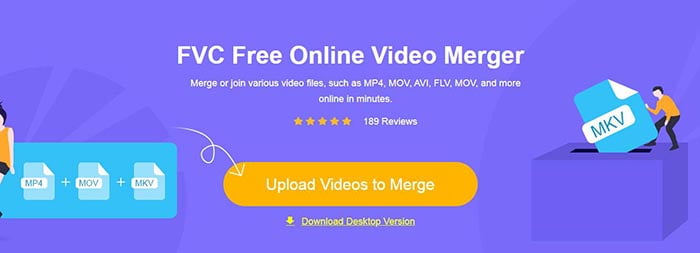
Lưu ý: Lần đầu sử dụng công cụ này, bạn cần tải về và cài đặt một trình khởi chạy (launcher).
Bước 2. Một cửa sổ trình duyệt tệp sẽ bật lên. Tại đây, bạn có thể chọn các tệp ASF và tải chúng lên. Để chọn nhiều tệp, hãy nhấn và giữ phím Ctrl trên bàn phím rồi nhấp lần lượt vào từng tệp.
Bước 3. Nhấp nút Open để thêm các tệp đã chọn, sau đó bạn sẽ thấy giao diện ghép ASF. Tại đây, bạn có thể sắp xếp thứ tự các video bằng cách xóa những tệp hiện có và chèn thêm tệp mới.

Bước 4. Sau đó bạn có thể chọn định dạng và độ phân giải đầu ra. Bạn có thể để nguyên độ phân giải gốc. Tuy nhiên, công cụ ghép ASF trực tuyến này không hỗ trợ xuất tệp đã ghép dưới định dạng ASF. Vì vậy, bạn chỉ có thể chọn một định dạng khác trong danh sách để chuyển đổi video.
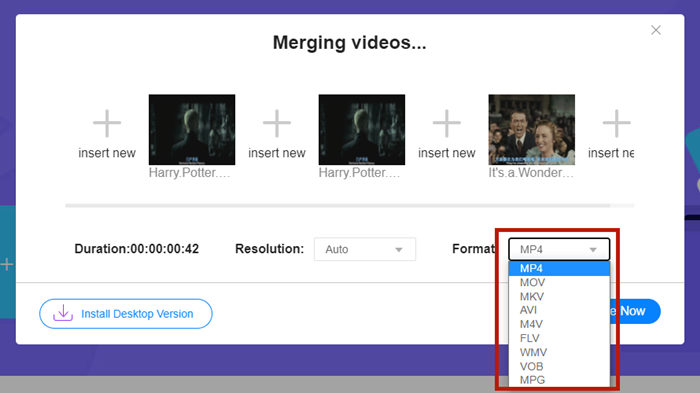
Bước 5. Nhấp nút Merge Now ở góc dưới bên phải giao diện để bắt đầu ghép các tệp ASF. Công cụ sẽ yêu cầu bạn đặt thư mục đích để lưu tệp xuất ra.
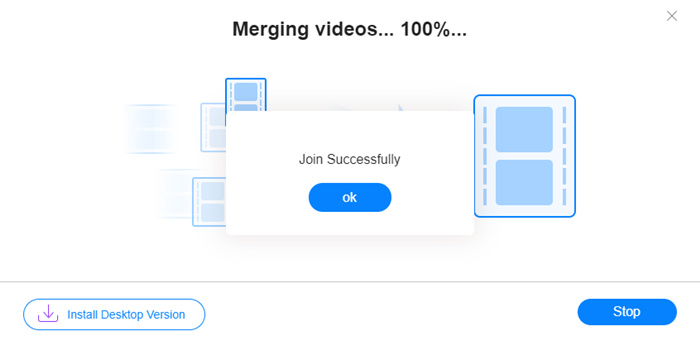
Khi bạn thấy thông báo Join Successfully, hãy vào thư mục đích và bạn sẽ thấy tệp đã được ghép.
Phương pháp này thực sự là cách nhanh nhất để nối các tệp ASF. Toàn bộ quá trình đơn giản như bạn đã thấy. Tuy nhiên, việc dễ sử dụng và nhẹ đã hạn chế các tính năng của nó. Bạn không thể sắp xếp trình tự của video một cách thuận tiện. Bạn có thể không áp dụng độ phân giải hoặc định dạng đầu ra mong muốn. Điều tồi tệ nhất là khi bạn muốn kết hợp các video ASF có độ phân giải và hướng khác nhau, công cụ này có thể làm rối tung toàn bộ. Sau đó, bạn có thể cần một công cụ khác để làm điều đó.
Phần 2: Hợp nhất các tệp ASF liền mạch và nhanh hơn
Video Converter Ultimate có thể giúp bạn xoay, cắt khung hình, cắt đoạn và quan trọng hơn là ghép các tệp ASF. Với công cụ này, bạn có thể lưu tệp ASF đã ghép dưới bất kỳ định dạng và độ phân giải nào. Quá trình ghép trong Video Converter Ultimate cũng cực kỳ nhanh chóng.
Tính năng chính
- • Cắt các phần bắt đầu và kết thúc không mong muốn trước khi bạn nối các tệp ASF.
- • Xoay video theo các hướng khác nhau.
- • Cắt để làm cho tất cả các video clip có cùng độ phân giải.
- • Nén tệp ASF sang kích thước nhỏ hơn cho YouTube, Facebook, v.v.
- • Tăng tốc phần cứng mang lại cho bạn tốc độ kết hợp video nhanh hơn 70 lần.
Tải xuống miễn phí cho Windows 7 trở lên. Tải xuống an toàn.
Tải xuống miễn phí cho MacOS 10.7 trở lên. Tải xuống an toàn.
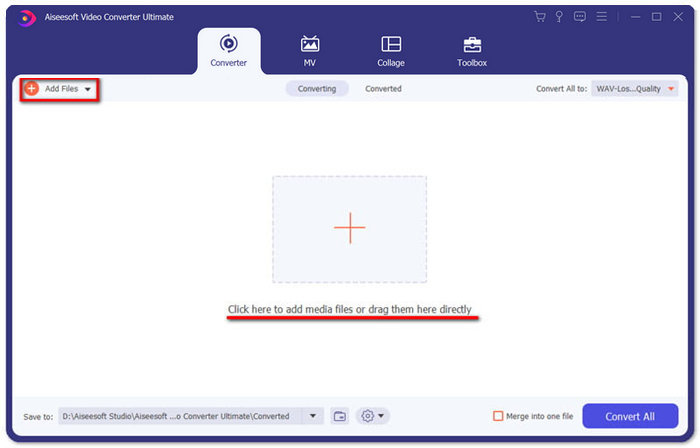
Bước 1. Tải về, cài đặt và khởi chạy Video Converter Ultimate. Nhấp nút dấu + lớn ở giữa giao diện chính để thêm các tệp ASF cần ghép. Sau khi thêm, bạn có thể kéo các đoạn đã nhập để sắp xếp lại thứ tự của chúng.
Bước 2. Với những đoạn mà bạn muốn cắt khung hình, xoay, hoặc thay đổi tỷ lệ khung, bạn có thể nhấp nút Edit. Sau đó, bạn sẽ được chuyển đến trang Rotate & Crop.
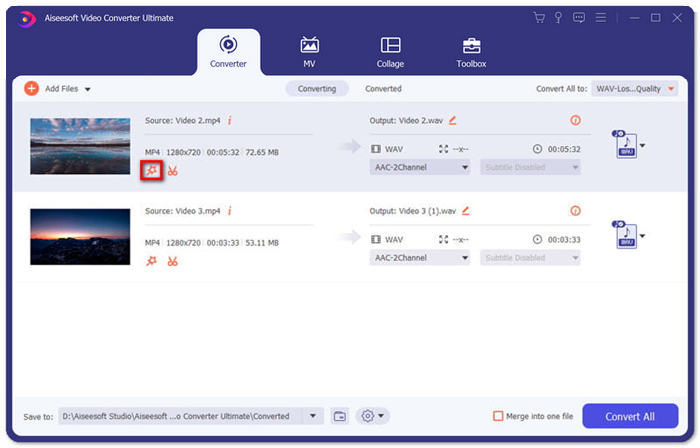
Tại đây, bạn có thể thay đổi tỷ lệ khung trong mục Aspect Ratio. Để đổi độ phân giải, bạn có thể tự do kéo khung của màn hình xem trước ở bên trái. Việc xoay video cũng được hỗ trợ tại đây. Đừng quên nhấp nút OK để lưu các thiết lập.
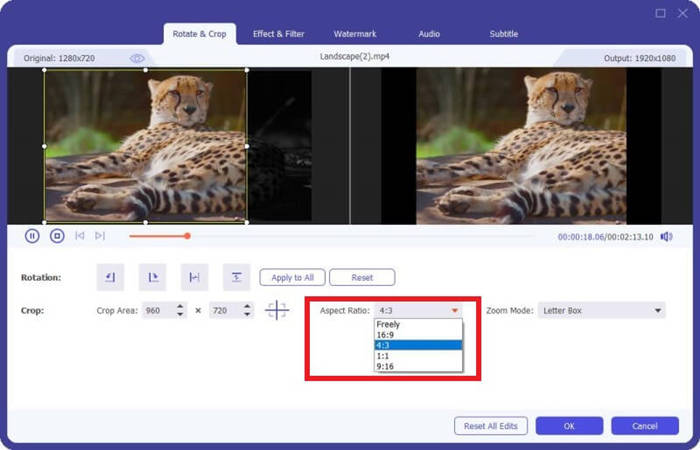
Bước 3. Để cắt bỏ những đoạn không mong muốn, bạn dùng tính năng Cut. Nhấp nút Cut để vào trang Cut.
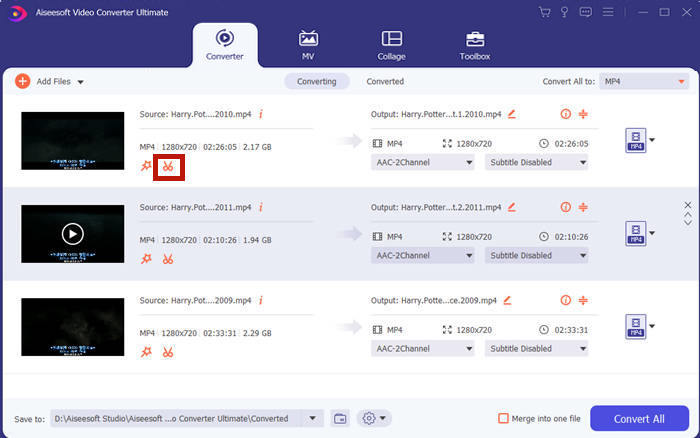
Tại đây, bạn có thể chọn một đoạn và nhấp nút Delete (biểu tượng thùng rác) để xóa. Cuối cùng, nhấp lưu để quay lại.
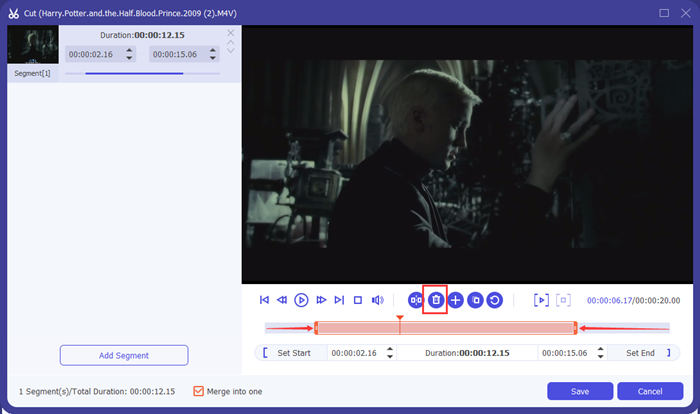
Bước 4. Ở giao diện chính, hãy đánh dấu chọn vào ô Merge into one file ở góc dưới bên phải.
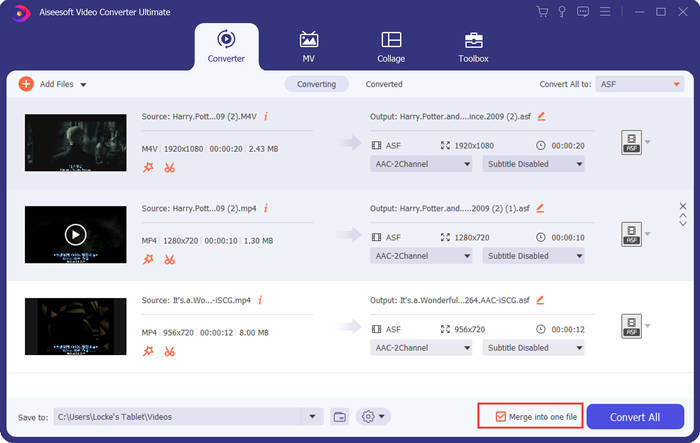
Bước 5. Sau đó bạn có thể chọn định dạng xuất ra bằng mục Convert All to ở góc trên bên phải giao diện. Tìm ASF và nhấp vào đó.

Cuối cùng, bạn có thể nhấp nút Convert All để bắt đầu ghép các tệp ASF. Khi hoàn tất, tệp kết quả sẽ được lưu trong thư mục mà bạn đã đặt ở góc dưới bên trái giao diện chính. Cuối bài, chúng tôi tổng hợp 3 câu hỏi thường gặp về việc ghép tệp ASF.
Phần 3: Câu hỏi thường gặp về tham gia tệp ASF
Tại sao tôi không thể phát tệp ASF trong bất kỳ ứng dụng trình phát nào?
Có ba loại tệp sử dụng phần mở rộng ASF. Đó là Định dạng Hệ thống Nâng cao, Tệp Bộ xương ca ngợi và Tệp Âm thanh Nghệ thuật Điện tử. Có thể ASF của bạn hoàn toàn không phải là tệp video Định dạng Hệ thống Nâng cao.
Tại sao tôi không thể nhìn thấy bất kỳ hình ảnh nào khi phát tệp ASF?
Tại sao tôi không thể nhìn thấy bất kỳ hình ảnh nào khi phát tệp ASF? Không phải mọi tệp ASF đều chứa ít nhất một video. Đôi khi ASF có thể chỉ chứa một đoạn âm thanh WMA. Tăng âm lượng loa hoặc tai nghe của bạn và tìm xem có bất kỳ âm thanh nào khi phát tệp hay không.
Tôi có thể phát tệp ASF trên TV thông minh của mình không?
Còn tùy. Một số TV thông minh hỗ trợ tệp ASF, trong khi một số khác thì không. Nếu TV thông minh của bạn không phát được tệp ASF, bạn có thể chuyển tệp sang MP4 trước.
Phần kết luận
Một tệp ASF thường chứa tệp WMV hoặc WMA. Nó được hỗ trợ rộng rãi bởi nhiều thiết bị và chương trình. Bài viết này cung cấp cho bạn hai cách hiệu quả nhất để ghép nhiều tệp ASF thành một tệp duy nhất mà không làm giảm chất lượng hay gắn watermark. FVC Free Online Video Merger chắc chắn là giải pháp nhanh nhất. Nhưng nếu bạn muốn cắt hoặc xoay video để ghép chúng mượt mà hơn, tốt hơn hết là dùng Video Converter Ultimate. Bạn có gặp khó khăn nào khi ghép tệp ASF không? Hãy cho chúng tôi biết trong phần bình luận.
-
 Cách hợp nhất video trên iPhone có hoặc không có iMovie (Miễn phí sử dụng)
 Hướng dẫn - 4 cách miễn phí để ghép video trên iPhone thành một video mới
-
 2 cách tốt nhất để nối các tập tin MKV để xem phim liên tục
 Hợp nhất các tệp phim MKV: Cách kết hợp nhiều tệp MKV thành một
-
 Làm thế nào để tham gia WMV Clips trực tuyến? Đây là 3 phương pháp đã được chứng minh
 3 phương pháp tốt nhất để tham gia tệp WMV trực tuyến miễn phí (Bản cập nhật năm 2021)
