


 Chuyển đổi video Ultimate
 Trình ghi màn hình
 Sửa chữa video
 Tải xuống an toàn
Dạy bạn cách ghi âm bằng VLC trên Windows và Mac
Nghe một bản nhạc phim yêu thích nhưng không bao giờ tìm thấy nguồn? Đừng lo lắng, bạn có thể trực tiếp sử dụng phần mềm ghi âm để giúp bạn ghi lại đoạn clip này. Nếu bạn không biết nên chọn loại sản phẩm nào, hãy xem VLC Media Player. Nó không chỉ hoàn toàn miễn phí mà còn tương thích với các hệ điều hành Windows, Mac và Linux. Cho dù bạn muốn thu thập âm thanh đã ghi hay thu thập tài liệu để tạo nhạc chuông cá nhân, phần mềm này đều đáp ứng đủ nhu cầu của bạn.
Làm thế nào để dùng một trình phát video để ghi âm? Đừng lo. Bài viết này có câu trả lời bạn cần. Chúng tôi sẽ hướng dẫn bạn cách ghi âm bằng VLC Media Player. Nếu bạn cho rằng nó có quá ít tính năng, bạn cũng có thể thử các lựa chọn thay thế mà chúng tôi đề xuất.

Phần 1. Cách ghi âm thanh bằng VLC trên Windows
VLC Media Player có khả năng ghi âm thanh và video tích hợp sẵn và cũng cung cấp một số tính năng chỉnh sửa đơn giản để giúp bạn tạo ra kết quả tốt nhất. Các tính năng của nó không bao giờ dừng lại ở việc phát các tệp ở nhiều định dạng khác nhau. Không cần phải nói thêm nữa, chúng ta hãy xem cách sử dụng VLC để ghi lại màn hình có âm thanh. Phần này chủ yếu áp dụng cho người dùng Windows.
Sau đây là hướng dẫn từng bước về cách ghi âm bằng VLC Media Player trên PC Windows.
Bước 1. Đảm bảo bạn đang dùng phiên bản VLC Media Player mới nhất trên máy tính. Mở chương trình và vào giao diện chính.
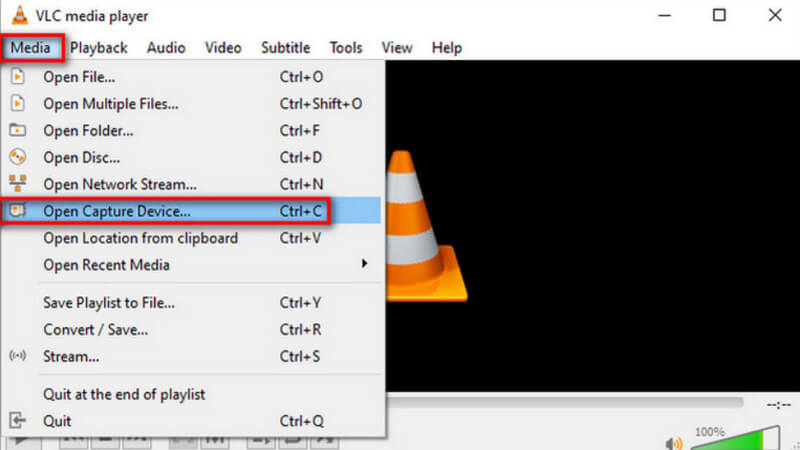
Bước 2. Nhấp vào Media ở góc trên bên trái. Sau đó chọn Open Capture Device trong danh sách mở rộng.
Bước 3. Cửa sổ Open Media sẽ được mở. Chuyển đến thẻ Capture Device và chọn Desktop.
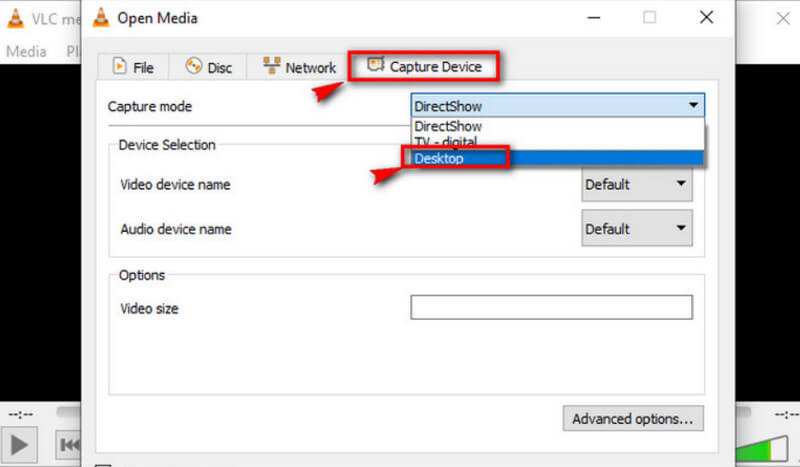
Bước 4. Tiếp theo, nhấp vào Play để bắt đầu ghi.
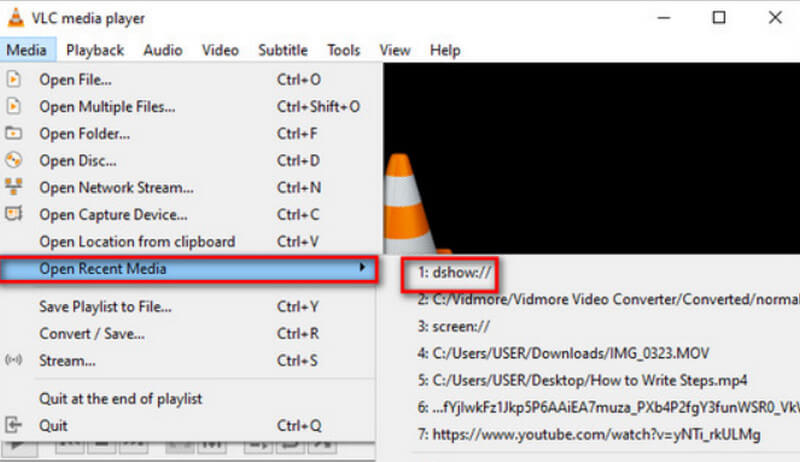
Bước 5. Nếu muốn lưu lại video đã ghi, hãy nhấp Media > Convert/Save. Để tìm video đã lưu, chọn Media > Open Recent Media.
Phần 2. Hướng dẫn ghi âm thanh bằng VLC Media Player trên máy Mac
Nếu bạn là người dùng máy tính Mac, hãy truy cập thẳng vào phần này. Có hướng dẫn ghi âm thanh phát trực tuyến bằng VLC tại đây để bạn tham khảo.
Sau đây là cách ghi âm bằng VLC Media Player trên thiết bị Mac.
Bước 1. Cài VLC Media Player trên MacBook của bạn. Mở nó trên màn hình desktop.
Bước 2. Chọn File trên thanh menu phía trên. Sau đó chọn Open Capture Device trong danh sách thả xuống.
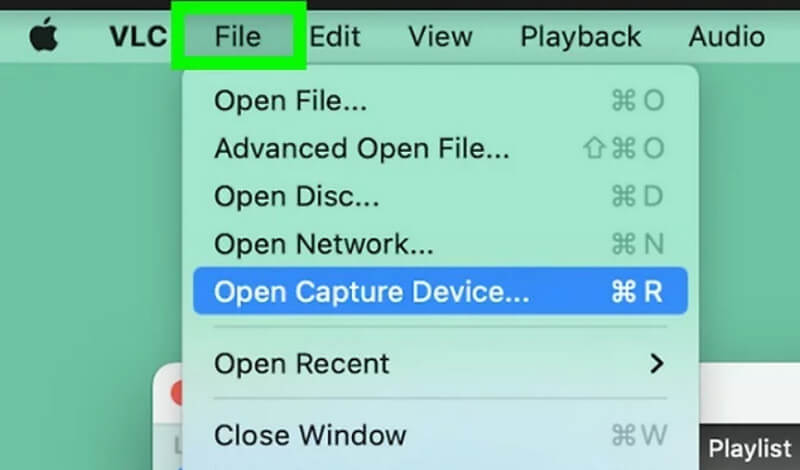
Bước 3. Một cửa sổ Open Source sẽ xuất hiện. Chọn thẻ Capture và đánh dấu vào ô bên cạnh Audio. Thiết lập nguồn âm thanh trong ô phía dưới mục Audio.
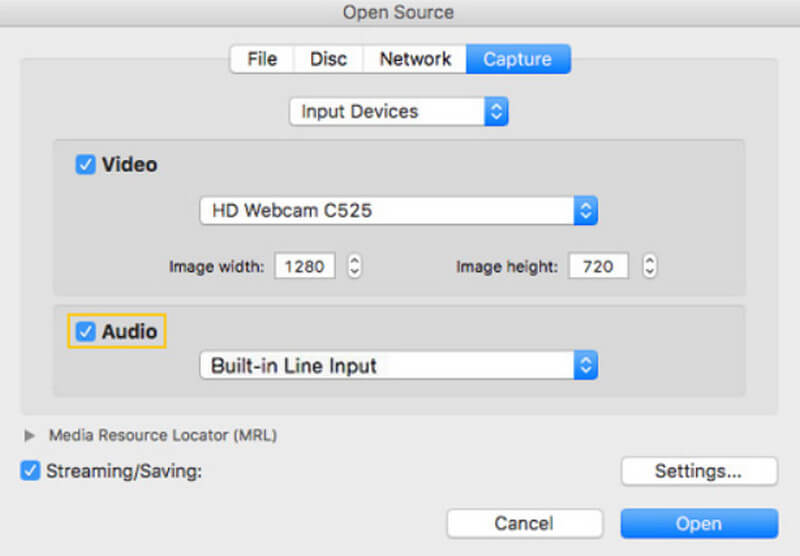
Bước 4. Sau khi hoàn tất cài đặt, nhấp Open. Quay lại thanh menu và chọn Playback > Record.
Bây giờ bạn đã khởi chạy thành công phần mềm ghi âm VLC.
Nếu bạn muốn tìm file âm thanh đã ghi, hãy nhấp Media > Open File. Điều hướng đến tệp có tên vlc-record.
Phần 3. Giải pháp thay thế tốt nhất cho VLC Voice Recorder để ghi âm thanh
Trình ghi màn hình FVC
Trình ghi giọng nói VLC là hoàn toàn miễn phí, nhưng nó bị hạn chế rất nhiều về chức năng, và bạn không có nhiều định dạng xuất để lựa chọn. Mặc dù có trình chỉnh sửa âm thanh tích hợp, nó cũng không dễ sử dụng. Để ghi âm, bạn có một lựa chọn tốt hơn rất nhiều, đó là FVC Free Screen Recorder.
FVC Screen Recorder hỗ trợ ghi âm thanh từ micrô hoặc hệ thống máy tính. Các định dạng đầu ra hiện tại mà bạn có thể chọn bao gồm MP3, WMA, AAC, M4A, FLAC, v.v. Âm thanh được ghi lại sẽ gần như không có sự khác biệt về chất lượng so với nhạc gốc và không xảy ra độ trễ. Ngoài ra, FVC cung cấp một bộ công cụ chỉnh sửa âm thanh và video hoàn chỉnh, vì vậy nếu bạn không hài lòng với tác phẩm của mình, bạn có thể cắt độ dài âm thanh hoặc thậm chí chuyển đổi định dạng tệp trước khi xuất. Đây là một công cụ tất cả trong một, vì vậy nếu bạn cần ghi lại video, hội nghị truyền hình hoặc trò chơi, bạn cũng có thể tìm kiếm nó.
Tải miễn phíDành cho Windows 7 trở lênTải xuống an toàn
Tải miễn phíDành cho MacOS 10.7 trở lênTải xuống an toàn
Sau đây là hướng dẫn về cách sử dụng giải pháp thay thế tốt nhất cho VLC Media Player để ghi âm.
Bước 1. Tải xuống và cài đặt FVC Screen Recorder trên máy tính của bạn. Mở nó trên desktop. Chọn Audio Recorder trên giao diện chính.

Bước 2. Khi bạn vào trang Audio Recorder, hãy đặt âm lượng ghi và chọn System Sound hoặc Microphone làm nguồn âm thanh.

Bước 3. Tiếp theo, nhấp REC để bắt đầu ghi âm.
Nếu bạn muốn chỉnh sửa thêm file MP3 đã ghi, hãy vào cửa sổ Lịch sử ghi (Recording History). Tại đây, bạn sẽ tìm thấy trình cắt MP3, công cụ nối file và chuyển đổi định dạng.
Phần 4. Câu hỏi thường gặp về Ghi âm thanh bằng VLC
VLC có thể ghi âm thanh riêng biệt từ màn hình không?
Rất tiếc, VLC Media Player hiện không hỗ trợ tính năng này. Nhưng bạn có thể tìm thấy bảng này trong FVC Screen Recorder.
Giải pháp thay thế tốt nhất cho VLC để ghi lại màn hình máy tính có âm thanh là gì?
FVC Screen Recorder là lựa chọn thay thế tốt nhất, không chỉ hỗ trợ ghi âm thanh từ hệ thống máy tính mà còn quay cả hình ảnh. Nó có các tính năng chỉnh sửa âm thanh toàn diện hơn so với trình ghi MP3 của VLC.
VLC có an toàn cho máy Mac không?
VLC Media Player vốn đã là một trình phát và biên tập video rất cổ điển. Nó hoàn toàn miễn phí và mã nguồn mở cho người dùng Mac, Windows và Linux. Nó không chứa bất kỳ loại vi-rút hoặc phần mềm độc hại nào và cũng bảo vệ tuyệt đối quyền riêng tư và bảo mật của người dùng.
Phần kết luận
Nếu bạn muốn hiểu cách ghi âm bằng VLC Media Player, thì bài viết này là những gì bạn cần. Chúng tôi đã mô tả cách dùng phần mềm để ghi âm trên Windows và Mac, đồng thời chỉ ra những vấn đề có thể gặp phải trong thực tế. Để giúp bạn tránh các trục trặc đó, chúng tôi khuyến nghị sử dụng FVC Screen Recorder làm lựa chọn thay thế VLC Media Player. Nó có nhiều tính năng toàn diện hơn và giao diện ghi âm trực quan hơn. Công cụ này hỗ trợ nhiều định dạng xuất hơn, cũng như nhiều công cụ chỉnh sửa âm thanh và video.
-
 Sửa lỗi nhanh chóng VLC Media Player không phát video [Hướng dẫn năm 2025]
 Bạn đang tìm phương pháp nhanh chóng và dễ dàng để khắc phục VLC Media Player không phát video? Bài viết này có tất cả các giải pháp tự động và thủ công để giải quyết vấn đề này.
-
 Ảnh chụp màn hình trong VLC - Cách Chụp nhanh trong VLC Media Player
 Làm cách nào để chụp ảnh nhanh trong VLC Media Player và lưu chúng ở đâu? Xem qua tính năng chụp nhanh VLC và tính năng thay thế của nó trong bài viết.
-
 Cách quay video màn hình có âm thanh với VLC Media Player
 Đây là hướng dẫn từng bước về tính năng ghi màn hình VLC. Bạn có thể tìm thấy quy trình chi tiết, cách khắc phục sự cố và giải pháp thay thế tốt nhất từ bài viết.
