


 Chuyển đổi video Ultimate
 Trình ghi màn hình
 Sửa chữa video
 Tải xuống an toàn
Máy ghi âm MP2 tốt nhất với các bước và mẹo đáng tin cậy cho PC và Mac
MP2 là một tệp âm thanh nén dạng mất dữ liệu khác. Mặc dù định dạng MP3 phổ biến hơn so với các định dạng âm thanh khác, tiêu chuẩn vẫn luôn là MP2. Vì đây là định dạng âm thanh tiêu chuẩn nên nó dễ bị mất dữ liệu. Do đó, việc truyền dữ liệu qua Internet sẽ không phải là vấn đề đối với bạn. Trong một số trường hợp, người dùng gặp khó khăn khi quyết định đâu là trình ghi MP2 tốt nhất phù hợp với nhu cầu của họ. Khi đó, danh sách dưới đây cung cấp các bước chi tiết và thông tin mà bạn có thể muốn sử dụng. Hãy tiếp tục đọc bài viết này để tìm hiểu về những trình ghi âm có thể tạo ra tệp ở định dạng MP2.

Phần 1. Máy ghi MP2 tốt nhất cho Windows và Mac
Máy ghi âm thanh miễn phí FVC
Một trong những trình ghi âm trực tuyến tốt nhất có thể giúp bạn là FVC Free Audio Recorder. Đúng như tên gọi, đây là một công cụ miễn phí được rất nhiều người dùng trên Internet. Nếu kết nối Internet không phải là vấn đề với bạn, thì bạn có thể tin tưởng vào trình ghi MP2 từ băng VHS trực tuyến này để tạo ra định dạng đầu ra chất lượng. Chưa kể, công cụ này được phát triển bởi FVC nên 100% không chứa mã độc, bạn có thể yên tâm sử dụng. Ngoài ra, dưới đây là danh sách các bước, hãy chắc chắn rằng bạn làm theo thật kỹ.
Bước 1. Nhấp vào liên kết được cung cấp để truy cập trang web.
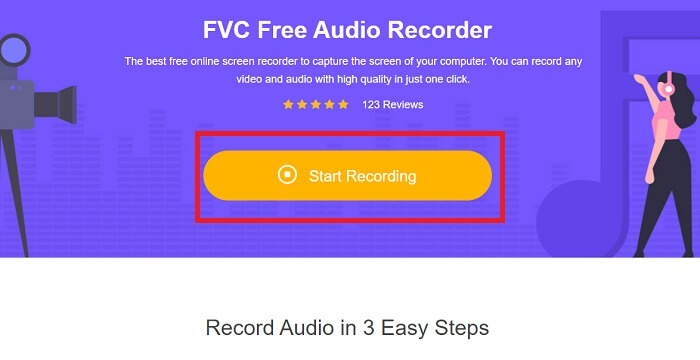
Bước 2. Nhấp vào Start Recording để khởi chạy trình ghi âm.
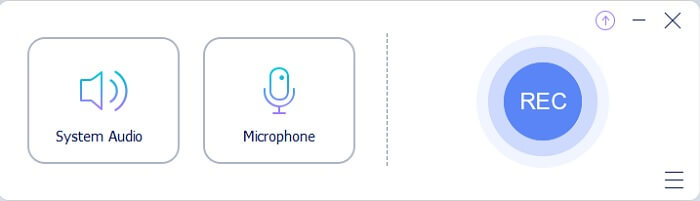
Bước 3. Một thanh công cụ nổi như thế này sẽ xuất hiện trên màn hình của bạn.
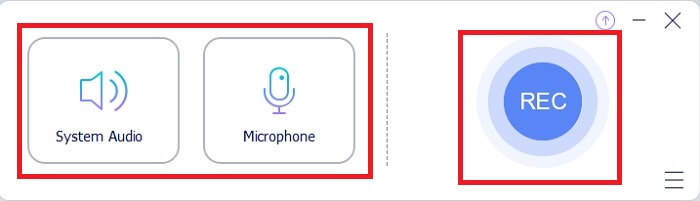
Bước 4. Nhấp vào System Sound và Microphone để thêm âm thanh hệ thống và giọng nói của bạn. Nếu đã thiết lập xong thì nhấp vào nút tròn REC để bắt đầu ghi âm.
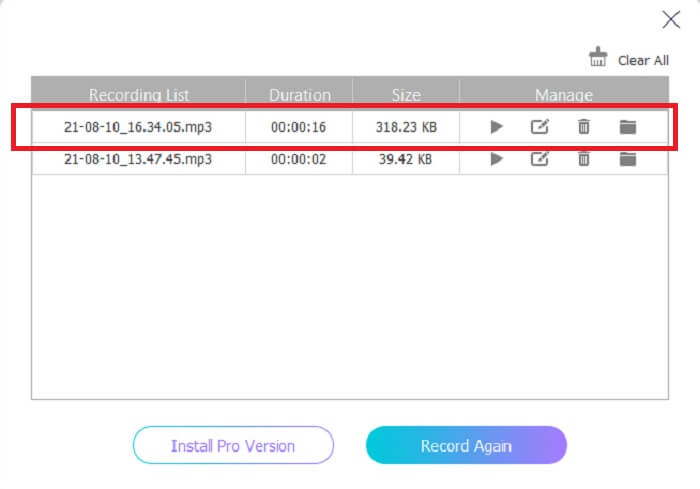
Bước 5. Khi việc ghi âm đã hoàn tất, nhấp vào nút hình khối lập phương để dừng ghi. Tệp sẽ tự động được lưu vào máy tính của bạn, sau đó hãy thưởng thức nó.
Phần 2. Máy ghi âm MP2 mở rộng và dễ sử dụng để ghi âm thanh MP2
1. Trình ghi màn hình FVC
Nếu công cụ trực tuyến khiến bạn phải thốt lên 'wow', thì công cụ này sẽ khiến bạn phải nói “tuyệt vời”. Khác với trình ghi âm trực tuyến, FVC Screen Recorder là một công cụ đa chức năng, không bao giờ giới hạn sự sáng tạo của bạn. Nó vừa nâng cao chất lượng ghi âm, vừa đưa bạn lên một tầm cao mới mà các công cụ khác không thể mang lại. Có lẽ bạn vẫn đang thắc mắc liệu công cụ này có thể trở thành trình ghi MP2 của bạn không, hãy cứ coi như đó là điều để bạn tự khám phá. Không chần chừ nữa, hãy tiếp tục để chúng tôi chứng minh đây chính là công cụ bạn đang tìm kiếm. Hãy đọc kỹ các bước được cung cấp dưới đây.
Bước 1. Tải công cụ về PC hoặc Mac của bạn. Cài đặt công cụ lên máy tính để bàn, chỉnh sửa phần Preferences (Tùy chọn) và nếu mọi thứ đã được thiết lập xong, nhấp Finish để khởi chạy công cụ.
Tải miễn phíDành cho Windows 7 hoặc mới hơnTải xuống an toàn
Tải miễn phíDành cho MacOS 10.7 hoặc mới hơnTải xuống an toàn
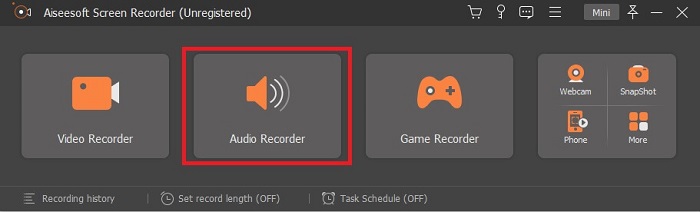
Bước 2. Công cụ sẽ tự động khởi chạy. Một thanh công cụ như thế này sẽ hiển thị trên màn hình của bạn. Nhấp vào Audio Recorder để tiếp tục.
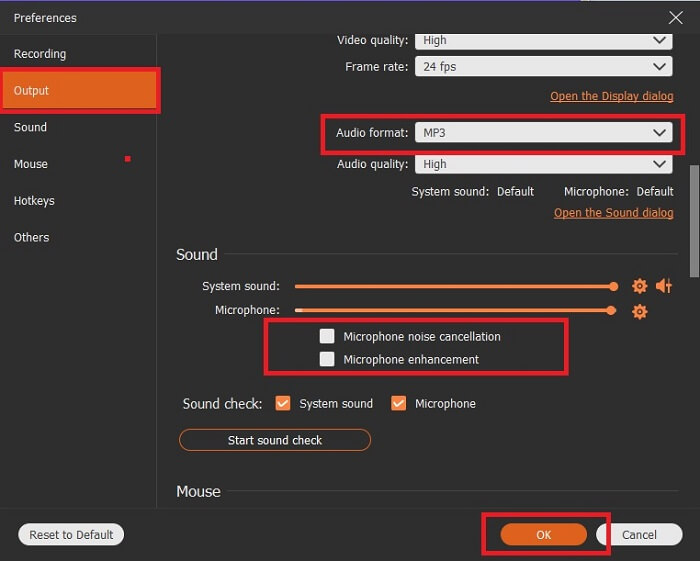
Bước 3. Tìm biểu tượng bánh răng và nhấp vào đó. Thay đổi cài đặt Output (Đầu ra) theo ý muốn của bạn. Nhấp OK để lưu các thay đổi.
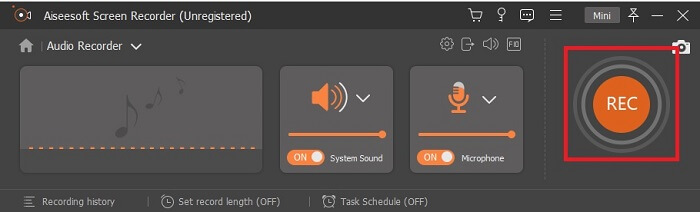
Bước 4. Kiểm tra xem System Sound và Microphone đã bật trước khi ghi âm chưa. Nếu đã xong, hãy nhấp vào nút hình đĩa để bắt đầu ghi.
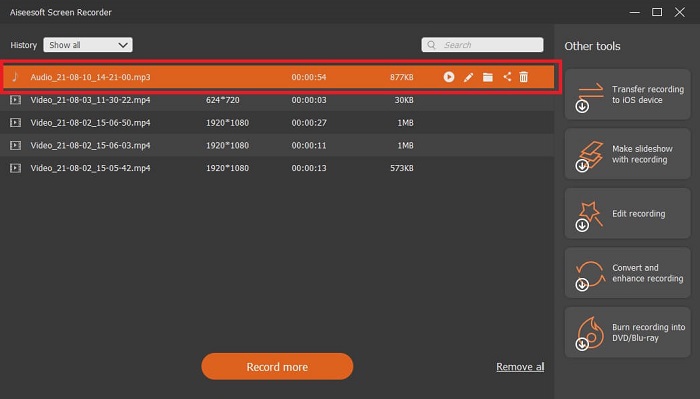
Bước 5. Khi bạn muốn kết thúc bản ghi, hãy nhấp vào nút hình hộp vuông để dừng. Sau đó Save (Lưu) lại và nhấp Next để xuất bản ghi. Nếu bạn muốn nghe lại bản ghi, hãy nhấp vào nút hình hai đường thẳng song song để kiểm tra bản ghi vừa tạo. Tệp đầu tiên sẽ là bản ghi mới nhất và tệp cuối cùng là bản cũ nhất.
2. Âm thanh Boo
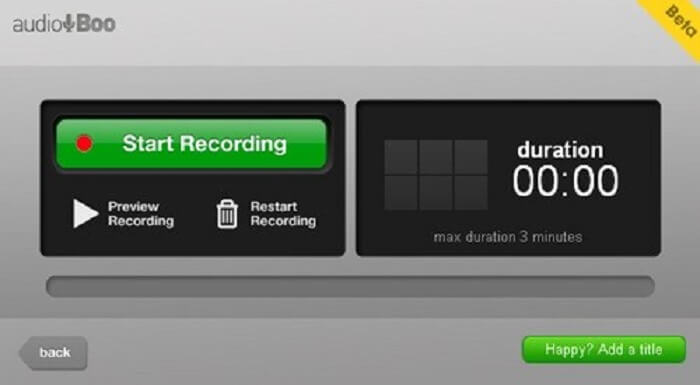
Một công cụ khác bạn có thể dùng cho những đoạn ghi âm ngắn là Audio Boo. Nó cho phép người dùng thực hiện các bản ghi âm ngắn. Ví dụ, hát cho người thân yêu rồi gửi cho họ, ghi nhật ký âm thanh, ghi chú âm thanh nhắc nhở ngắn, v.v. Nhưng vì bị giới hạn nên bạn không thể ghi lại đầy đủ một cuộc trò chuyện, những buổi chơi nhạc dài, v.v. Nếu bạn đang thắc mắc thời lượng ghi âm tối đa là bao lâu, thì con số đó là 3 phút.
3. Adobe Audition
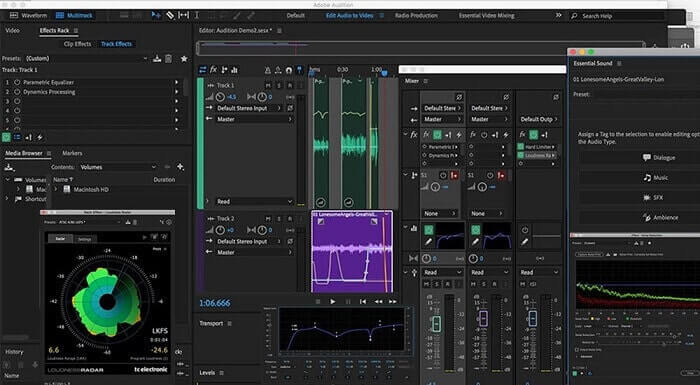
Một công cụ cho phép người dùng ghi lại một bản ghi âm chất lượng. Ngoài ra, nó được hỗ trợ bởi Adobe, vì vậy hãy mong đợi một đầu ra chất lượng tốt mà nó sẽ tạo ra. Điều này được sử dụng phổ biến nhất bởi nhà sản xuất âm nhạc, ca sĩ, người sắp xếp âm nhạc và những người như vậy. Đây là một máy ghi âm công nghiệp hóa hơn. Người dùng mới sử dụng loại đầu ghi Mp2 này hơi choáng ngợp. Nhưng nó tạo ra chất lượng tốt như các máy ghi âm MP2 khác.
Đọc thêm
Phần 3. Biểu đồ so sánh
| Tính năng công cụ / s | Máy ghi âm thanh miễn phí FVC | Máy ghi âm FVC (Premium) | Âm thanh Boo | Adobe Audition |
| Máy thu âm | ĐÚNG | ĐÚNG | ĐÚNG | ĐÚNG |
| Khử tiếng ồn | KHÔNG | ĐÚNG | KHÔNG | ĐÚNG |
| Cải tiến micrô | KHÔNG | ĐÚNG | KHÔNG | ĐÚNG |
| Công cụ chỉnh sửa | KHÔNG | ĐÚNG | KHÔNG | ĐÚNG |
| / Các chương trình có sẵn | Tất cả các chương trình đều được hỗ trợ | Tất cả các chương trình đều được hỗ trợ | iPhone, iPod touch và iPad. | Windows 7, Windows 8.1 hoặc Windows 10 OS X Yosemite, OS X El Capitan hoặc macOS Sierra |
| Các định dạng có sẵn | MP3 và MP2 | MP3, MP2, WMA, AAC, M4A, FLAC, OGG, AMR, Opus và nhiều hơn nữa. | MP3 | AC3, M4A, MAT, VOX, W64, WAV, v.v. |
| Giá của Công cụ (nếu phải trả) | Công cụ trực tuyến miễn phí | Trong 1 tháng: $25,00 Trong một năm: $31.20 Đối với giấy phép trọn đời: $55.20 | Công cụ có thể tải xuống miễn phí | $27,62 / thời điểm, hàng năm $315,61 / năm, hàng năm $41.43 / gói hàng tháng |
Phần 4. Câu hỏi thường gặp về MP2 Recorder
Tôi có thể chuyển đổi MP2 của mình sang định dạng khác không?
Có, bạn có thể làm được bằng cách sử dụng Trình chuyển đổi MP2 này, công cụ trực tuyến luôn sẵn sàng và bạn cũng nên thử dùng bộ chuyển đổi cao cấp này để có chất lượng đầu ra tốt hơn.
MP nào tốt nhất? 1, 2, 3, hoặc 4?
Các định dạng tệp MP này đều là vùng chứa cho âm thanh, video và văn bản. Nhưng sự khác biệt chính giữa chúng là những gì chúng chứa. MP1 là người đầu tiên làm định dạng băng cassette. MP2 hỗ trợ 1 đến 2 kênh và là tiêu chuẩn để phát lại các đài phát thanh và truyền hình kỹ thuật số. MP3 là định dạng được sử dụng phổ biến nhất để lưu bản ghi âm hoặc định dạng âm thanh. MP4 chứa định dạng âm thanh, video và văn bản.
Tôi muốn phát video của mình nhưng trình phát đa phương tiện của tôi không hỗ trợ định dạng, tôi phải làm gì?
Bạn có thể dùng trình phát media này vì nó hỗ trợ hầu hết mọi định dạng khác nhau mà bạn biết.
Phần kết luận
Cuối cùng, nhờ bài viết này, chúng ta đã biết được các công cụ khác nhau trên mạng. Vì vậy, nếu bạn vẫn gặp khó khăn trong việc lựa chọn đâu là công cụ tốt nhất cho mình, những gợi ý này có thể giúp bạn quyết định. Trình ghi âm bạn nên dùng phải thân thiện với người dùng, đáng tin cậy, có mặt trên mọi nền tảng phòng khi bạn đổi thiết bị đang sử dụng để không ảnh hưởng đến bản ghi âm, bền bỉ, luôn được cập nhật, tiết kiệm chi phí và quan trọng nhất là không có mã độc. Nếu bạn đoán đó là FVC Screen Recorder thì bạn đã đúng. Bởi vì công cụ này không giới hạn bạn, không quá khó dùng và cũng không quá đắt. Vì thế, không cần tìm thêm công cụ nào khác nếu công cụ này đã có thể làm tốt hơn những công cụ còn lại.
-
 Top 5 trình ghi màn hình WebM tốt nhất cho Windows / Mac
 Tìm hiểu thêm về các tệp Phần mở rộng WebM bằng cách đọc qua bài viết và khám phá các ứng dụng ghi màn hình WebM mà bạn có thể sử dụng để quay video màn hình WebM.
-
 4 máy quay video SWF tốt nhất có thể truy cập trực tuyến cho nguồn cấp dữ liệu bình luận miễn phí
 Bạn đã nghe nói về tệp SWF chưa? Tìm hiểu thêm về định dạng tệp này và khám phá các cách ghi tệp SWF bằng các công cụ trực tuyến miễn phí.
-
 Máy ghi video MTV có một không hai Tương thích trên Mac / Windows Computer Comments Feed Feed
 Bài viết này sẽ giúp bạn tìm hiểu về định dạng tệp MTV và danh sách các đầu ghi video MTV mà bạn có thể sử dụng để quay màn hình máy tính một cách dễ dàng.
