


 Chuyển đổi video Ultimate
 Trình ghi màn hình
 Sửa chữa video
4 trong số các đầu ghi AIFF tốt nhất hỗ trợ chất lượng âm thanh không bị suy hao
Hầu hết mọi người đều cho rằng các thiết bị iPhone gần như hoàn hảo từ bảo mật, chất lượng âm thanh và hình ảnh cho đến hiệu năng ổn định. Có thể nói điều đó là đúng, kể cả với chất lượng màn hình. Apple luôn cố gắng phát triển các tính năng tương thích trên các thiết bị iOS, đồng thời thống nhất về định dạng, codec và cấu hình video. Giống như khi họ phát triển định dạng AIFF nhằm mang lại âm thanh chất lượng cao và không nén. Âm thanh không nén thường có chất lượng tốt hơn vì không bị giới hạn bởi việc nén dữ liệu. Vì vậy, bạn có thể sẽ muốn dùng một trình ghi âm AIFF miễn phí để tạo ra kiểu định dạng này. Việc tạo loại tệp này không hề khó; hiện có nhiều ứng dụng và công cụ miễn phí trên web mà bạn có thể sử dụng. Tiếp theo, bài viết này sẽ rất phù hợp với bạn. Hãy xem danh sách các trình ghi AIFF tốt nhất dưới đây để biết thêm chi tiết.

Phần 1.Top 2 Máy ghi AIFF Trực tuyến
Máy ghi âm thanh miễn phí FVC
Với FVC Free Audio Recorder, bạn có thể ghi được âm thanh chất lượng cao tương đương AIFF. Dù công cụ này không xuất ra đúng định dạng AIFF, nhưng chất lượng âm thanh tạo ra vẫn rất tốt. Công cụ hoạt động trên trình duyệt và có thể dùng bất kỳ lúc nào miễn là bạn có kết nối Internet, dù ở nhà hay ở bất cứ đâu. Nếu bạn thường xuyên di chuyển và cần ghi âm cho vlog, đây là lựa chọn đáng cân nhắc. Ngay cả khi ở ngoài trời, bạn vẫn có thể ghi âm mà không phải quá lo về tạp âm xung quanh. Thêm vào đó, bạn có thể nghe lại bản ghi mượt mà trên iPhone. Vậy nên hãy bắt đầu sử dụng ngay, thử công cụ này và làm theo hướng dẫn bên dưới.
Có gì dành cho bạn?
● Đây là một trang web truy cập miễn phí.
● Bạn có thể ghi các tệp nhạc ngay cả từ YouTube để tạo Danh sách phát trên thư viện nhạc của mình.
● Ghi âm không giới hạn thời gian và không giới hạn thời lượng.
● Truy cập mọi lúc và mọi nơi.
Bước 1. Truy cập và kích hoạt công cụ bằng cách vào FVC Free Audio Recorder rồi nhấp nút Start Recording.
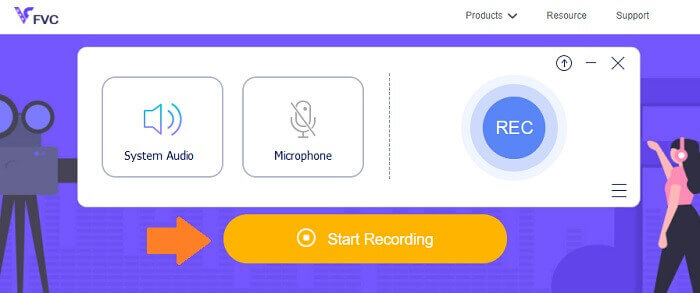
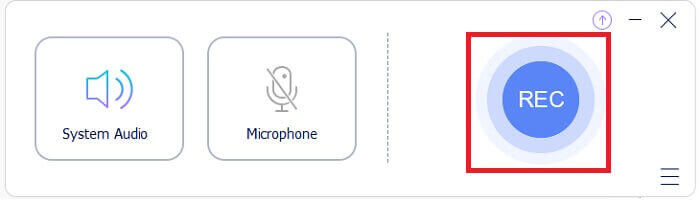
Bước 2. Sau đó bật âm thanh nếu vì lý do nào đó nó đang tắt; theo mặc định, âm thanh sẽ được bật sẵn. Để bắt đầu ghi, nhấp nút REC.
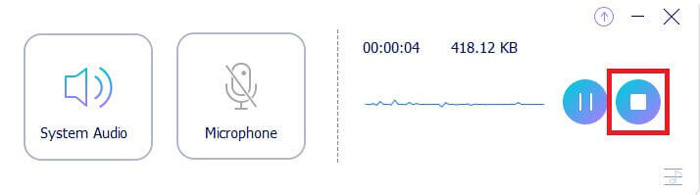
Bước 3. Khi ghi xong, nhấp nút Square màu xanh và tệp sẽ tự động được lưu vào máy tính của bạn.
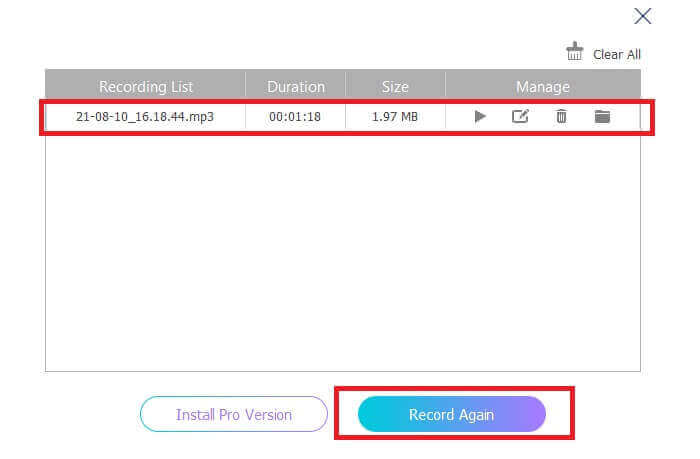
Bước 4. Để phát thử tệp, nhấp vào danh sách bên dưới thanh công cụ nổi.
Screencapture.com
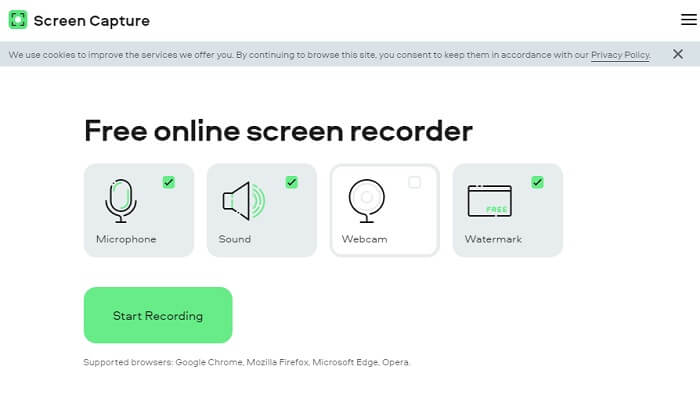
Một công cụ khác bạn có thể cân nhắc để ghi âm trực tuyến là Screencapture.com. Tương tự, đây là một trang web miễn phí cho phép bạn ghi âm và quay màn hình trực tiếp mà không cần đăng ký tài khoản. Khi bạn nhấp nút bắt đầu ghi, công cụ sẽ tự động ghi lại màn hình và âm thanh hệ thống của máy tính. Ngay khi vào trang chính, bạn sẽ thấy bốn tùy chọn cần đánh dấu theo nhu cầu. Vì ở đây chúng ta chỉ cần ghi âm, hãy bỏ chọn mọi mục khác và chỉ giữ lại phần âm thanh. Sau đó nhấp nút Start Recording và tải tệp về sau khi hoàn tất.
Có gì dành cho bạn?
● Truy cập miễn phí.
● Trang web có thể truy cập và đáng tin cậy.
● Bảo mật.
● Có thể ghi, âm thanh, video và cả hai cùng một lúc.
Phần 2 Phần mềm ghi AIFF hàng đầu dành cho Windows và Mac
Trình ghi màn hình FVC
Khi nói về các công cụ hàng đầu, FVC Screen Recorder là phần mềm cần dùng để ghi lại màn hình và ghi âm. Nó được phát triển đặc biệt để đáp ứng nhu cầu này. Chỉ trong ba bước đơn giản, bạn sẽ có thể tạo ra chất lượng âm thanh tương tự như AIFF và chính định dạng. Với FVC Screen Recorder, bạn có thể ghi mà không bị giới hạn và có thể tự do điều chỉnh tốc độ bit để đạt được chất lượng cao nhất mà bạn mong muốn. Hơn thế nữa, không có giới hạn về số lần bạn sử dụng nó mỗi ngày. Sử dụng không giới hạn miễn là bạn đã đăng ký.
Có gì dành cho bạn?
● Dịch vụ khách hàng tốt.
● Với hỗ trợ kỹ thuật tốt có thể giải quyết các vấn đề của bạn.
● Tiếp tục cập nhật công cụ.
● Với tính năng Khóa cửa sổ cho phép bạn ghi lại một cửa sổ cụ thể mà không làm phiền những gì bạn đang làm.
Bước 1. Tải xuống và cài đặt ứng dụng bằng các nút bên dưới.
Tải miễn phíDành cho Windows 7 trở lênTải xuống an toàn
Tải miễn phíDành cho MacOS 10.7 trở lênTải xuống an toàn
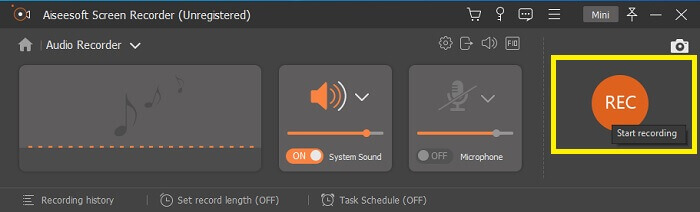
Bước 2. Mở ứng dụng và bật âm thanh hệ thống. Sau đó nhấp nút REC để bắt đầu ghi.
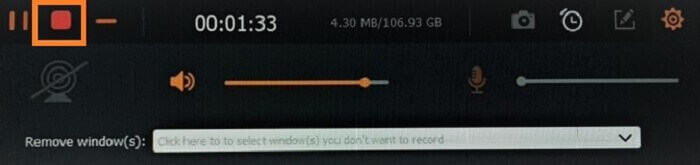
Bước 3. Khi ghi xong, nhấp nút dừng để kết thúc. Biểu tượng này là nút square màu đỏ.
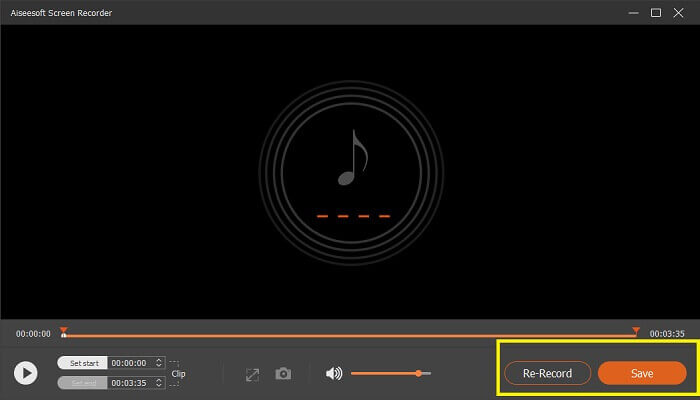
Bước 4. Sau đó công cụ sẽ cho bạn tùy chọn save (lưu) hoặc re-record (ghi lại).
Audacity
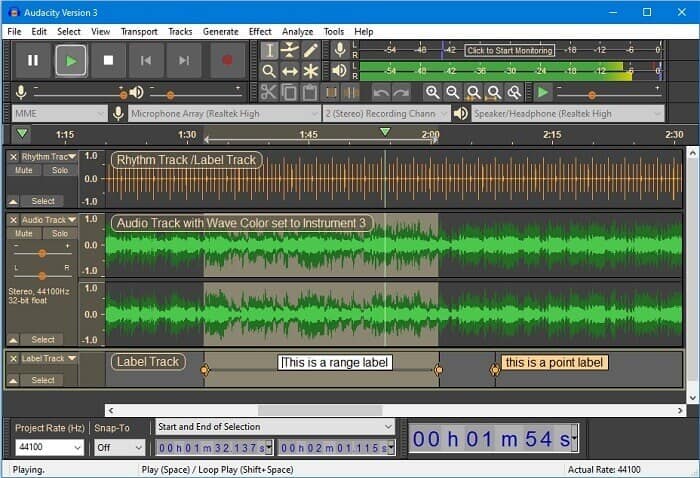
Cuối cùng chúng ta có Audacity. Nó được coi là một trong những máy ghi âm được yêu cầu nhiều nhất trong một thời gian dài. Điều này là do tính linh hoạt của công cụ. Hầu hết các chuyên gia sử dụng bản ghi âm này vì độ tin cậy của nó trong việc ghi lại âm thanh ngay cả với các kết nối của bên thứ ba như âm thanh từ máy trộn, máy tính, từ băng cassette và nhiều hơn nữa.
Có gì dành cho bạn?
● Đây là một phần mềm mã nguồn mở.
● Nó là một máy ghi âm và biên tập.
● Được hỗ trợ bởi hầu hết các hệ điều hành.
Phần 3. Biểu đồ so sánh
| Đặc trưng | Máy ghi âm thanh miễn phí FVC | Trình ghi màn hình FVC | Screen Capture.com | Audacity |
| Nền tảng | Dựa trên web | Ứng dụng máy tính để bàn | Dựa trên web | Ứng dụng máy tính để bàn |
| Giá bán | Miễn phí | Trả | Miễn phí | Trả |
| Hỗ trợ chất lượng âm thanh cao |  | | | |
| Tốc độ bit có thể điều chỉnh | | |  | |
| Khuyến khích | | | | |
| Sử dụng không giới hạn | | | | |
| Không có giới hạn thời lượng | | Có khi đăng ký | | Có khi đăng ký |
Phần 4. Câu hỏi thường gặp về AIFF Recorder
Sự khác biệt giữa AIFF và WAV là gì?
Như đã đề cập, AIFF chủ yếu được sử dụng bởi người dùng Apple. Tuy nhiên, nó không có nghĩa là nó là một hạn chế. Bởi vì định dạng tệp này cũng được hỗ trợ bởi các trình phát đa phương tiện khác. Trong khi đó, WAV được phát triển đặc biệt cho PC. Nó chỉ giới hạn cho máy tính để bàn. Khi nói về tính kỹ thuật và kiểu mã hóa, cả hai đều có kích thước tệp tương đối lớn. Vì vậy, chúng hoàn toàn trái ngược với MP3 và MP4.
AIFF, có mất dữ liệu không?
Câu trả lời là nó không bị mất dữ liệu nhưng không được nén. Định dạng tệp này là không nén. Nó không làm giảm chất lượng và hoàn toàn là cách nó được phát triển để mang lại kết quả âm thanh tốt thay vì làm giảm chất lượng.
Windows Media Player có thể phát tệp AIFF không?
Trả lời câu hỏi của bạn, đúng vậy! Bạn cũng có thể chơi nó bằng trình phát VLC và các trình phát nhạc khác.
AIF và AIFF, có sự khác biệt không?
Cái nào được sử dụng, nó không quan trọng, và chúng chỉ giống nhau. Cho dù bạn thêm hậu tố hay phụ tố.
Phần kết luận
Để kết luận, AIFF là một định dạng tốt cho máy tính Mac vì nó được tạo riêng cho Mac. Mặc dù tập tin này tốt nhưng chúng ta không thể phủ nhận một thực tế là nó ngốn rất nhiều bộ nhớ trên máy tính của bạn. Các ứng dụng được đánh giá ở trên có thể hỗ trợ và không hỗ trợ nhưng một số có các lựa chọn thay thế tuyệt vời cho loại tệp này. Trong khi đó, nếu bạn thực sự muốn có loại tệp này, bạn cũng có thể cân nhắc sử dụng công cụ chuyển đổi miễn phí.
FVC còn có Trình Chuyển Đổi Âm Thanh Trực Tuyến Miễn Phí. Bạn chỉ cần thêm các tệp vào, đợi quá trình chuyển đổi hoàn tất và ngay lập tức có được tệp âm thanh mới. Bạn có thể tìm hiểu thêm bằng cách truy cập trang chính thức của công cụ. Gợi ý nhanh: một số định dạng được hỗ trợ gồm có MP3, WMA, AAC, WAV, AC3, AIFF và FLAC.
-
 Máy ghi 3GP tốt nhất để ghi 3GP thành định dạng mới trên Windows và Mac
 Định dạng tệp 3GP lưu trữ đa phương tiện thế hệ thứ 3 và được phát triển bởi Dự án Đối tác Thế hệ Thứ ba. Để biết thêm thông tin chi tiết, hãy tiến hành bên dưới.
-
 7 trong số Máy ghi AAC tốt nhất dành cho Windows và Mac [2021]
 Khám phá AAC là gì và các trình ghi AAC được đánh giá cao nhất mà bạn có thể sử dụng miễn phí và có thể tải xuống trên cả máy tính Mac và Windows.
-
 Hướng dẫn tại chỗ: Máy ghi M4A tốt nhất cho Windows và Mac là gì
 M4A là tệp chứa ACA và ALAC được mã hóa để nén mất dữ liệu. Danh sách dưới đây là các công cụ ghi M4A mà bạn có thể sử dụng. Đọc kỹ phần sau.
